Hace unos días, intenté reproducir un vídeo en mi iPhone 15 y… nada. No hay sonido en el iPhoneNi siquiera un susurro. El icono del altavoz mostraba que el volumen estaba alto, el interruptor del timbre estaba apagado, pero mi teléfono se había quedado completamente en silencio. Tras probar varias soluciones, finalmente lo conseguí. Aquí tienes todas las soluciones que encontré: probadas, clasificadas y listas para que las pruebes.
Cómo probamos estos métodos
Hemos reproducido el problema de "falta de sonido" en 5 modelos diferentes de iPhone (17 Pro, 15 Pro, 14, 13, SE) con iOS 18, 17 y 16.
La falta de sonido en el iPhone es un problema común en los dispositivos Apple, independientemente del modelo o la versión de iOS. Puede ocurrir en diferentes situaciones. Recientemente, he recibido mensajes de usuarios de iPhone que comentan que no se escuchaba nada en los videos después de quitarse los auriculares o instalar aplicaciones de terceros. A veces, el altavoz del iPhone deja de funcionar sin que se haga nada al respecto. Antes de profundizar en soluciones específicas, la primera sección abordará tres síntomas principales de la falta de sonido en el iPhone.
Cuando alguien te llama, tu iPhone reproduce su tono de llamada estándar, pero si abres un juego, una aplicación de redes sociales o YouTube, no oyes nada por el altavoz. En ese caso, la música, los vídeos o los sonidos de las aplicaciones permanecen en silencio.
Solución para: Sin sonido en las aplicaciones, las llamadas funcionan → Solución 2/5/7
Tu iPhone no emite ningún sonido, ni para llamadas, ni para música, ni para vídeos, ni para aplicaciones. Se ha convertido en un dispositivo totalmente silencioso. Tanto si escuchas música, como si reproduces una película o intentas hacer una llamada con el altavoz activado, permanece en completo silencio.
Solución para: Silencio absoluto → Solución 1/4/5/6/7
Tu iPhone no detecta que has desconectado tus auriculares. Este es un problema común porque iOS a veces no detecta cuando desconectas tu dispositivo de audio, especialmente con accesorios de terceros. Cuando tu iPhone está atascado en modo de auricularesNo reproducirá ningún sonido.
Solución para: No se oye nada después de quitarse los auriculares → Solución 3/7
Si tu iPhone deja de emitir sonido repentinamente, prueba estas 5 soluciones rápidas para resolver el problema.
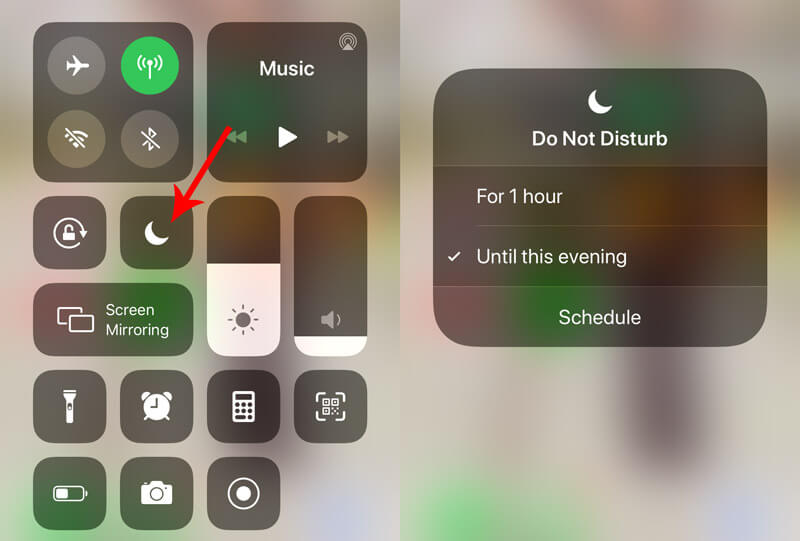
El modo No molestar (que suele formar parte de los modos Enfoque) se usa normalmente en reuniones, lugares de trabajo o cines. Si se activó accidentalmente tras una actualización de iOS, o si la activaste sin querer, tu iPhone permanecerá completamente en silencio.
Para apagarlo, puede ir a su Centro de Control y luego simplemente toque el Luna creciente Icono. Tócalo para asegurarte de que esté atenuado y desactivado. Para usuarios de iOS 26/18/17/16, desliza el dedo hacia abajo desde la esquina superior derecha para abrir el Centro de control. En modelos de iPhone más antiguos, desliza el dedo hacia arriba desde la parte inferior de la pantalla.
Si La función No molestar del iPhone no funciona.Puedes hacer clic aquí para ver algunas soluciones.
Si una aplicación de iPhone no tiene sonido, prueba con otra aplicación multimedia. A veces, problemas de compatibilidad o una caché desactualizada pueden provocar que una aplicación de vídeo o música no funcione correctamente en ciertos modelos de iPhone. Por ejemplo, la aplicación de YouTube no emite sonido, pero Spotify lo reproduce perfectamente.
Asegúrate de haber desactivado el Modo Silencio. Puedes encontrar la tecla de silencio junto a los botones de volumen. Intenta ajustar el volumen en todas las aplicaciones de música y vídeo de tu iPhone. Si has puesto el volumen a cero en una aplicación, las demás también se verán afectadas.
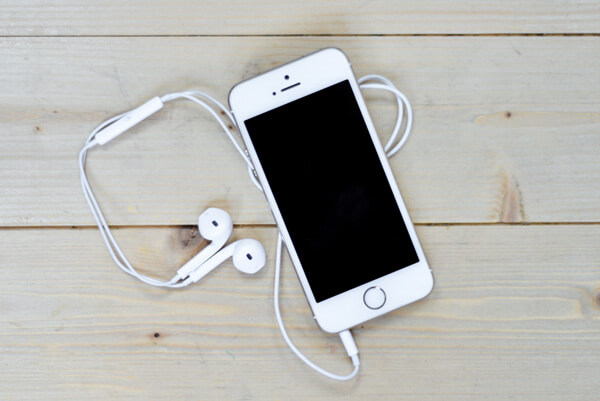
Los auriculares de terceros que no sean compatibles con tu iPhone no reproducirán audio. Si no escuchas ningún sonido a través de tus auriculares, retíralos o reemplázalos por accesorios originales de Apple.
Me di cuenta de que una pequeña cantidad de polvo en el puerto hacía que mi iPhone detectara que los auriculares seguían conectados. Una limpieza rápida y una reconexión solucionaron el problema.
Esto me pilló totalmente desprevenido. Mi iPhone 15 estuvo reproduciendo audio a través del altavoz inteligente de mi salón todo el tiempo.
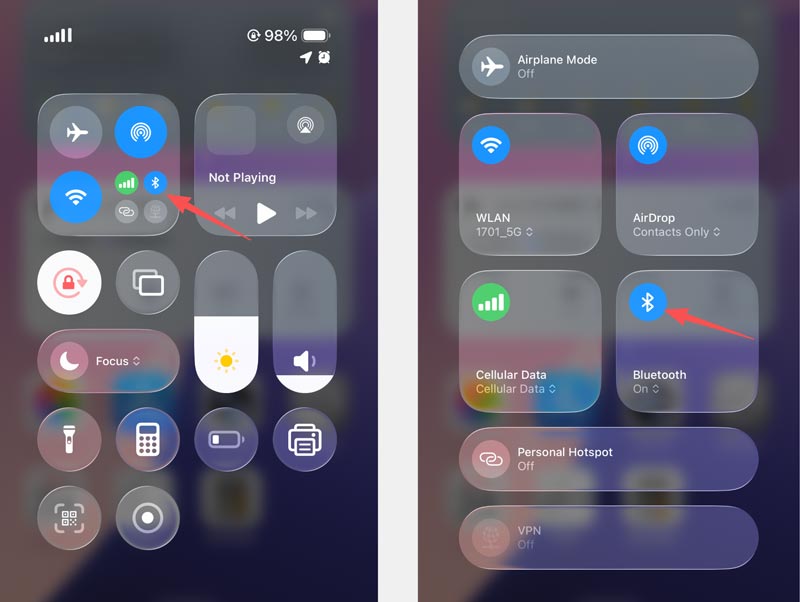
Si el Bluetooth está activado en tu iPhone, puede estar conectado a otro dispositivo, como un altavoz externo, tus AirPods o Apple TV. El sonido del iPhone se transmitirá a ese dispositivo. Por lo tanto, debes comprobar y desactivar el Bluetooth cuando no haya sonido en tu iPhone. Mostrar el Centro de Control, luego toca el Bluetooth icono para apagarlo.
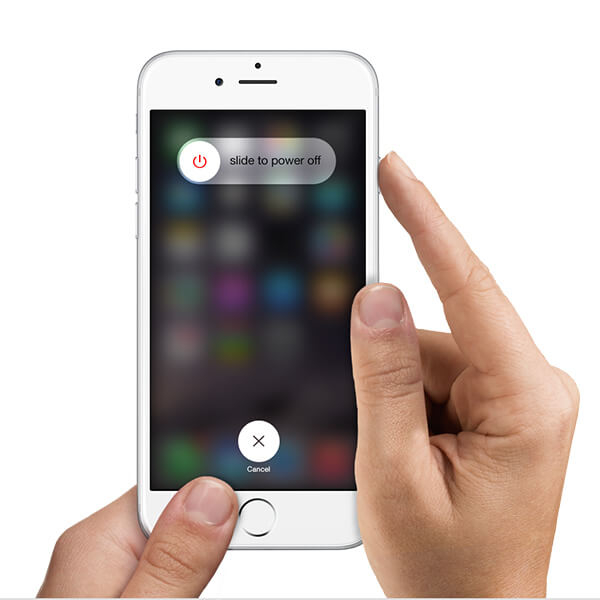
En caso de un fallo repentino del software, un simple reinicio podría eliminar los errores temporales del sistema y hacer que el sonido de tu iPhone vuelva a funcionar con normalidad. reiniciar un iPhone, sostener el Potencia y Volumen hacia arriba (o los botones de Inicio) al mismo tiempo hasta que veas el Desliza para apagar opción. Una vez que su teléfono esté apagado, espere unos minutos y luego presione el Potencia botón para reiniciarlo.
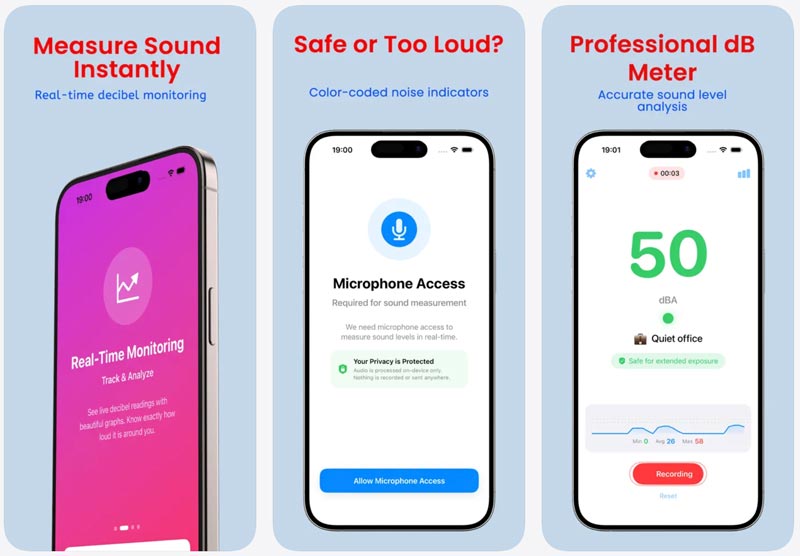
Antes de pasar a soluciones avanzadas, intente utilizar una herramienta de terceros. Analizador de sonido Esta aplicación puede medir visualmente la respuesta de frecuencia para ayudarte a determinar si el hardware del altavoz de tu iPhone está completamente roto o si simplemente el software está fallando.
Cuando los pasos básicos de solución de problemas no logran solucionar el problema de falta de audio de tu iPhone, es hora de recurrir a soluciones más profesionales.
En mis pruebas con un iPhone 14, realizar un restablecimiento completo le dio un comienzo totalmente nuevo.
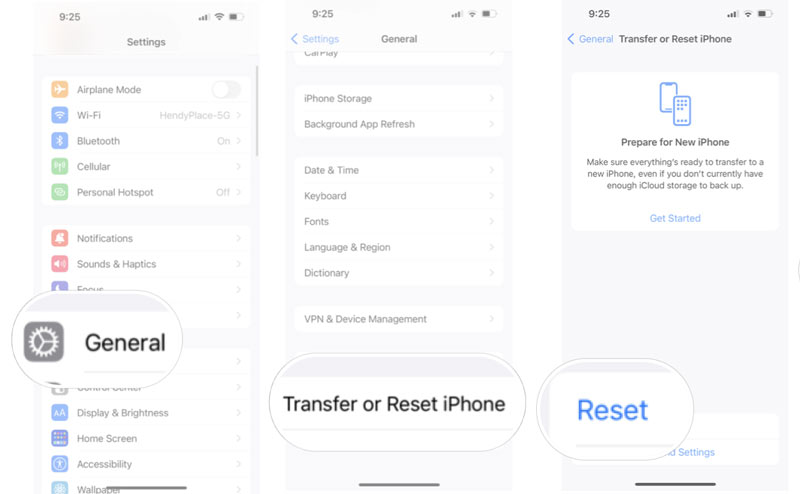
Puedes empezar con el Restablecer Todos Los Ajustes opción. Ir a Ajustes > General > Transferir o restablecer iPhone > Restablecer > Restablecer todos los ajustesEsta operación borra tus configuraciones personalizadas y, potencialmente, reactiva los controladores de audio.
Si el problema de falta de sonido en el iPhone persiste, debe restablece tu iPhone de fábrica. Escoger Borrar contenidos y ajustes Y confirme su acción.
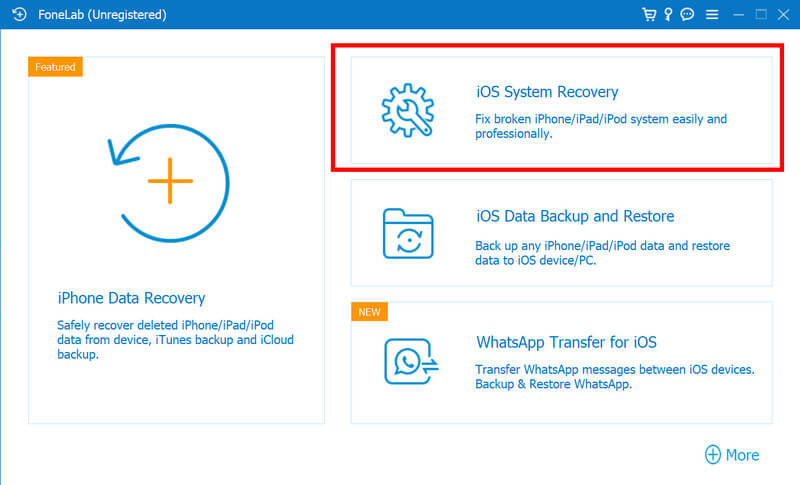
En algunos casos, tu iPhone se queda atascado en el modo auriculares. Por eso no hay sonido en tu dispositivo cuando te pones los auriculares. Si las soluciones anteriores no funcionan, puedes recurrir a un servicio de confianza. Reparación del sistema iOSEl software fue la solución definitiva para mi iPhone 15 Pro, que tenía muchos fallos. Reparó los errores graves del sistema sin borrar ningún archivo. Si el problema de falta de sonido del iPhone persiste o se queda completamente bloqueado, recomendamos encarecidamente utilizar un servicio profesional de recuperación del sistema iOS.
Las características clave incluyen:
1. Tiene la capacidad de resolver los diversos factores que pueden causar la falta de sonido en el iPhone, como que el iPhone se quede atascado en el modo de auriculares, que el iPhone se congele, que aparezca la pantalla azul o que el iPhone esté bloqueado.
2. Puedes optar por reparar tu iPhone en Modo de recuperación o el modo DFU según su situación.
3. Esta herramienta de recuperación de iOS funciona en todos los modelos de iPhone y versiones de iOS.
4. Funciona a la perfección tanto en Windows como en macOS.
5. La recuperación del sistema iOS es segura durante la reparación del iPhone. Utiliza un cable USB para conectar el iPhone al ordenador.
6. Incluso los principiantes pueden dominar esta herramienta de recuperación de iPhone, ya que permite reparar el iPhone con un solo clic.
 100% Seguro. Sin anuncios.
100% Seguro. Sin anuncios.
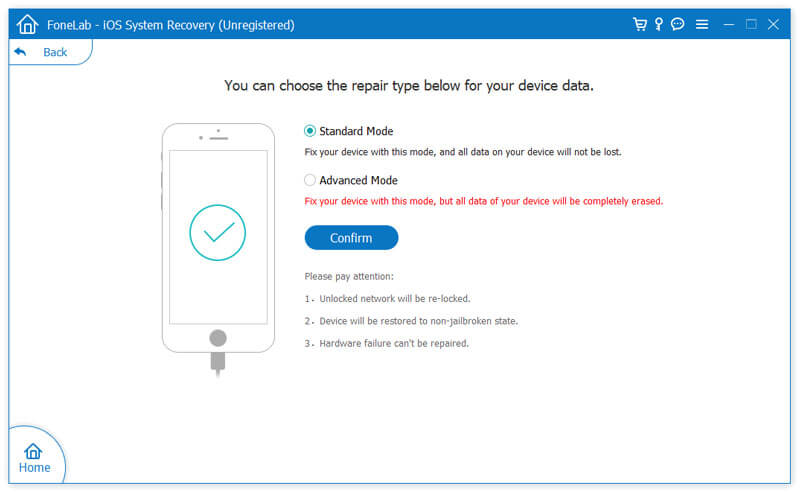
FoneLab puede solucionar más de 50 problemas relacionados con el sistema en tu iPhone y iPad. Para solucionar problemas de falta de sonido en un iPhone, comienza con Modo estandar. Como puede ver, el software también proporciona una Modo avanzado para abordar problemas más serios.
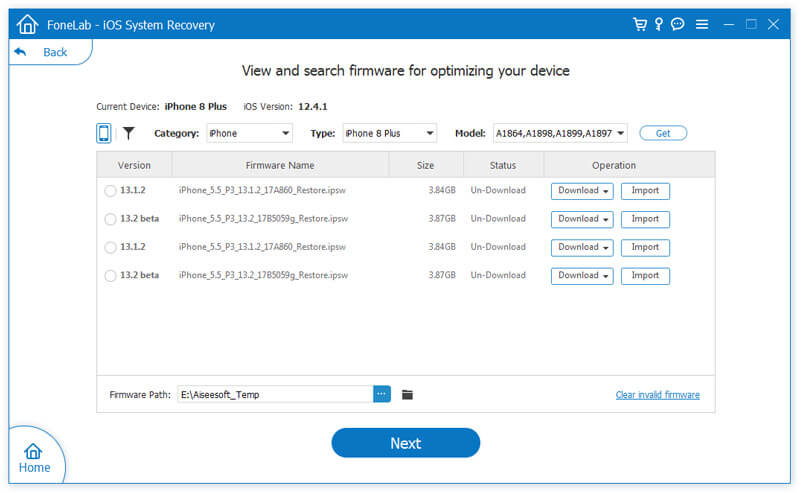
Conecta tu iPhone a FoneLab y descarga el paquete de firmware correspondiente. A continuación, el software comenzará a solucionar el problema de falta de sonido en tu iPhone.
Pregunta 1. ¿Por qué mi iPhone de repente no emite ningún sonido?
En la mayoría de los casos, el problema se debe a que el modo No molestar o el modo Enfoque están activados. Cuando tu iPhone está conectado a un dispositivo Bluetooth, es posible que no escuches ningún sonido por el altavoz. En ocasiones, un fallo de software tras una actualización de iOS, un error en una aplicación específica, una configuración de volumen incorrecta o problemas de hardware también pueden causar este problema.
Pregunta 2. ¿Cómo solucionar el problema de falta de sonido en el iPhone después de la actualización a iOS 26?
Comienza reiniciando el dispositivo. Además, asegúrate de que tu iPhone no esté en modo No molestar. Si esto no funciona, fuerza el reinicio de tu iPhone o usa la Recuperación del sistema iOS para reparar cualquier error relacionado con la actualización.
Pregunta 3. ¿Cuándo debo llevar mi iPhone a Apple por problemas de sonido?
Si has probado las siete soluciones anteriores y aún no consigues que tu iPhone vuelva a funcionar con normalidad, o si el hardware está dañado físicamente, es posible que tu dispositivo necesite reparación.
Conclusión
Esta publicación comparte siete soluciones eficientes para que usted resuelva el problema. sin sonido en iPhone Problema. Empiece con las soluciones rápidas. Si esos métodos no funcionan, recurra a soluciones más avanzadas.
En nuestras pruebas, la recuperación del sistema iOS fue el único método que funcionó en todos los dispositivos. Puede detectar con precisión errores de software (especialmente problemas con el modo auriculares) y solucionarlos de forma segura.
 Cómo solucionar el problema del eco en el iPhone (4 métodos probados + solución para iOS 26)
¿Tu iPhone tiene eco durante las conversaciones? Descubre por qué ocurre esto y aprende 4 soluciones sencillas paso a paso para solucionarlo sin perder datos. Actualizado para iOS 26.
 Soluciones 100% funcionales para arreglar la imposibilidad de cargar video en iPhones y iPad
¿Encuentra el error que dice que no se puede cargar el video en su iPhone o iPad? Tienes suerte ya que este artículo te cuenta las soluciones verificadas para solucionar este problema.
 Cómo evitar que Apple Music se reproduzca automáticamente [iPhone/CarPlay]
¿No sabes cómo evitar que Apple Music se reproduzca automáticamente en tu iPhone o coche? ¡Aquí tienes 9 soluciones y consejos para ayudarte a detener Apple Music!
Problema de iPhone que no funciona
El Wi-Fi del iPhone no funcionaEl sonido del iPhone no funcionaiPhone Bluetooth no funcionala cámara del iPhone no funcionaLa pantalla táctil iPhone no funcionaEl sensor de proximidad del iPhone no funcionaiPhone Speaker no funcionaiPhone micrófono no funcionaLos auriculares del iPhone no funcionanlinterna iPhone no funcionaiPhone sin sonidoArreglar iPhone no puede tomar fotos
Repare su sistema iOS a la normalidad en varios problemas, como estar atascado en modo DFU, modo de recuperación, modo de auriculares, logotipo de Apple, etc. a la normalidad sin pérdida de datos.
100% Seguro. Sin anuncios.
100% Seguro. Sin anuncios.

*Campo requerido
*Por favor ingrese un correo electrónico válido

