El mejor grabador de pantalla 8K para PC
 100% Seguro. Sin anuncios.
100% Seguro. Sin anuncios.
Contenido
¿Está experimentando el molesto problema de notificación que el La barra de juegos de Xbox sigue mostrando el mensaje "Iniciando grabación en segundo plano".¿Por qué sigue apareciendo la ventana emergente "Iniciando grabación en segundo plano" en Windows?
Si te molesta esta alerta persistente, quizás te preguntes cómo desactivar la notificación emergente o cómo deshabilitar por completo la función de grabación en segundo plano de la Barra de juegos. En esta guía, te explicaremos por qué la notificación de grabación sigue apareciendo en la pantalla de tu ordenador y te proporcionaremos tres métodos eficaces para solucionar el problema.
Antes de solucionar el problema, nos gustaría hablar sobre las principales razones que lo originan. Si eres un jugador de PC y a menudo tomas capturas de pantalla o grabas clips de juego, deberías estar familiarizado con la función integrada. Barra de juegos de Xbox En Windows. Es una superposición de juegos predeterminada en Windows 11/10 para mejorar tu experiencia de juego.
La barra de juegos está diseñada con una función avanzada llamada Grabación de fondoUna vez activada, Windows grabará automáticamente los últimos minutos de actividad de tu pantalla en segundo plano. En ese caso, puedes guardar los últimos 30 segundos de grabación pulsando una tecla de acceso directo. No necesitas abrir el programa ni pulsar el botón de Grabar. El sistema te notificará cuando se inicie la grabación en segundo plano.
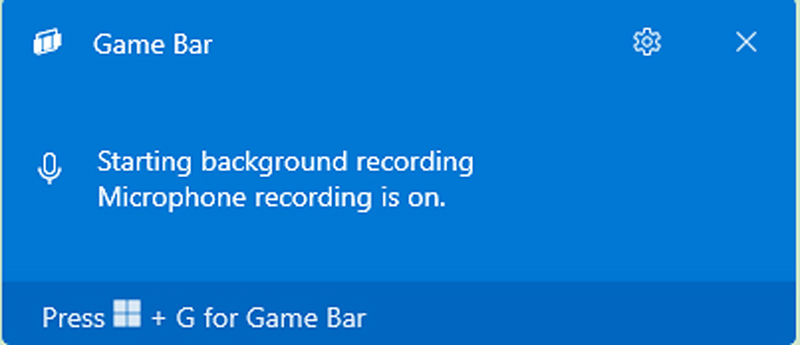
Si la notificación emergente sigue apareciendo, existen algunas razones comunes:
La barra de juegos detecta el inicio de un juego y comienza a grabar. En ocasiones, puede identificar erróneamente otras aplicaciones como juegos e iniciar la grabación.
Además, los fallos del sistema, como una configuración incorrecta en una actualización reciente de Windows o errores en la barra de juegos, pueden provocar que la notificación aparezca repetidamente.
Si utilizas algún software para gestionar y ahorrar recursos, la barra de juegos podría pausarse y reiniciarse periódicamente. La notificación de grabación se activará cuando se reinicie el proceso.
Si la ventana emergente "Iniciando grabación en segundo plano" sigue apareciendo después de hacer clic en la X, puede utilizar los tres consejos útiles de esta sección para detenerla.
Si no sueles necesitar grabar momentos inesperados de tus partidas, sobre todo cuando no estás jugando, puedes desactivar la grabación en segundo plano. Esto evitará que aparezcan notificaciones emergentes y liberará recursos del sistema.
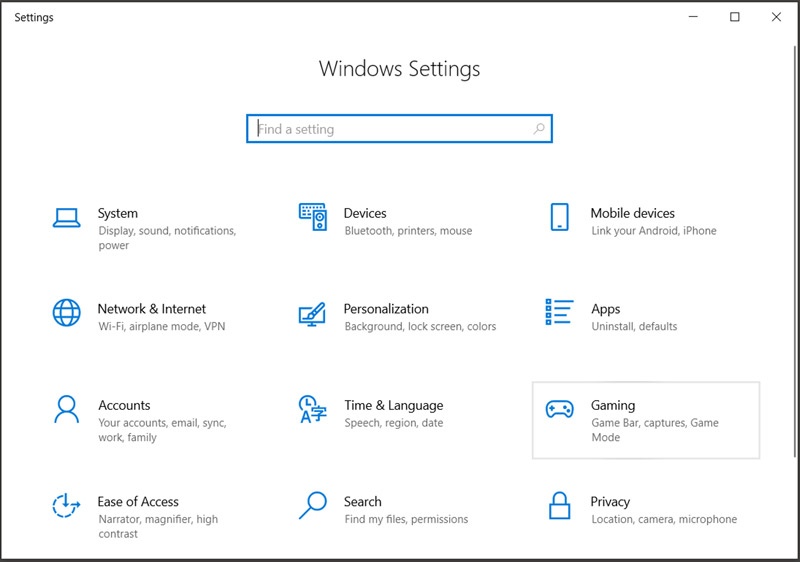
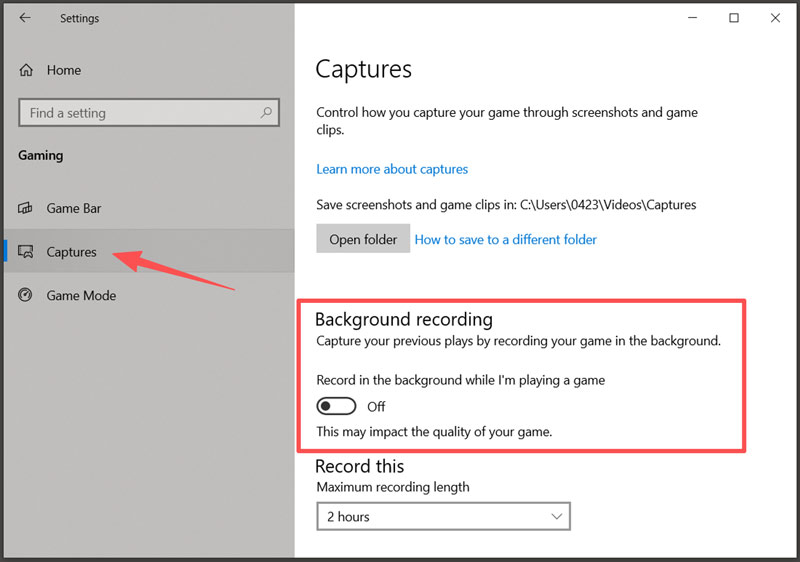
Si necesitas la función de grabación en segundo plano de la Barra de juegos y la usas con frecuencia, pero aun así quieres desactivar las notificaciones emergentes repetitivas, puedes configurar la función para que se ejecute en silencio y solo desactive las notificaciones de Windows para la Barra de juegos.
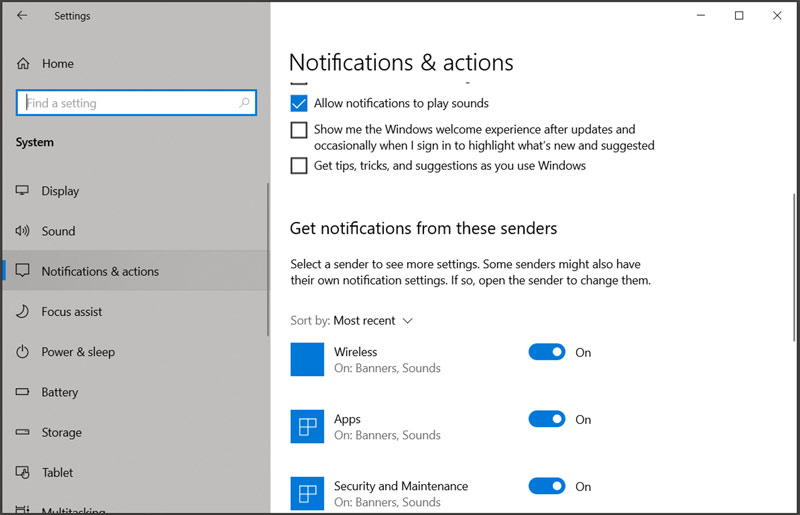
Después de eso, la barra de juegos seguirá grabando discretamente en segundo plano sin avisarte constantemente.
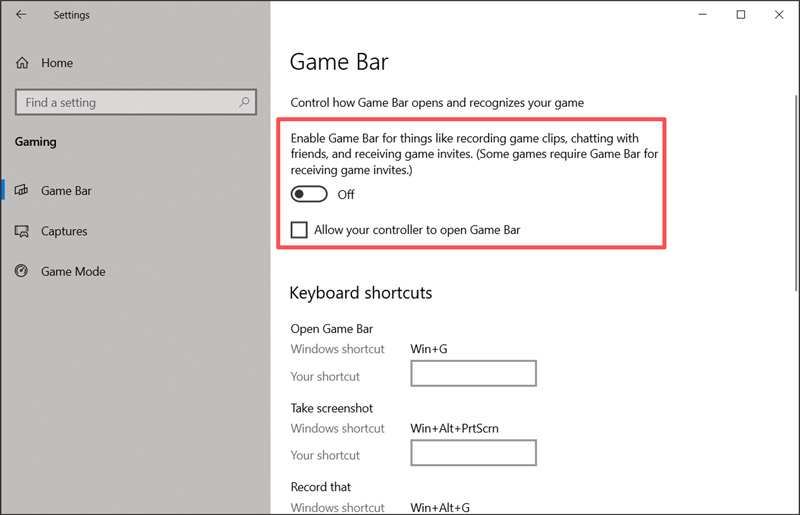
Si ya no utilizas la Barra de juegos de Xbox y te molestan las indicaciones para grabar, puedes optar por desactivarla por completo o desinstalarla.
Vaya al Configuración > Sector del juego > Barra de juego.
Desactiva el interruptor que dice "Habilitar la barra de juegos para funciones como grabar clips de juego". Además, puedes desmarcar la casilla "Permitir que tu mando abra la barra de juegos".
Si desactivaste la Barra de juegos solo por las molestas notificaciones de grabación, pero aún necesitas una forma confiable de capturar tu juego, Aiseesoft Screen Recorder Es una excelente alternativa. Permite grabar tus partidas al instante con alta resolución (4K/8K) y velocidad de fotogramas (120 fps, 144 fps y superior). Lo más importante es que la grabación no interrumpe el funcionamiento de otras aplicaciones en tu ordenador. El software no provoca fallos en el sistema ni problemas con las notificaciones.
100% Seguro. Sin anuncios.
100% Seguro. Sin anuncios.
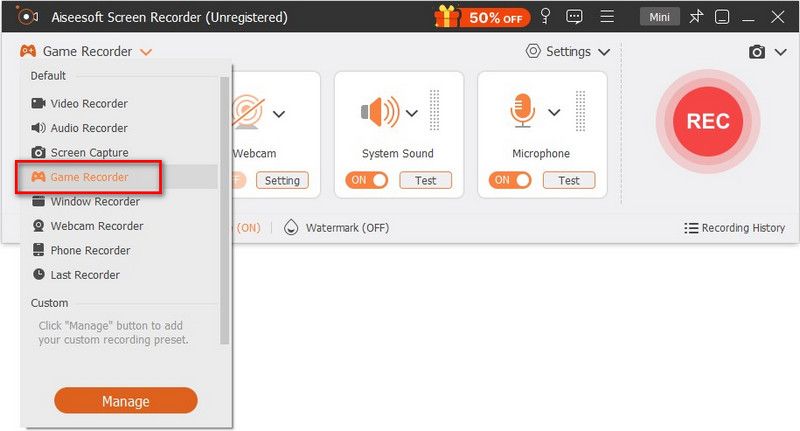
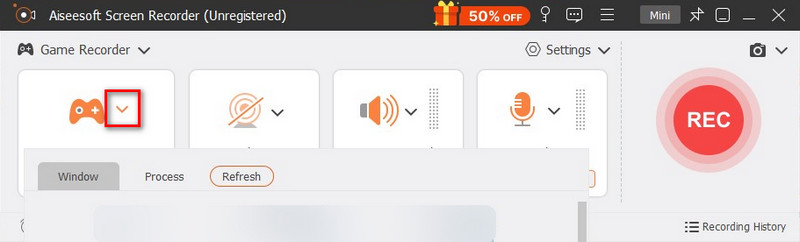
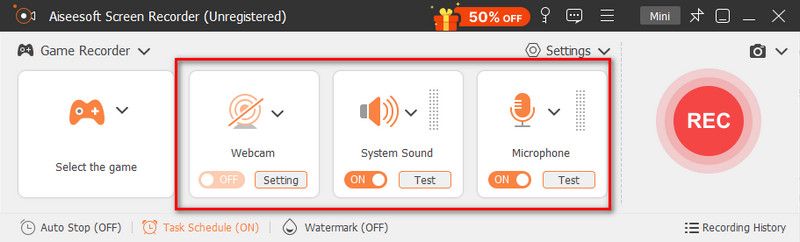
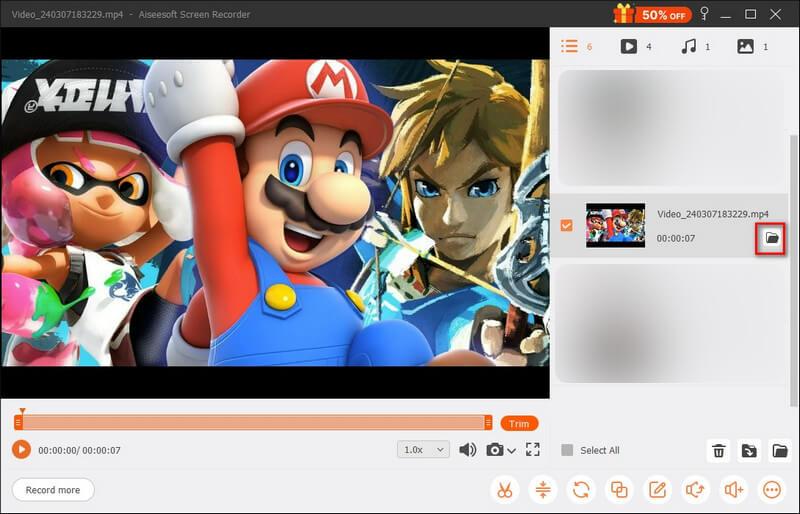
A diferencia de Game Bar, Aiseesoft no te mostrará alertas ni notificaciones molestas. De hecho, es ideal para grabar todo tipo de actividades, como reuniones, llamadas y más, que ocurran en tu computadora sin que nadie se entere. Puede grabar partidas largas con una resolución de hasta 4K o superior sin retrasos. Además, puedes superponer fácilmente tu cámara web y editar la grabación según sea necesario.
Artículos relacionados que te pueden gustar:
¿La grabación en segundo plano de la Barra de juegos reduce el rendimiento de mi PC?
Sí. La grabación en segundo plano de la Xbox Game Bar afectará el rendimiento general de tu ordenador, especialmente si utilizas un dispositivo antiguo. Utiliza constantemente una parte de tu CPU, GPU y disco duro. Si estás jugando a un juego al mismo tiempo, la grabación fácilmente provocará tirones y una menor velocidad de fotogramas. Necesitas mejorar los FPS de los vídeos después.
¿Dónde se guardan mis grabaciones de la barra de juegos?
Por defecto, Windows 11/10 guarda todas las capturas de la barra de juegos en una carpeta específica llamada "Capturas". Puedes encontrarla en C:\Usuarios\[Tu nombre de usuario]\Vídeos\Capturas.
¿Dónde se activa la función de grabación automática en segundo plano?
Pulsa Windows + G para mostrar la barra de juegos en tu PC. Haz clic en el icono de Configuración y, a continuación, ve a Widgets en el panel izquierdo. En la sección Captura, puedes marcar la casilla «Grabar en segundo plano mientras juego».
Conclusión
Ya sea que estés en medio de un juego o del trabajo, serás interrumpido por la alerta persistente. ¿Hay alguna manera de evitar que esta notificación aparezca mientras sigues grabando en segundo plano? Esta publicación ha discutido principalmente por qué la Barra de juegos de Xbox: "Iniciando grabación en segundo plano"Puede aparecer una notificación emergente con cinco maneras de eliminar las interrupciones no deseadas. Puedes seleccionar la solución que prefieras para recuperar el control de tu pantalla.
 Cómo grabar la pantalla de tu portátil Acer con 3 grabadoras
¿Cómo grabar la pantalla de una laptop Acer? Descubre tres maneras de hacerlo, incluyendo opciones gratuitas integradas y una herramienta integral de terceros.
 Cómo grabar tus partidas de videojuegos en PC, consola y móvil.
Aprende a grabar tus partidas de videojuegos con cámara web en PC, consola y móvil mediante sencillos pasos.
 Aprende a grabar la pantalla en PC con Windows sin la barra de juegos de Xbox
¿Cómo grabo la pantalla en Windows 10 sin la Barra de Juegos? ¿Windows 11 tiene grabadora? Descubre 3 métodos para grabar la pantalla en Windows 11/10 sin la Barra de Juegos de Xbox.
Aiseesoft Screen Recorder es el mejor software de grabación de pantalla para capturar cualquier actividad como videos en línea, llamadas de cámara web, juegos en Windows/Mac.
100% Seguro. Sin anuncios.
100% Seguro. Sin anuncios.

*Campo requerido
*Por favor ingrese un correo electrónico válido

