Aiseesoft Screen Recorder
 100% Seguro. Sin anuncios.
100% Seguro. Sin anuncios.
Contenido
Cómo grabar la pantalla en Windows sin la Barra de juegos?
La Barra de Juegos de Xbox integrada en Windows 10 y 11 es excelente para capturas rápidas. Está diseñada principalmente para grabar clips cortos de juegos o aplicaciones. Sin embargo, esta grabadora presenta algunas desventajas importantes. Por ejemplo, no puede grabar el escritorio vacío ni el Explorador de archivos y carece de herramientas básicas de edición de video. Puede causar retardo o intermitencias durante la grabación, especialmente en juegos de alto rendimiento. Además, muchos usuarios han reportado la notificación "Error al grabar con la Barra de Juegos de Xbox".
Cualquiera sea el motivo, si no está satisfecho con Xbox Game Bar y prefiere otra solución de grabación, consulte los tres métodos a continuación.
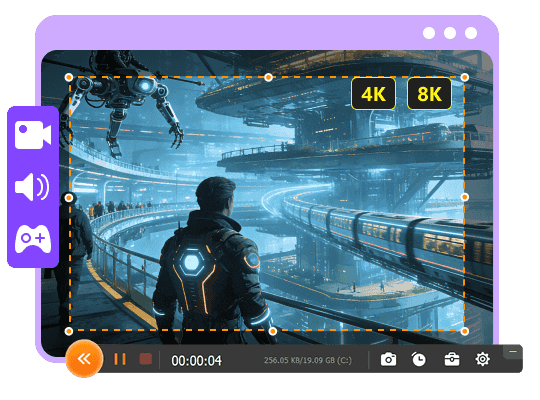
Si necesita grabar su escritorio de Windows en alta calidad, como 4K o superior, especialmente al crear tutoriales extensos, el software de grabación de pantalla dedicado suele ser la mejor opción.
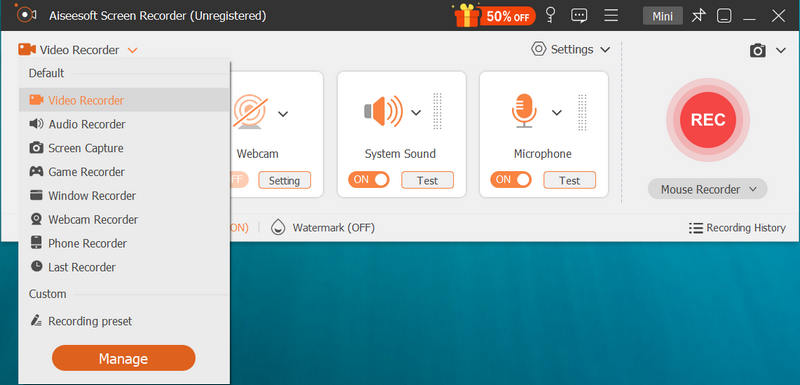
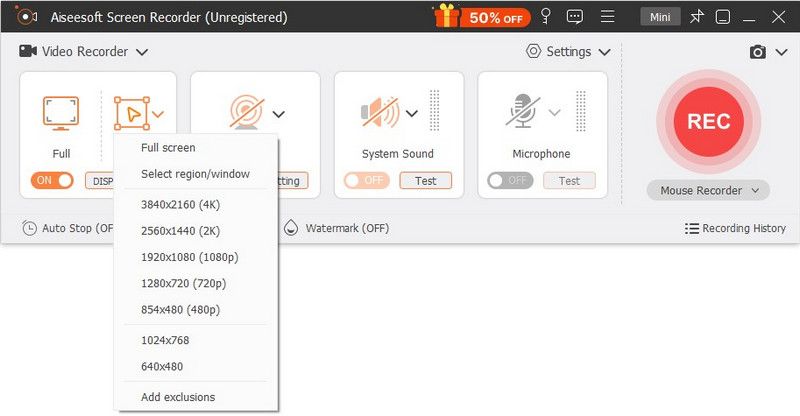
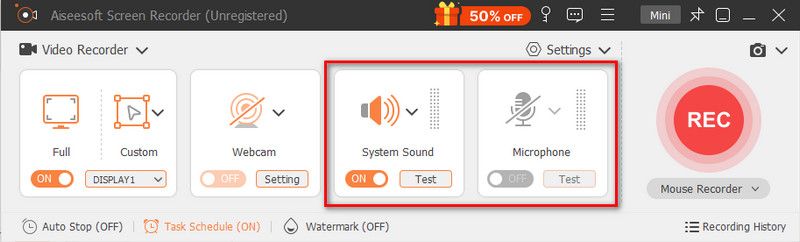
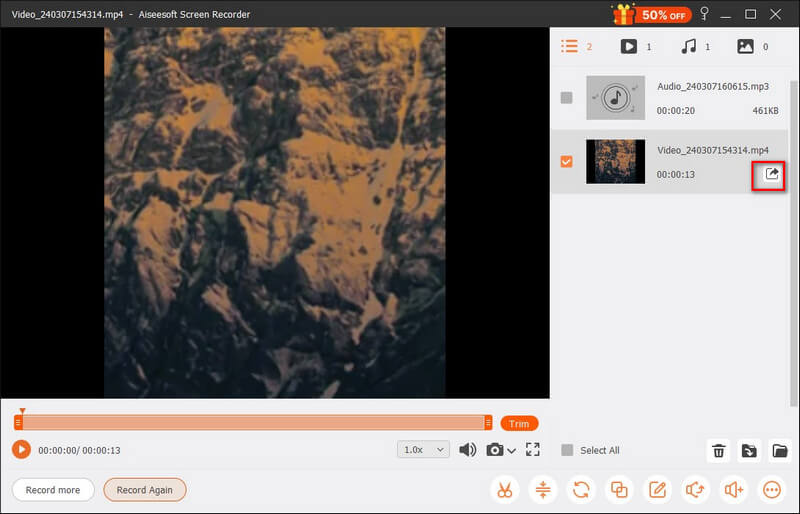
Aiseesoft Screen Recorder Es una herramienta de grabación de video y audio de confianza para usuarios de Windows 11/10 y macOS. Este software multifuncional ofrece diversas soluciones para diferentes necesidades de grabación. Permite capturar pantallas, juegos, videos de webcam, actividades fotográficas y mucho más.
Descarga
100% Seguro. Sin anuncios.
100% Seguro. Sin anuncios.
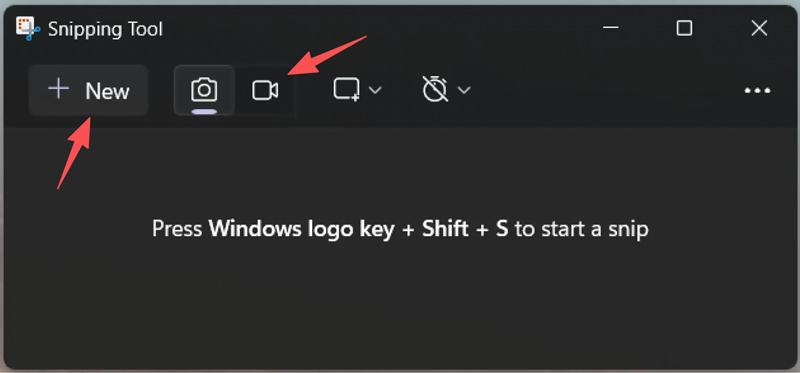
Además de la Barra de juegos de Xbox, existe otra herramienta nativa de Windows que permite capturar la pantalla del ordenador. Si solo necesitas registros generales, la versión actualizada... Snipping Tool En Windows 11 podría ser suficiente. Permite grabar rápidamente cualquier parte de la pantalla.
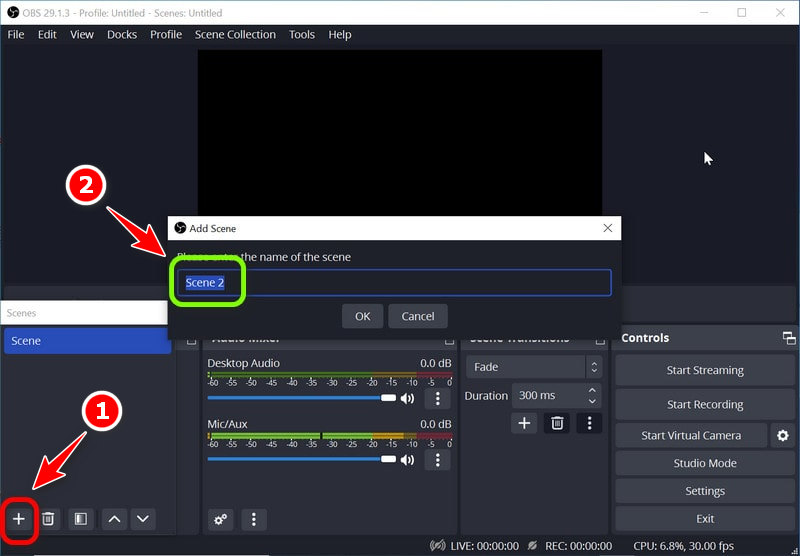
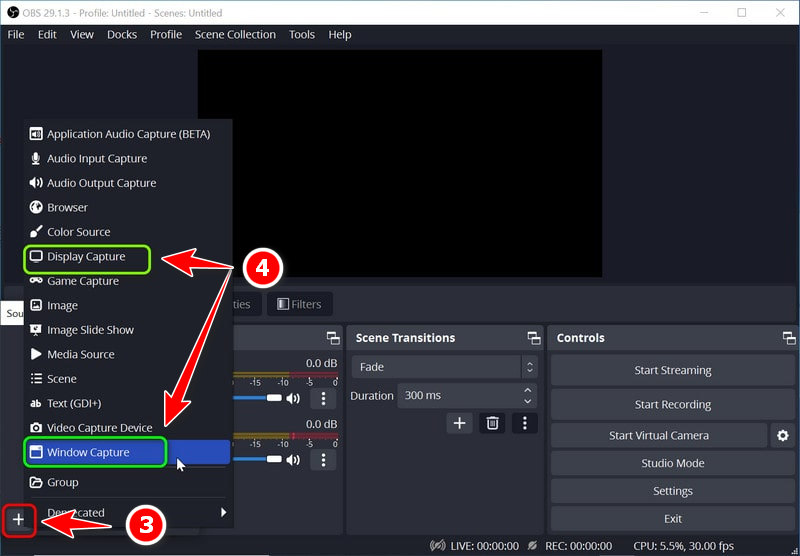
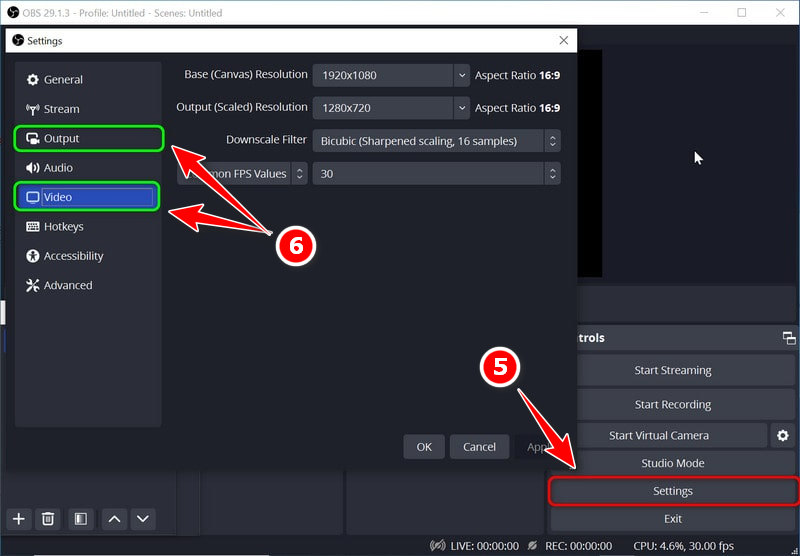
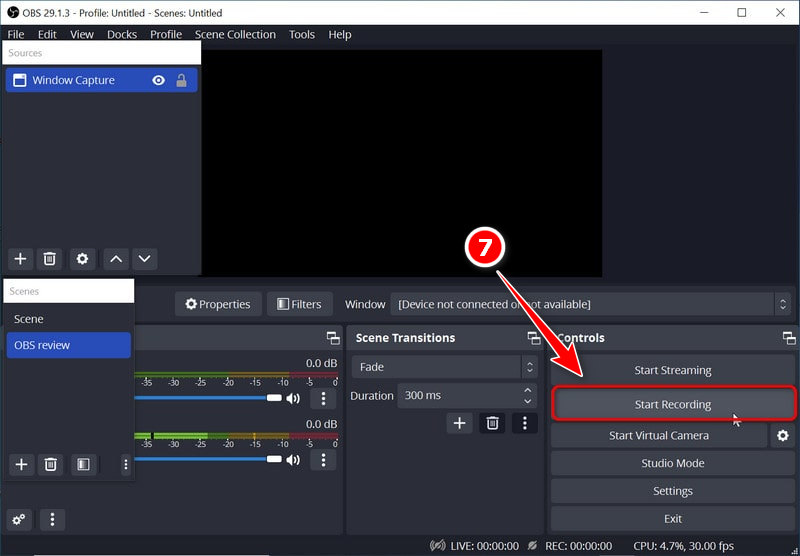
Si buscas un grabador de pantalla gratuito con más opciones de personalización y resultados profesionales, recurre al de código abierto. OBS StudioEl software permite capturar escenas complejas desde múltiples fuentes. Sin embargo, en comparación con Aiseesoft Screen Recorder y muchos otros grabadores similares, su curva de aprendizaje es más pronunciada.
Pregunta 1. ¿Cómo se graba la pantalla en Windows con la barra de juegos?
Puedes capturar tu pantalla con la grabadora de juegos integrada de Windows, Xbox Game Bar. Cuando necesites... grabar un juego Para grabar, pulsa las teclas Windows + G para abrir la Barra de Juegos. Para la primera grabación, confirma "Sí, esto es un juego" para continuar. Busca el widget Capturar en la superposición de la Barra de Juegos y haz clic en el botón Grabar para comenzar.
Pregunta 2. ¿Windows 11 viene con una grabadora de pantalla?
Sí, Windows 11 incluye dos herramientas de grabación de pantalla integradas. Como puedes ver arriba, puedes usar la Barra de juegos de Xbox y la herramienta Recortes actualizada para capturar la pantalla de tu computadora fácilmente.
Pregunta 3. ¿Cómo puedo ocultar la barra de juegos mientras grabo?
Puedes presionar las teclas Win + Alt + R simultáneamente para iniciar o detener fácilmente la grabación. Esto evitará que la Barra de juegos de Xbox muestre la superposición principal. También puedes personalizar la configuración para que la superposición de la Barra de juegos no aparezca en tus grabaciones de pantalla. Cuando aparezca la superposición, puedes presionar las teclas Win + Alt + B para ocultarla.
Conclusión
Puedes aprender tres métodos para Grabación de pantalla en Windows 11/10 sin Game BarComo usuario ocasional, deberías empezar con Aiseesoft Screen Recorder, que es fácil de usar. Si necesitas grabaciones de pantalla básicas ocasionalmente, la herramienta Recortes integrada en Windows es suficiente. OBS es ideal solo para creadores de contenido profesionales dispuestos a invertir tiempo en aprender.
 Revisión de Loom Screen Recorder: ¿es bueno para cualquiera?
Este artículo es una revisión honesta de Loom Screen Recorder. Aquí conocerá sus características, ventajas, desventajas y rendimiento en la grabación de pantalla.
 Cómo arreglar la herramienta de recorte de Windows 11 que no funciona rápidamente
La herramienta de recorte de Windows 11 a veces no funciona bien. No te preocupes. Este artículo le explicará los motivos y le ofrecerá 8 soluciones sencillas con pasos detallados.
 Última revisión de ScreenRec: práctica herramienta de grabación de escritorio
Nuestra revisión en profundidad de ScreenRec comparte todo sobre esta conveniente herramienta de grabación de pantalla con sus ventajas, desventajas, características y una excelente alternativa a ScreenRec.
Aiseesoft Screen Recorder es el mejor software de grabación de pantalla para capturar cualquier actividad como videos en línea, llamadas de cámara web, juegos en Windows/Mac.
100% Seguro. Sin anuncios.
100% Seguro. Sin anuncios.

*Campo requerido
*Por favor ingrese un correo electrónico válido

