Aiseesoft Screen Recorder
 100% Seguro. Sin anuncios.
100% Seguro. Sin anuncios.
Contenido
Esta guía cubre tres formas diferentes de Grabación de pantalla en una computadora portátil AcerYa sea que estés capturando momentos divertidos de juego, guardando reuniones importantes en línea o creando tutoriales profesionales, deberías aprender a capturar la pantalla de tu computadora. De hecho, saber cómo grabar la pantalla de tu laptop Acer es una habilidad necesaria. Sigue leyendo y selecciona la herramienta de grabación que prefieras, desde soluciones integradas para Windows 11/10 hasta software dedicado de terceros.
Para la mayoría de los usuarios, grabar la pantalla de su portátil Acer con las herramientas integradas de Windows es suficiente. La primera sección explica cómo grabar la pantalla de su portátil Acer con las dos grabadoras integradas.
Barra de juegos de Xbox está diseñado principalmente para Capturar juego en Windows 10 y 11. Es ideal para grabar rápidamente ventanas de aplicaciones. Sin embargo, no puede capturar el escritorio de Windows ni el Explorador de archivos, lo que puede ser una desventaja importante para muchos usuarios.
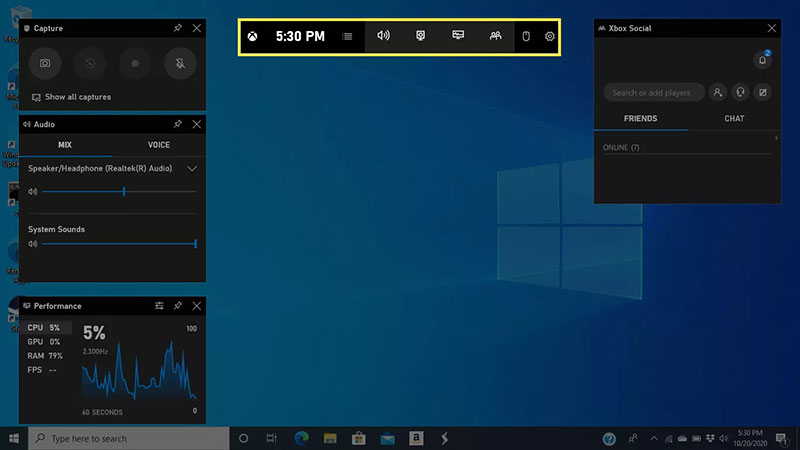
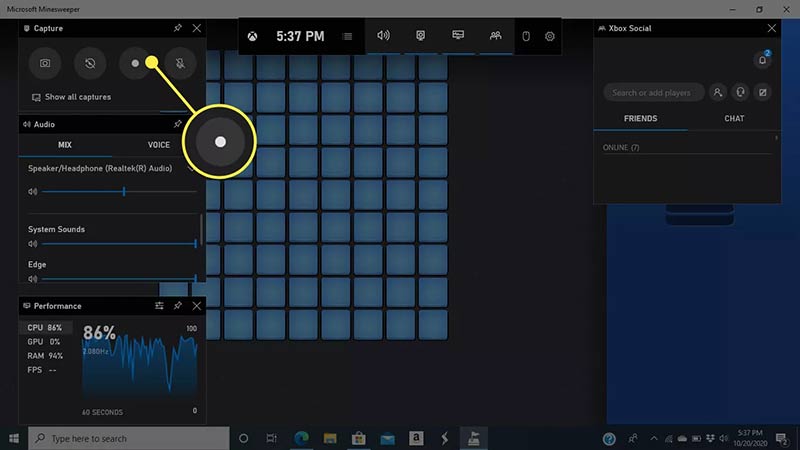
La Barra de Juegos de Xbox es perfecta para que usuarios ocasionales realicen grabaciones cortas. Se integra con Windows 11/10 y cuenta con controles sencillos. Sin embargo, el software no está diseñado para proyectos profesionales ni complejos.
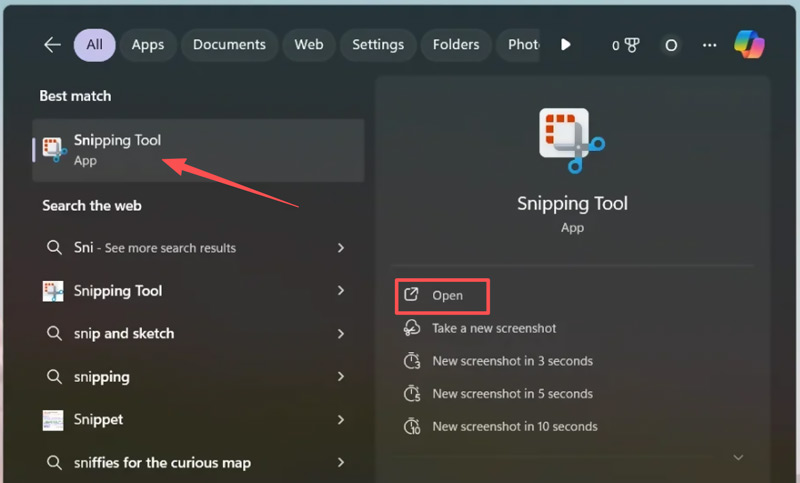
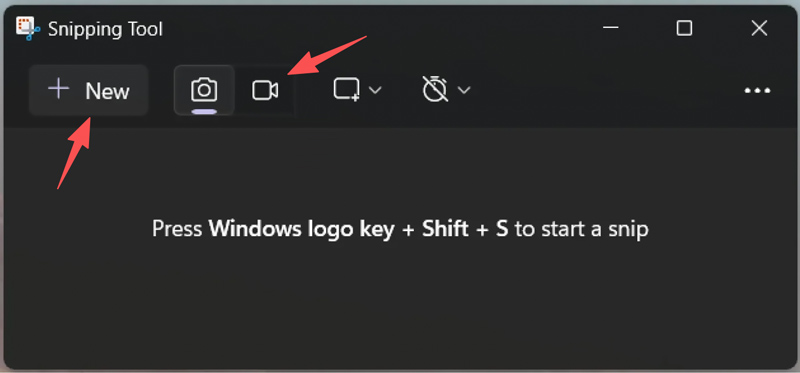
La Recortando tambiénEn Windows 10, la función l solo se usa para hacer capturas de pantalla. Sin embargo, la versión actualizada de Windows 11 incluye una nueva función de grabación de pantalla. Esta herramienta integrada es excelente para capturar videoclips rápidos de una zona específica de la pantalla del ordenador.
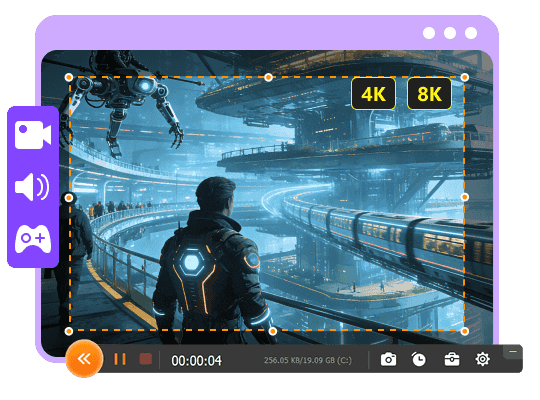
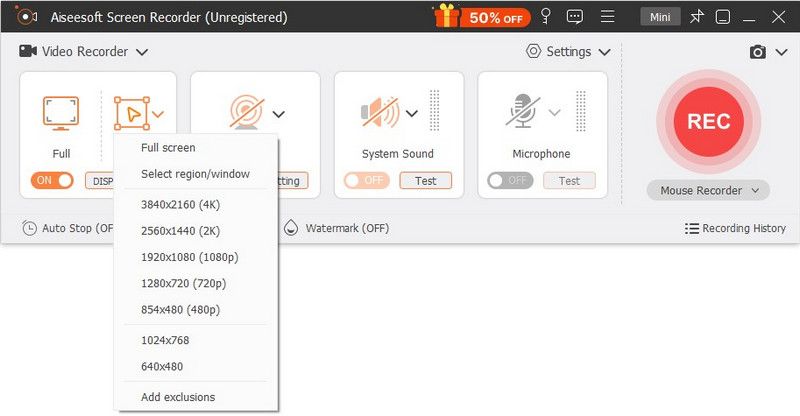
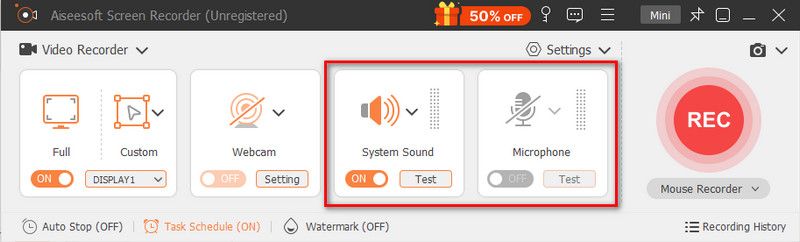
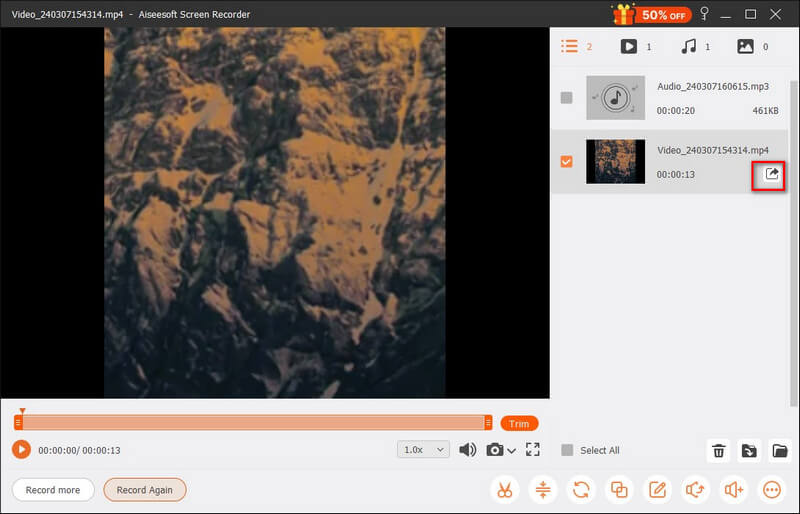
Si no está satisfecho con las herramientas integradas de Windows, sea cual sea el motivo, es hora de utilizar una aplicación de terceros dedicada, como la confiable Aiseesoft Screen RecorderEl software es una opción potente que proporciona funciones avanzadas para diversas tareas de grabación.
Descarga
100% Seguro. Sin anuncios.
100% Seguro. Sin anuncios.
Pregunta 1. ¿Puedo grabar la pantalla de mi computadora portátil Acer (Windows 10) usando la herramienta Recortes?
No, no puedes capturar la pantalla de tu portátil con Windows 10 con la herramienta Recortes. Esta herramienta integrada en Windows 10 solo sirve para hacer capturas de pantalla. Su función de grabación de pantalla está disponible para Windows 11. Puedes actualizar tu portátil Acer a la versión más reciente de Windows 11 y usar la herramienta Recortes para grabar vídeos.
Pregunta 2. ¿Cómo se graba la pantalla en una computadora portátil Acer sin la tecla Windows?
Incluso sin la tecla Windows, puedes grabar la pantalla de tu portátil Acer fácilmente. Puedes usar una grabadora dedicada como Aiseesoft para capturar la pantalla de tu portátil con alta calidad. El software no requiere una tecla Windows activa para realizar o controlar la grabación de pantalla en un portátil Acer con Windows 10/11. Si prefieres capturar la pantalla de tu ordenador con las herramientas integradas de Windows, como Recortes o la Barra de juegos de Xbox, búscalas y ábrelas usando el cuadro de búsqueda.
Pregunta 3. ¿Cuál es la mejor manera de grabar la pantalla en una Chromebook Acer?
Puedes usar la grabadora integrada en Chrome OS para capturar contenido en una Chromebook Acer. Para abrir la herramienta rápidamente, presiona simultáneamente las teclas Mayús + Ctrl + Mostrar Windows. Aparecerá una barra de herramientas en la pantalla. Haz clic en el ícono de la cámara de video para seleccionar el área de grabación. Luego, haz clic en el botón Grabar para comenzar. Este método suele considerarse la mejor manera de grabar la pantalla en una Chromebook Acer.
Conclusión
Cuando quieras Grabación de pantalla en una computadora portátil AcerEmpieza con las herramientas integradas de Windows 11 o 10 para las tareas cotidianas. Si prefieres grabaciones de alta calidad con controles avanzados, usa software profesional como el recomendado Aiseesoft Screen Recorder.
 [Guía] Captura de pantalla con grabación de audio en PC y Mac
¿Cómo grabar la pantalla con audio? Aquí tienes la guía paso a paso con el grabador de pantalla más potente para que puedas grabar en tu PC con Windows, Mac y iPhone.
 Cómo arreglar la herramienta de recorte de Windows 11 que no funciona rápidamente
La herramienta de recorte de Windows 11 a veces no funciona bien. No te preocupes. Este artículo le explicará los motivos y le ofrecerá 8 soluciones sencillas con pasos detallados.
 Cómo restaurar mi computadora portátil Acer a la configuración de fábrica mediante 3 métodos
¿Cómo se completa el restablecimiento de fábrica en su computadora portátil Acer? ¿Cuál es la clave de restablecimiento para mi computadora portátil Acer? Aprenda a restaurar las computadoras portátiles Acer a la configuración de fábrica.
Aiseesoft Screen Recorder es el mejor software de grabación de pantalla para capturar cualquier actividad como videos en línea, llamadas de cámara web, juegos en Windows/Mac.
100% Seguro. Sin anuncios.
100% Seguro. Sin anuncios.

*Campo requerido
*Por favor ingrese un correo electrónico válido

