Video Converter Ultimate
 100% Seguro. Sin anuncios.
100% Seguro. Sin anuncios.
Contenido
A veces, lograr que un video sea fluido y visualmente más atractivo implica cambiar la velocidad de fotogramas de tal manera que se ajuste a tu visión artística o a los estándares de la plataforma. Utilizar una técnica eficaz potenciador de FPS Es una excelente manera de ayudarte con esto. Al usar un convertidor de FPS de video adecuado, puedes aumentar o disminuir fácilmente la velocidad de fotogramas a 24 fps, 30 fps o 60 fps sin necesidad de ser experto en edición compleja. Este tutorial te mostrará algunos de los mejores programas para ayudarte a modificar los FPS de video de manera efectiva. Al seleccionar la herramienta adecuada, podrás mejorar la nitidez del movimiento, hacer que la experiencia visual sea más placentera y obtener un video de calidad profesional con muy poco esfuerzo.
Antes de comprar un convertidor de FPS de video, es importante comprender qué significa FPS (fotogramas por segundo). Los FPS representan la cantidad de imágenes distintas que aparecen en un segundo de reproducción de video. Generalmente, un mayor número de FPS resulta en un movimiento más fluido, mientras que un menor número de FPS tiende a ofrecer un efecto más cinematográfico, pero en escenas de movimiento rápido puede parecer menos fluido.
A continuación se explican con mayor claridad los estándares de velocidad de fotogramas más comunes:
24 FPS – Estándar cinematográfico
30 FPS – Velocidad de fotogramas de vídeo estándar
60 FPS – Reproducción de movimiento fluida
120 FPS o superior: rendimiento ultrasuave
Comprender estos niveles de FPS te ayudará a elegir la velocidad de fotogramas de vídeo adecuada antes de convertir o mejorar tus vídeos.
Existen dos métodos principales para cambiar la velocidad de fotogramas de los vídeosLa conversión de la velocidad de fotogramas se realiza mediante el método original (estándar) y la interpolación de fotogramas mediante IA, que se lleva a cabo con tecnología moderna. Conocer sus diferencias es fundamental para seleccionar la técnica adecuada que dé como resultado una reproducción de vídeo fluida y de aspecto natural.
Conversión de velocidad de fotogramas estándar
La conversión FPS estándar ajusta la velocidad de fotogramas duplicando o eliminando fotogramas duplicados del vídeoEste es el método más básico y con mayor respaldo.
Caracteristicas claves
Interpolación de cuadros de IA
Interpolación de cuadros de IA Utiliza algoritmos de inteligencia artificial para generar fotogramas intermedios entre los existentes. Esto crea un movimiento más fluido en comparación con los métodos tradicionales.
Caracteristicas claves
¿Qué método debería elegir?
Si tu principal objetivo es simplemente cambiar los FPS lo más rápido posible utilizando la menor cantidad de recursos del sistema, deberías optar por la conversión estándar. Por otro lado, si deseas una mayor fluidez en el movimiento y una calidad de vídeo profesional, deberías elegir la interpolación por IA.
Si tienes en cuenta estos dos enfoques, podrás elegir el mejor convertidor de FPS de vídeo para tus necesidades de edición específicas.
Si desea el mejor convertidor de FPS para mejorar la fluidez del movimiento y convertir las velocidades de fotogramas de forma inteligente, Aiseesoft Video Converter Ultimate Es una de las herramientas más recomendadas. Utiliza un modelo avanzado de interpolación con IA para generar nuevos fotogramas en lugar de simplemente copiar los existentes, lo que resulta en un movimiento más nítido y una reproducción más natural. Esto la hace ideal para vídeos de videojuegos, grabaciones deportivas, escenas de acción y tareas de mejora de vídeo profesionales.
Descarga
100% Seguro. Sin anuncios.
100% Seguro. Sin anuncios.
Pasos para convertir los FPS de un vídeo con interpolación mediante IA
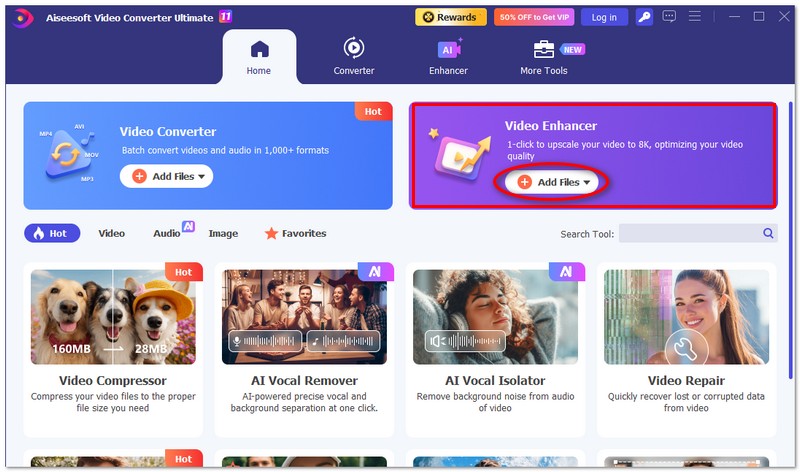
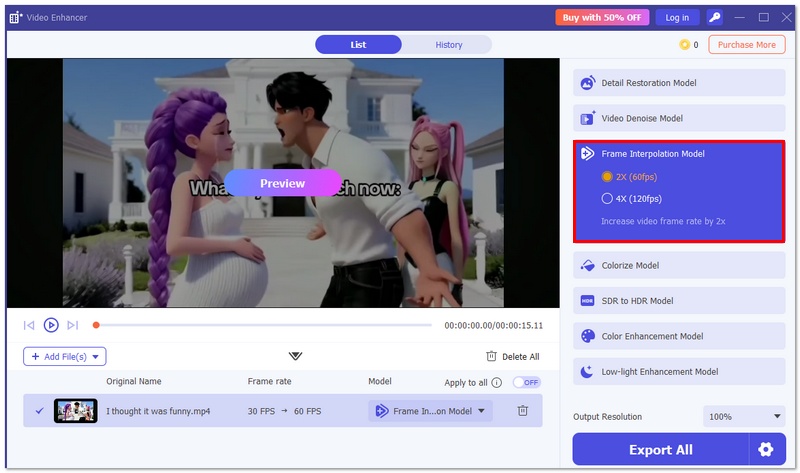
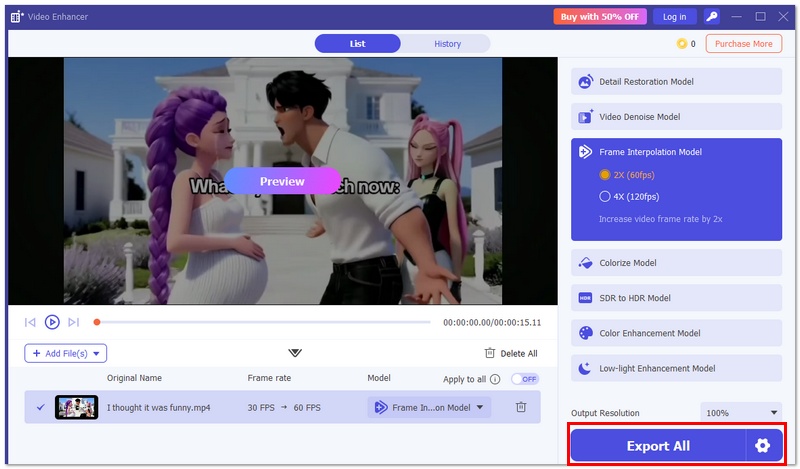
Mediante el uso de tecnología de interpolación por IA, esta herramienta le ayuda a lograr una conversión de velocidad de fotogramas de nivel profesional con una pérdida mínima de calidad.
Si prefieres una forma rápida de cambiar directamente la velocidad de fotogramas de tus vídeos, puedes probar a usar algunos convertidores de FPS de vídeo gratuitos en línea. Estos convertidores de FPS basados en la web ofrecen una forma cómoda de ajustar la velocidad de fotogramas sin necesidad de instalar ningún software. Hay muchas herramientas asociadas disponibles para ayudarte a convertir los FPS de vídeo según tus necesidades. Aunque suelen tener limitaciones, son suficientes para las necesidades básicas de conversión de FPS. En esta parte, te recomendaremos cuatro opciones populares entre las que puedes elegir.
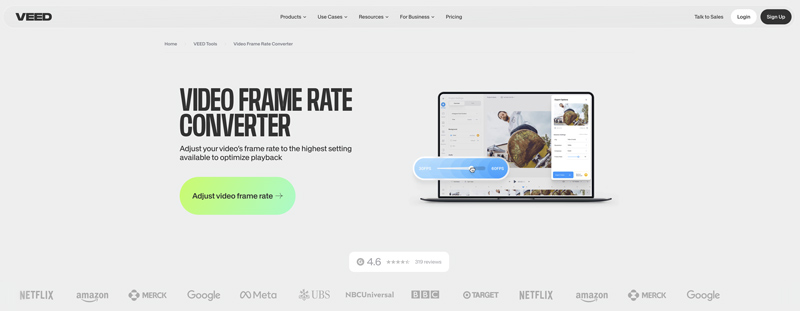
VEED Video Frame Rate Converter es un popular convertidor de FPS de video que le permite ajustar la velocidad de cuadros de su video en línea. Le permite cambiar la velocidad de cuadros del video de origen a 16, 24, 30 o 60 FPS para optimizar la reproducción. Se admiten todos los formatos de video más utilizados. Simplemente puede cargar su video, ubicar la opción Cuadros por segundo a la izquierda y luego seleccionar los FPS deseados.
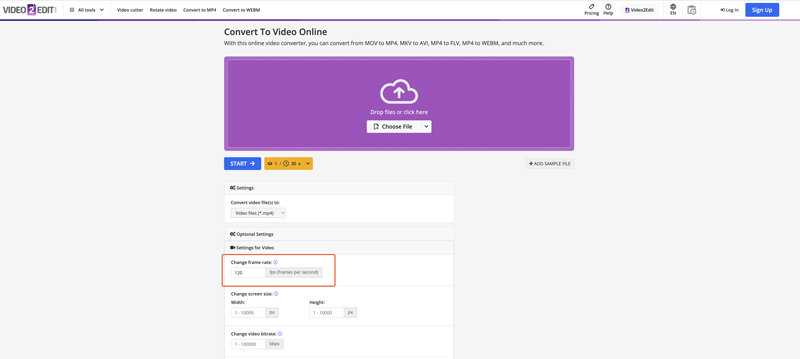
Convert To Video Online se utiliza principalmente para realizar conversiones de vídeo en línea. Por ejemplo, te permite convertir fácilmente de MOV a MP4, MKV a AVI, MP4 a FLV y más. Ofrece varias configuraciones opcionales para que las ajustes. Te permite cambiar libremente la velocidad de fotogramas entre 1 y 120 FPS. Como puedes ver, este convertidor de FPS de vídeo en línea también te permite personalizar la tasa de bits del vídeo, el códec, el tamaño de la pantalla y más.
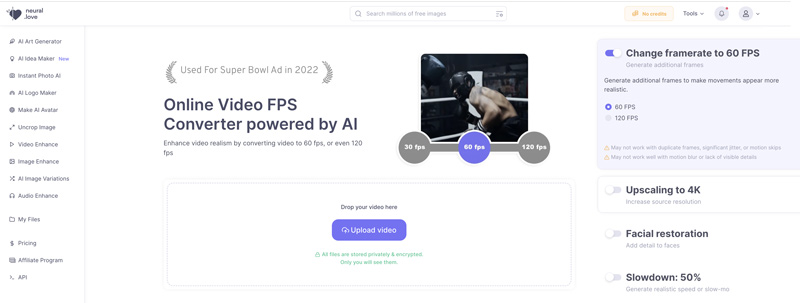
El convertidor de FPS de video en línea neural.love está especialmente diseñado para cambiar la velocidad de fotogramas (FPS) de un video mediante inteligencia artificial. Permite convertir la velocidad de fotogramas a 60 o 120 FPS con una calidad mejorada. Una vez subido el video, puede activar la opción "Cambiar velocidad de fotogramas" y seleccionar 60 o 120 FPS. Además, este convertidor de FPS de video en línea con IA permite aumentar la resolución a 4K, realizar la restauración facial y aplicar un efecto de cámara lenta.
FlexClip Online Video Frame Rate Converter ofrece una forma sencilla de cambiar los FPS de su video en línea para una mejor visualización. Le permite acelerar o ralentizar fácilmente su video y convertir la velocidad de fotogramas original a 24, 25, 30, 50 o 60 FPS. FlexClip es más que un simple convertidor de FPS de video en línea; ofrece varias funciones y efectos de edición de uso común. Por ejemplo, le permite cortar, recortar o rotar un video, cambiar la velocidad de reproducción, aplicar filtros y más. Después de editar, puede hacer clic en Exportar para mostrar las opciones relacionadas, como la resolución, la velocidad de fotogramas y la calidad. Puede seleccionar un FPS adecuado de la lista desplegable de Velocidad de fotogramas.

Aquí tienes una tabla comparativa de las 5 herramientas de conversión de FPS de vídeo, basada en características, facilidad de uso, capacidad de IA y mejores casos de uso.
| Plataforma | Interpolación de cuadros de IA | Rango de ajuste de FPS | Facilidad de Uso | Calidad de salida | Ideal Para | |
| Aiseesoft Video Converter Ultimate | Windows/Mac | ✅ sí | 24 fps → 60 fps / 120 fps / superior | ⭐⭐⭐⭐⭐ | ⭐⭐⭐⭐⭐ | Mejora de vídeo profesional, vídeos de juegos y deportes |
| Convertidor de frecuencia de cuadros de video VEED | Online | ❌No | Hasta 60fps | ⭐⭐⭐⭐⭐ | ⭐⭐⭐⭐ | Cambios rápidos de FPS en línea para videos de redes sociales |
| Convertir a vídeo en línea | Online | ❌No | Configuración básica de FPS | ⭐⭐⭐⭐ | ⭐⭐⭐ | Conversión sencilla de la velocidad de fotogramas sin instalación de software |
| neural.love Convertidor de vídeo FPS en línea | Online | ⚠️ Procesamiento de IA limitado | Mejora moderada de FPS | ⭐⭐⭐⭐ | ⭐⭐⭐⭐ | Mejora de vídeo en línea asistida por IA |
| Convertidor de frecuencia de cuadros de video FlexClip | Online | ❌No | Ajustes preestablecidos de FPS estándar | ⭐⭐⭐⭐⭐ | ⭐⭐⭐⭐ | Principiantes en la creación de vídeos de marketing o presentaciones. |
¿Mejora la calidad al convertir 30 fps a 60 fps?
Convertir un vídeo de 30 fps a 60 fps no mejora la calidad original, pero el movimiento es más fluido y suave. Generalmente, la conversión puede generar imágenes fantasma, pero la interpolación de fotogramas mediante IA permite crear fotogramas adicionales para que el movimiento sea aún más natural y la reproducción no se vea interrumpida por artefactos. Además, resulta especialmente útil para deportes, videojuegos y escenas de acción.
¿Aumentar los FPS mejora la calidad del vídeo?
Aumentar los FPS afectará significativamente la fluidez del movimiento. Puedes hacer que un video sea más fluido aumentando los FPS. Sin embargo, el proceso no mejorará la calidad general de la imagen. Sin embargo, algunos Suavizadores de video con tecnología de IAAl igual que el programa Filmai, que ya se ha presentado, mejorará automáticamente la calidad del vídeo a la vez que aumenta los FPS.
¿Por qué mi vídeo convertido parece "fantasma"?
Un vídeo con efecto fantasma se produce cuando los fotogramas se duplican durante la conversión, creando un movimiento borroso o con estelas. Un convertidor de FPS con IA puede generar fotogramas intermedios reales para reducir este efecto y lograr un movimiento más fluido.
¿Puedo convertir 24 fps a 60 fps para jugar?
Sí, puedes convertir 24 fps a 60 fps para jugar, pero la conversión estándar puede producir imágenes entrecortadas o con efecto fantasma. Se recomienda usar un convertidor de FPS con IA, ya que genera fotogramas intermedios para lograr una experiencia de juego más fluida y sin interrupciones.
Conclusión
Necesita convertir FPS de video para diversos fines. Esta publicación ofrece cinco excelentes Convertidor de vídeo FPS Recomendaciones. Seleccione la que desee para cambiar fácilmente la velocidad de cuadros de los videos.
 Alternativas a SVP para encontrar la mejor herramienta de conversión de frecuencia de fotogramas
¿Es compatible SVP con VLC? ¿Cuál es la mejor alternativa a SmoothVideo Project? Analiza las capacidades de interpolación de fotogramas de SVP y descubre tres alternativas.
 Convertir vídeo a 60 FPS: Guía completa para una reproducción fluida
Aprende a convertir vídeos a 60 FPS fácilmente en Windows, Mac y online. Descubre los métodos y las mejores herramientas para una reproducción más fluida y de alta calidad.
 Revisión de interpolación de video FlowFrames: ¿Movimiento suave o no?
Descubra si la interpolación de video FlowFrames puede hacer que los videos sean más fluidos, qué tan rápido funciona, su calidad de salida y alternativas más inteligentes.
Video Converter Ultimate es un excelente conversor, editor y potenciador de video para convertir, mejorar y editar videos y música en 1000 formatos y más.
100% Seguro. Sin anuncios.
100% Seguro. Sin anuncios.

*Campo requerido
*Por favor ingrese un correo electrónico válido

