¿Recuerdas haber reproducido un video y notar que se veía entrecortado o que se repetían fotogramas? Los fotogramas repetidos se conocen como fotogramas duplicados. Es un problema común que puede ocurrir fácilmente al trabajar con videos, e incluso los videos de mayor calidad a veces pueden parecer poco profesionales o con fallos. Los fotogramas duplicados pueden ocurrir por diversas razones, incluyendo, entre otras, errores durante la grabación, edición o exportación de tu trabajo. La buena noticia es que no necesitas ser un experto en video para corregirlos. En este artículo, exploraremos... Cómo eliminar fotogramas duplicados de un vídeo Usando herramientas como Premiere Pro, FlowFrames y FFmpeg. Cada herramienta ofrece un método único para mejorar tu metraje y utilizar la restauración de movimiento. Si bien no es una herramienta en sí misma, te ofrecemos un tutorial adicional sobre cómo corregir la pérdida de fotogramas con IA, para que tu video se reproduzca fluidamente y sin interrupciones.

Los fotogramas repetidos que interrumpen la fluidez natural del vídeo suelen ser la causa de un vídeo con retraso o desincronizado. La buena noticia es que existen múltiples herramientas y métodos para eliminar fotogramas duplicados de un vídeo y recuperar parte de esa fluidez. En esta sección, exploraremos algunas opciones fiables, como Premiere Pro, FlowFrames y FFmpeg. Cada una ofrece un enfoque único para limpiar el metraje de forma rápida y eficaz.
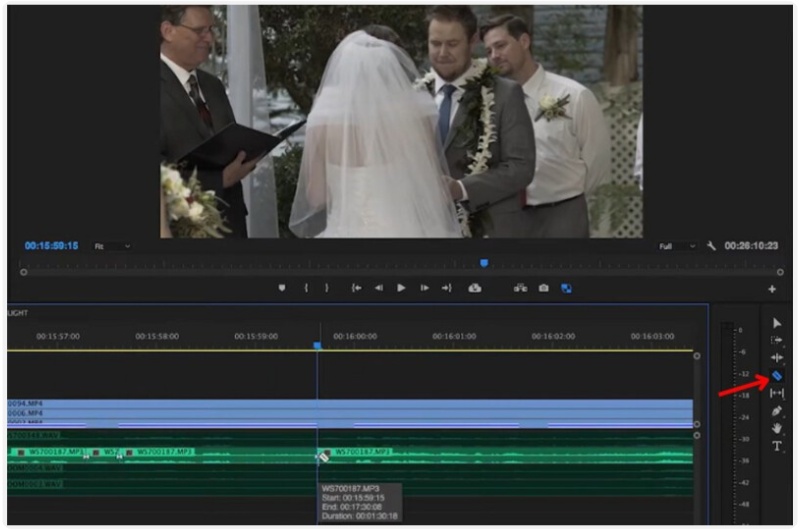
Si ya usas Adobe Premiere Pro, ¡te va genial! Este software proporciona un control preciso sobre tu metraje, lo que lo convierte en una de las mejores herramientas para resolver problemas de reproducción. Si tu clip se ve lento o tiene momentos repetitivos, Premiere Pro ofrece varias maneras de perfeccionarlo. Aquí te explicamos cómo eliminar fotogramas duplicados de tu vídeo con este programa de edición profesional.
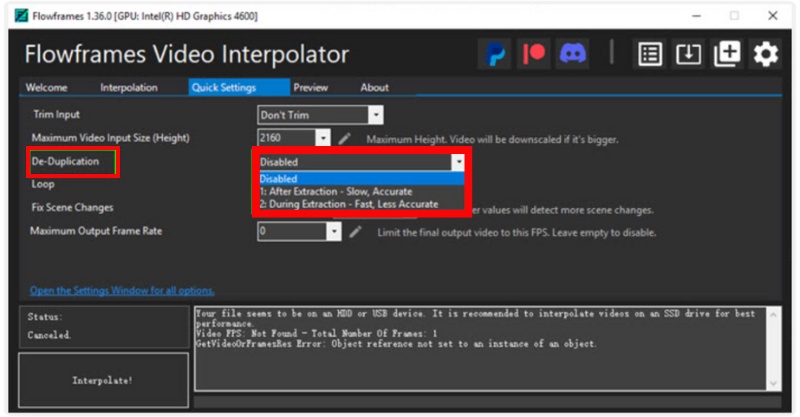
Marcos de flujo Es un software potente y ligero, diseñado para la interpolación y restauración de fotogramas de vídeo. Es popular entre los creadores que buscan una experiencia de reproducción fluida y natural sin tener que invertir horas en un editor complejo. Su característica especial es su tecnología basada en IA, que detecta y elimina automáticamente fotogramas repetidos o faltantes, de forma similar a la corrección de fotogramas duplicados con Topaz Video AI. Es rápido, gratuito e ideal para quienes buscan resultados rápidos sin conocimientos avanzados de edición.
Pasos para eliminar fotogramas duplicados de un vídeo con FlowFrames
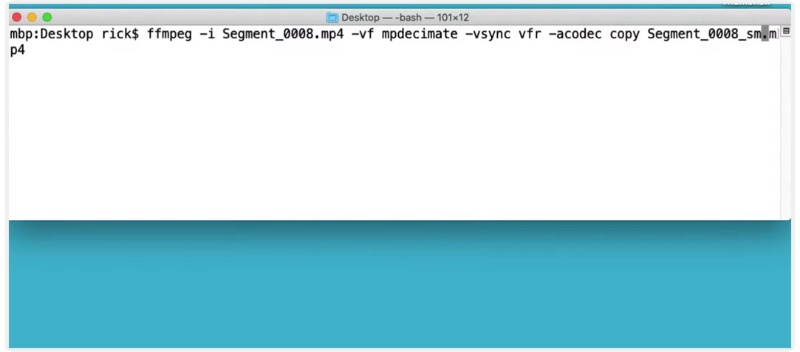
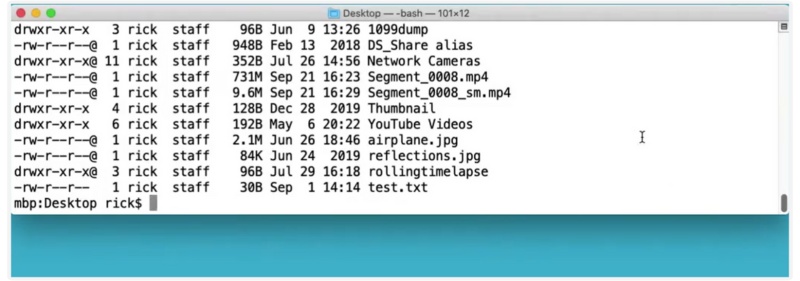
FFmpeg es ampliamente reconocido como una de las herramientas de edición de video más extensibles y robustas, especialmente para quienes prefieren usar herramientas de línea de comandos. Aunque al principio pueda parecer abrumador, FFmpeg es uno de los métodos más rápidos y precisos para resolver problemas técnicos, especialmente aquellos relacionados con fotogramas duplicados. A diferencia de herramientas de IA como FlowFrames o Topacio Video IAFFmpeg opera directamente a nivel de codificación, brindando control total sobre cómo se procesan, eliminan o recodifican los fotogramas. Si te sientes cómodo escribiendo algunos comandos, es una excelente manera gratuita de limpiar tus videos eficazmente. Aquí tienes los pasos para eliminar fotogramas duplicados de un video.
Nota: Cambie input.mp4 por el nombre de su archivo de video y output.mp4 por el nombre del archivo de salida que desee.
Si su video se entrecorta o se salta algunos fotogramas, puede arruinar toda la experiencia, especialmente si invirtió tiempo y esfuerzo en crear el metraje. Afortunadamente, el software dirigido por IA, como Aiseesoft VidHex Puede reparar automáticamente los fotogramas perdidos en sus videos y restaurar su reproducción fluida. Este moderno software va más allá de la simple edición. Utiliza inteligencia artificial para corregir fotogramas faltantes o irregulares, mejorar la calidad de la imagen e incluso aumentar la velocidad de fotogramas. VidHex es una de las herramientas más confiables disponibles actualmente.

117,882Descarga
 100% Seguro. Sin anuncios.
100% Seguro. Sin anuncios.
Pasos detallados para solucionar problemas de pérdida de fotogramas con Aiseesoft VidHex
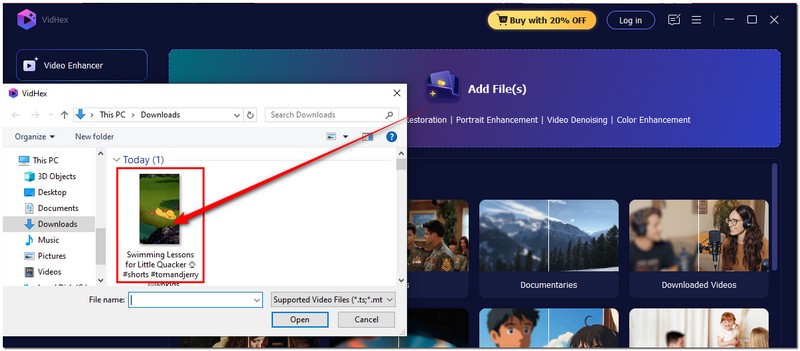
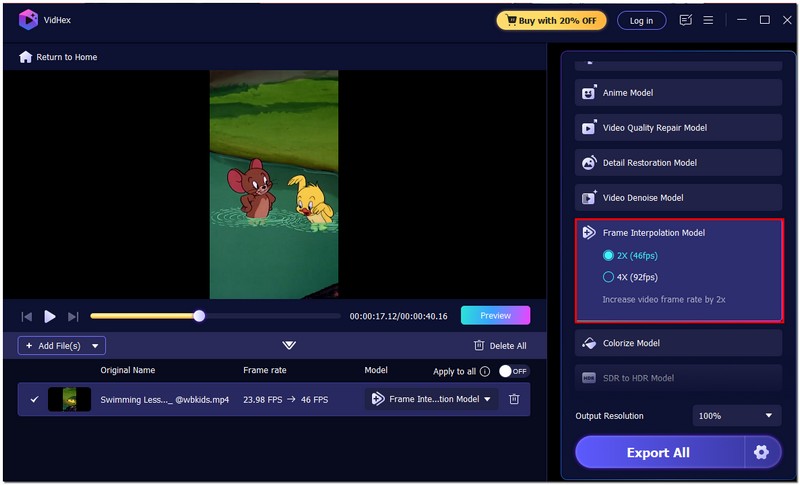
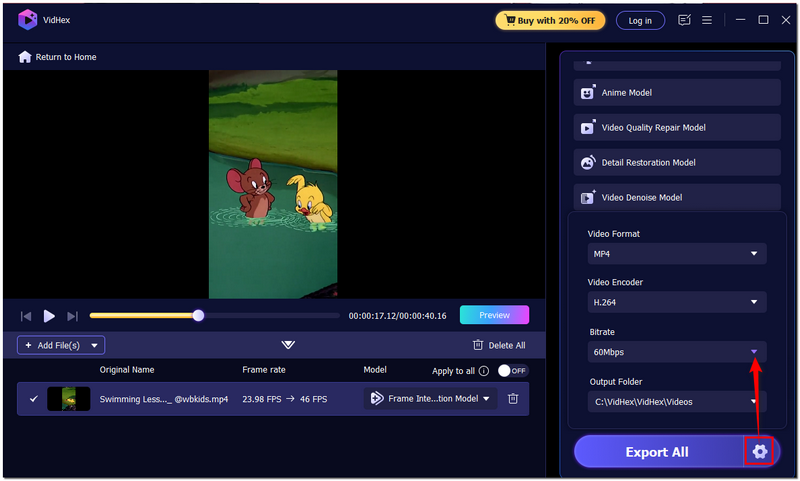
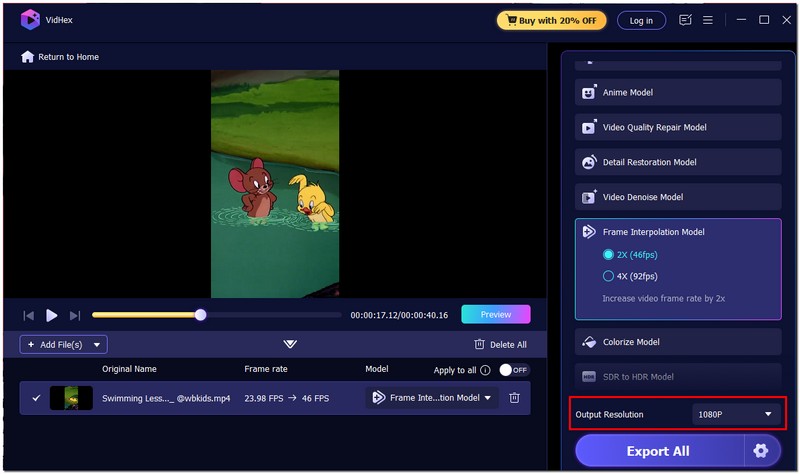
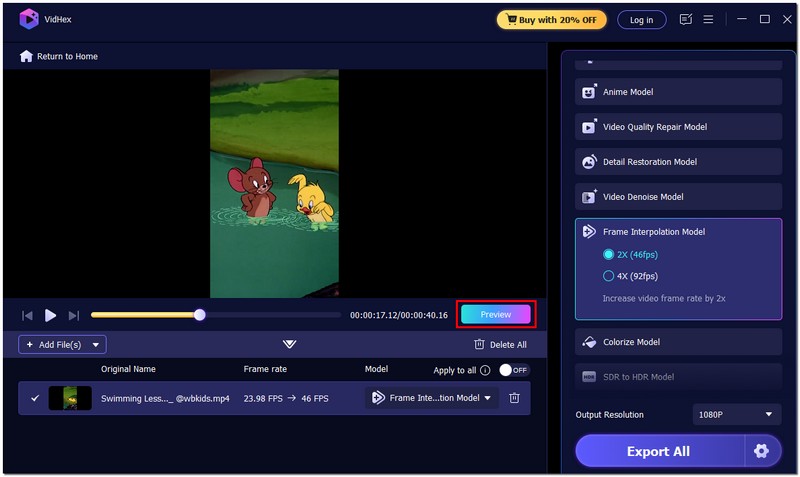
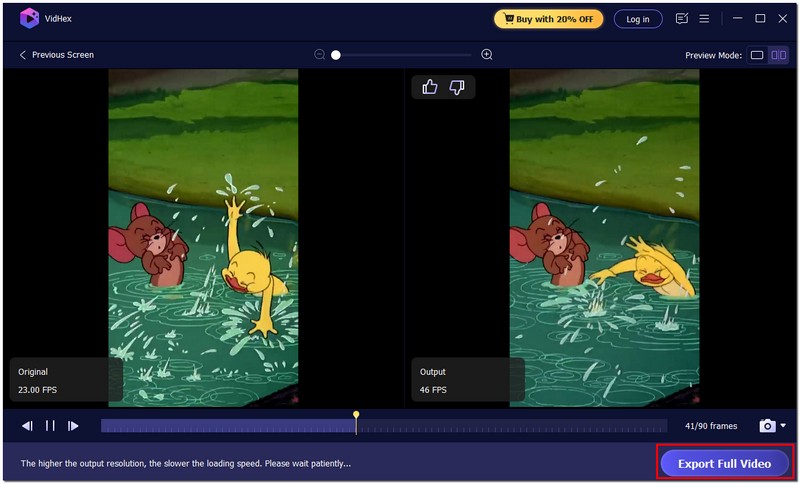
¿Por qué elegir Aiseesoft VidHex?
Aiseesoft VidHex destaca por combinar simplicidad con una potente IA. No necesitas experiencia en edición para corregir la pérdida de fotogramas; simplemente sube tu vídeo, activa la interpolación de IA y el software se encarga del resto. Ofrece resultados más rápidos y de mayor calidad que las herramientas tradicionales. Es ideal para quienes desean crear vídeos fluidos con aspecto profesional sin tener que lidiar con configuraciones complejas ni ediciones manuales que requieren mucho tiempo.
100% Seguro. Sin anuncios.
100% Seguro. Sin anuncios.
¿Por qué aparecen fotogramas duplicados en los vídeos?
Los fotogramas duplicados suelen ocurrir durante la grabación o exportación cuando se desactiva la sincronización de fotogramas. Esto puede deberse a retrasos, configuraciones de codificación incorrectas o desajustes en la velocidad de fotogramas entre las herramientas de grabación y edición.
¿Cómo puedo evitar fotogramas duplicados al grabar?
Para evitar fotogramas duplicados, asegúrese de que su dispositivo de grabación y el software utilicen la misma configuración de velocidad de fotogramas. Además, evite realizar varias tareas a la vez o ejecutar aplicaciones pesadas en segundo plano mientras graba.
¿Cuál es la diferencia entre fotogramas duplicados y fotogramas perdidos?
Los fotogramas duplicados repiten fotogramas existentes, lo que hace que el movimiento parezca entrecortado. Por otro lado, las pérdidas de fotogramas omiten fotogramas por completo, lo que provoca intermitencias o saltos repentinos en el vídeo.
Conclusión
¡Es fácil arreglar grabaciones entrecortadas o repetidas! Si tienes las herramientas y has aprendido la técnica, puedes... eliminar fotogramas duplicados del vídeo Y consigue un metraje fluido y de aspecto profesional. Puedes eliminar fotogramas duplicados manualmente en Premiere Pro si prefieres un enfoque más técnico. Si no, puedes duplicar fotogramas automáticamente con FlowFrames o usar una solución desde la línea de comandos con FFmpeg. En cualquier caso, hay una herramienta para cada nivel técnico. Además, herramientas como Aiseesoft VidHex utilizan interpolación inteligente de IA para solucionar el metraje con pérdida de fotogramas. En cualquier caso, es totalmente posible una reproducción más fluida. Solo tienes que encontrar el método adecuado para restaurar tu vídeo.
 Cómo hacer videos de lapso de tiempo a partir de videos normales en Windows/Mac
Haga clic aquí para conocer los 5 métodos eficientes para hacer maravillosos videos de lapso de tiempo del amanecer, el atardecer, nubes flotantes, agua que fluye, etc. en alta calidad.
 La mejor captura de fotogramas de video para Windows y Mac en 2025
En este artículo, puede aprender cómo grabar fotogramas en un video paso a paso. Tanto los usuarios de Windows como los de Mac pueden ejecutar este software de captura de cuadros de video para resolver el problema.
 Los 4 mejores reproductores de vídeo fotograma a fotograma para una reproducción fluida
¿Puedo moverme cuadro por cuadro en Windows Media Player? ¿Cómo se reproduce un vídeo fotograma a fotograma en VLC? Consulta las 4 mejores recomendaciones de reproductores de vídeo fotograma a fotograma.
VidHex es un mejorador de video impulsado por IA que amplía, elimina ruido, colorea, estabiliza y mejora la calidad del video en 1 clic.
100% Seguro. Sin anuncios.
100% Seguro. Sin anuncios.

*Campo requerido
*Por favor ingrese un correo electrónico válido

