¿Por qué algunos videos se ven tan fluidos como la seda mientras que otros se ven entrecortados? La diferencia está en la velocidad de fotogramas. Si aumentas la grabación a 60 fotogramas por segundo, el video automáticamente se verá más profesional, ya sea que estés editando un vlog, jugando un videojuego o creando videos de viajes. ¡Lo mejor es que no necesitas ser un técnico para lograrlo! En este artículo, te mostraremos varias maneras de convertir vídeo a 60 FPS En Windows, Mac y en línea, para que puedas elegir el proceso que mejor se adapte a ti. Repasaremos software útil, herramientas rápidas para el navegador o cualquier combinación que necesites, detallando los pasos, las ventajas y las desventajas, para que puedas mejorar fácilmente tus vídeos.
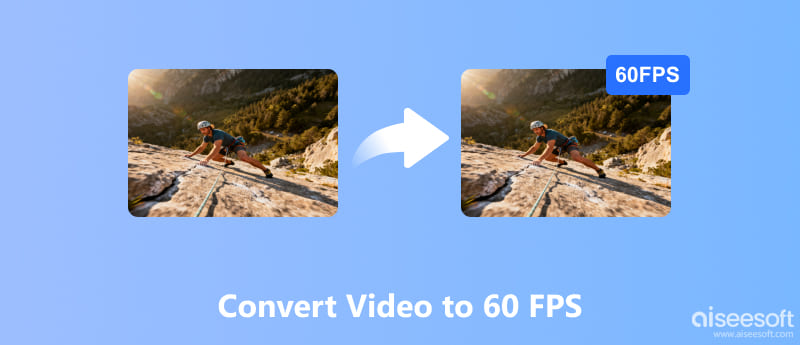
El software de escritorio ofrece el mayor control y los mejores resultados al convertir vídeos. Tanto si usas Windows como Mac, puedes convertir fácilmente vídeos de 30 FPS a 60 FPS con herramientas fiables. Aquí analizaremos tres opciones populares: Aiseesoft VidHex, SmoothVideo Project y Freemake Video Converter, para ayudarte a elegir la que mejor se adapte a tus necesidades.
Si buscas una herramienta robusta pero fácil de usar para realizar conversiones de frecuencia de fotogramas, Aiseesoft VidHex Es una de las mejores opciones disponibles. Está diseñado para optimizar la velocidad de fotogramas y mejorar la calidad del video, lo cual es ideal si deseas convertir videos a 4K 60 FPS para una experiencia visual más nítida y fluida. Lo mejor es que VidHex puede incluso superar los 60 FPS y alcanzar hasta 100 FPS, perfecto para jugadores y creadores que buscan una fluidez de movimiento excepcional.

117,311Descarga
 100% Seguro. Sin anuncios.
100% Seguro. Sin anuncios.
Pasos para convertir vídeo usando Aiseesoft VidHex
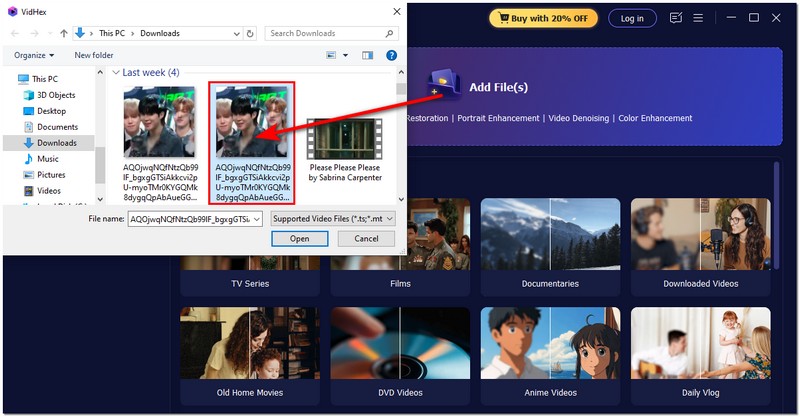
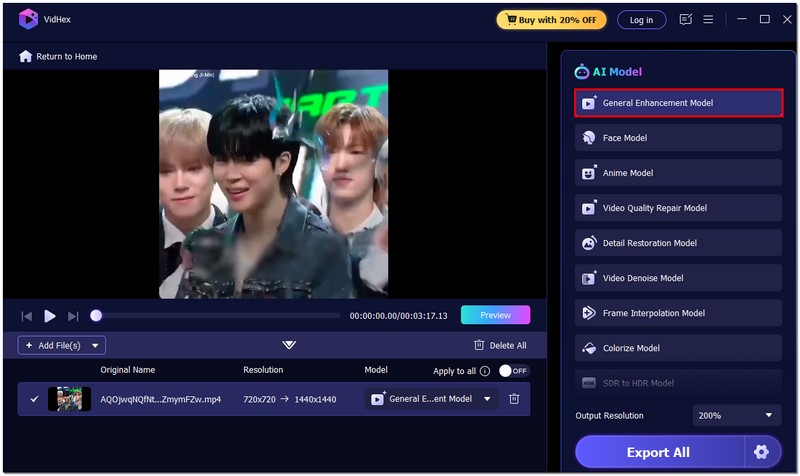
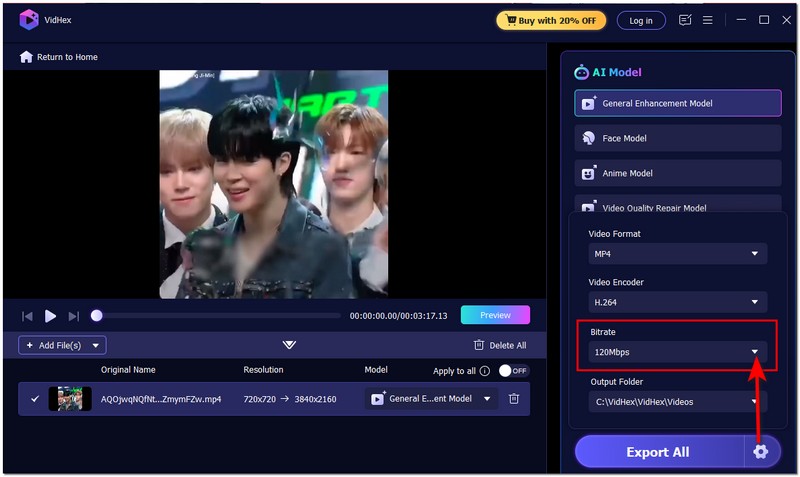
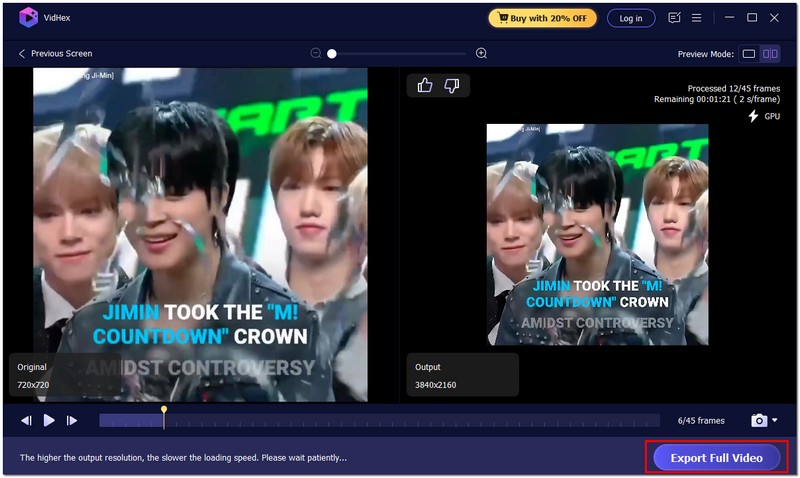
¿Por qué elegir Aiseesoft VidHex?
Lo que distingue a VidHex es su capacidad para ir más allá de la simple conversión de la frecuencia de fotogramas. No se trata solo de velocidad y fluidez, sino también de mejorar la apariencia general de tus vídeos. Si buscas resultados de alta calidad sin necesidad de un software sofisticado, esta es una opción muy sólida. Además, su capacidad para generar 100 FPS garantiza que sea una solución a prueba de futuro para los creadores que buscan la mejor calidad posible.
Si tienes conocimientos técnicos y te gusta modificar la configuración de vídeo, considera SmoothVideo Project (SVP). No es un convertidor común y corriente. SVP no solo convierte la frecuencia de fotogramas, sino que genera fotogramas intermedios mediante interpolación de movimiento. Por lo tanto, tu vídeo se verá más fluido y nítido, como si lo estuvieras viendo en una pantalla con una alta frecuencia de actualización.
Pasos para usar el proyecto SmoothVideo
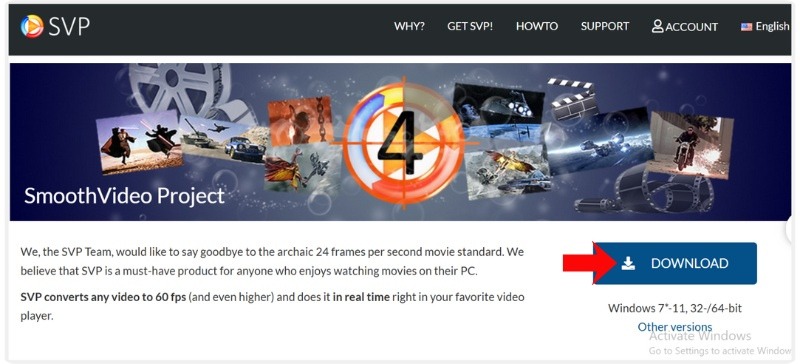
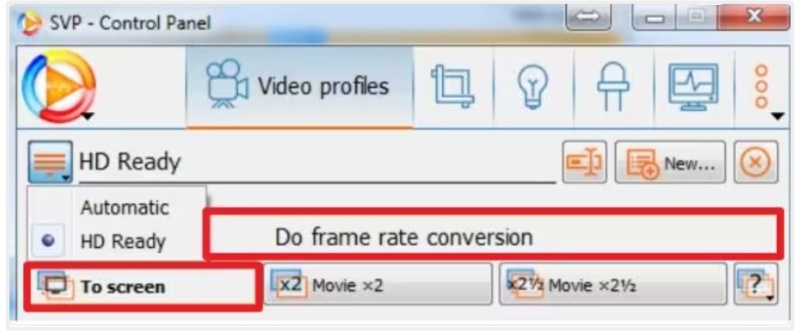
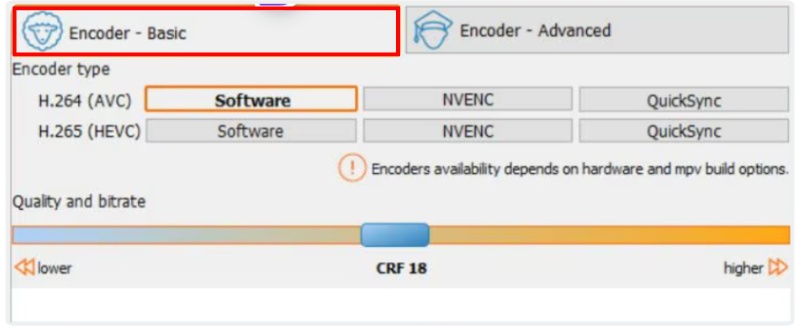
SVP es ideal si prefieres un enfoque más técnico y buscas la máxima fluidez, sobre todo con películas o anime. Sin embargo, puede resultar menos intuitivo para principiantes, requerir más tiempo de procesamiento y cierta configuración inicial. Aun así, es bastante flexible. Por ejemplo, se puede usar para convertir vídeo de 60 FPS a 30 FPS para ahorrar espacio o garantizar la compatibilidad con el dispositivo.
Freemake Video Converter es una buena opción si buscas algo fácil de usar, sencillo e ideal para principiantes. A diferencia de herramientas más avanzadas, se centra en simplificar la conversión de vídeo sin abrumarte con multitud de ajustes técnicos. Es perfecto si solo quieres una forma fiable de convertir vídeos de 30 FPS a 60 FPS de forma rápida y sin complicaciones.
Pasos para usar Freemake Video Converter
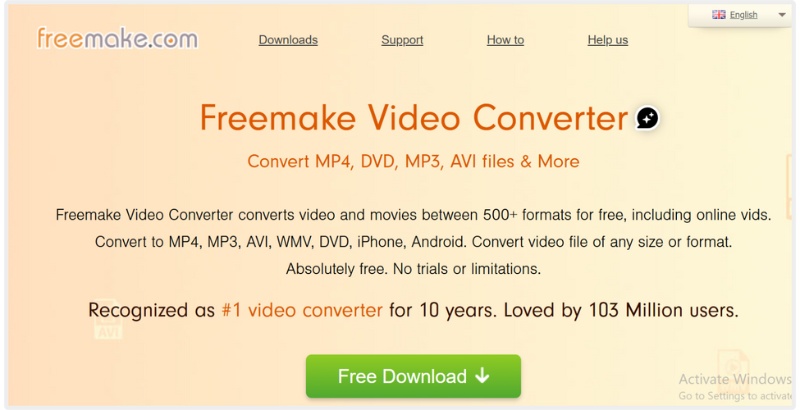
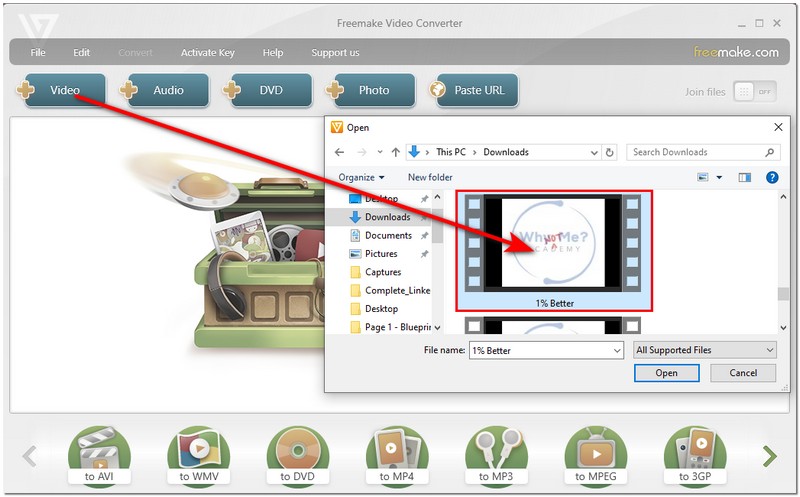
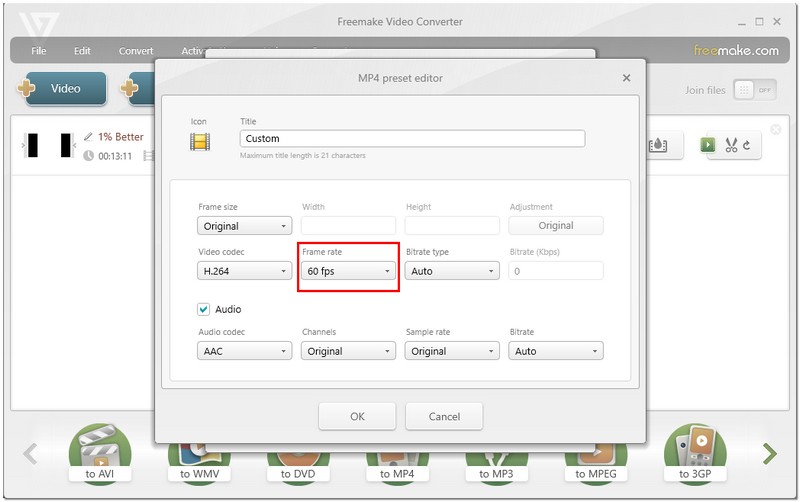
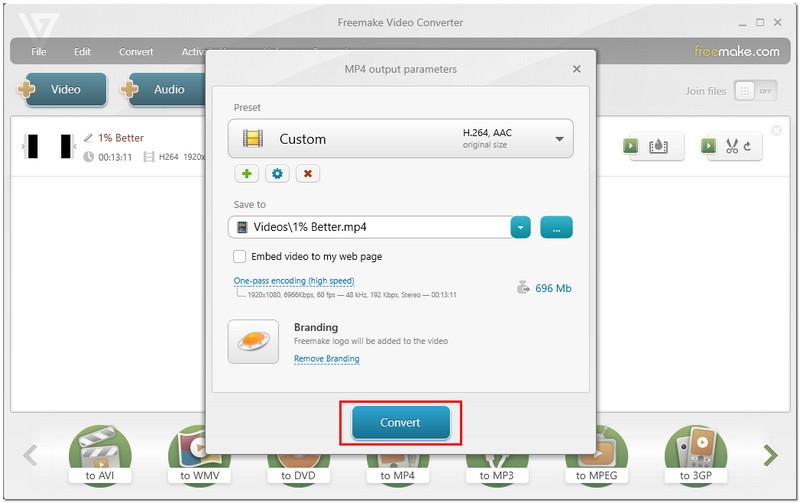
Freemake Video Converter es una aplicación fácil de usar que permite convertir vídeos de 30 FPS a 60 FPS. Realiza conversiones rápidas y eficaces, y admite una amplia gama de formatos de archivo. Sin embargo, la versión gratuita añade marcas de agua, carece de algunas funciones avanzadas, no es ideal para usuarios de Mac y no es adecuada para velocidades de fotogramas muy altas. Dicho esto, Freemake Video Converter es una opción apropiada para un uso ocasional.
Lectura extendida:
Las herramientas online suelen ser la opción más rápida para quienes prefieren no instalar software. Muchas permiten convertir vídeos de 30 FPS a 60 FPS directamente en el navegador con un solo clic. Analicemos tres opciones populares: VEED.io, Media.io y Online-Convert, y comparemos su funcionalidad y precio.
VEED.io es una excelente opción si prefieres realizar tareas de forma rápida y sencilla en línea, sin necesidad de descargar nada, para mejorar la fluidez de tus vídeos. VEED.io es una herramienta de conversión de vídeo que puedes usar en tu navegador web, lo que resulta increíblemente práctico si buscas convertir vídeos a 60 FPS estés donde estés. No requiere configuración técnica; simplemente subes, modificas y exportas.
Pasos para usar VEED.io
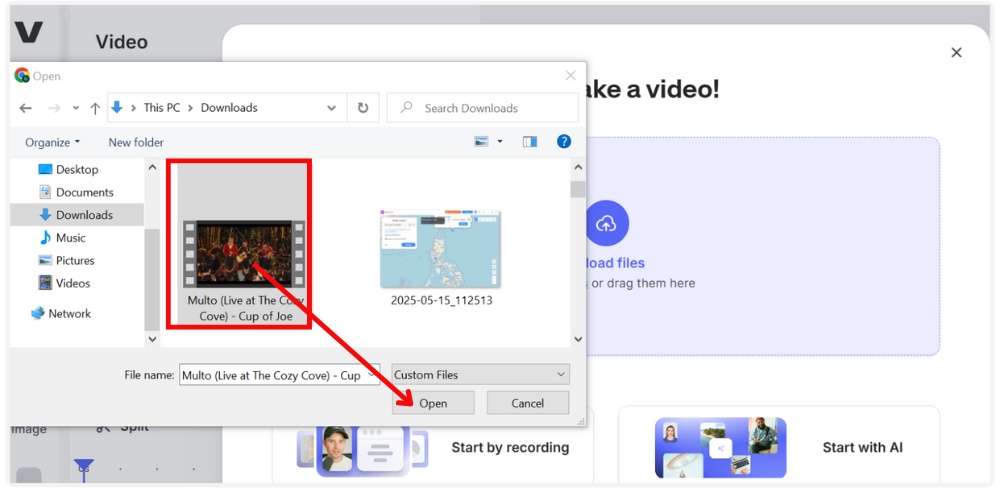
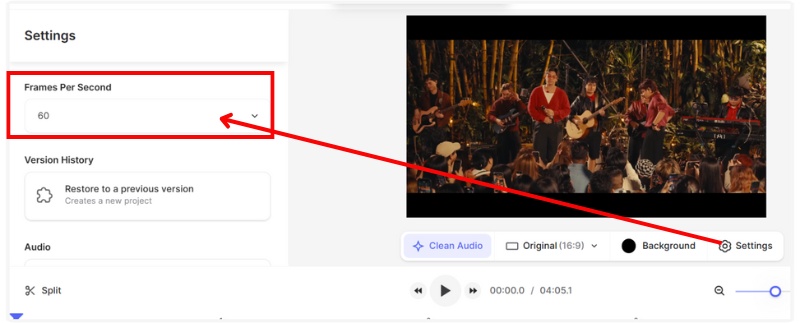
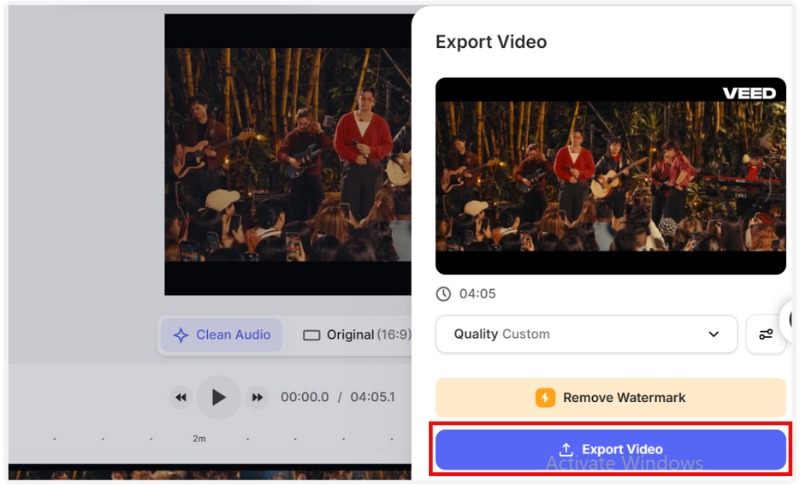
VEED.io es una opción práctica, ya que funciona directamente en el navegador y es muy fácil de usar. Es ideal para tareas rápidas y admite varios formatos, pero la versión gratuita tiene limitaciones, como marcas de agua y restricciones en el tamaño de los archivos. Si bien es excelente para un uso básico, puede que no sea la mejor opción para proyectos grandes o de alta calidad, ya que también requiere una conexión a internet estable.
Otra excelente opción en línea es el convertidor de video FPS con IA de Media.io. Lo que lo distingue de otras opciones avanzadas de conversión web es que esta herramienta utiliza IA para crear transiciones más fluidas entre fotogramas, lo que resulta en una apariencia más natural y fluida para tu video. Al ser una herramienta web, no requiere instalación. Simplemente debes subir el video y configurar la velocidad de fotogramas deseada para la conversión. Esto la convierte en una forma sencilla pero eficaz de convertir videos a 60 FPS.
Pasos para convertir el vídeo a 60 FPS usando el convertidor de FPS de Media.io
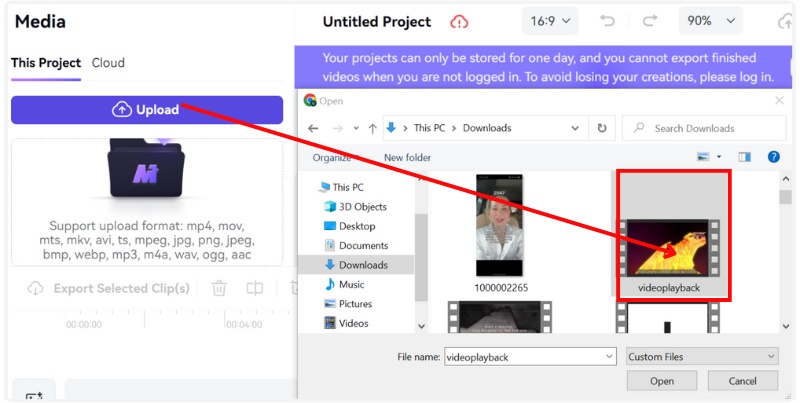
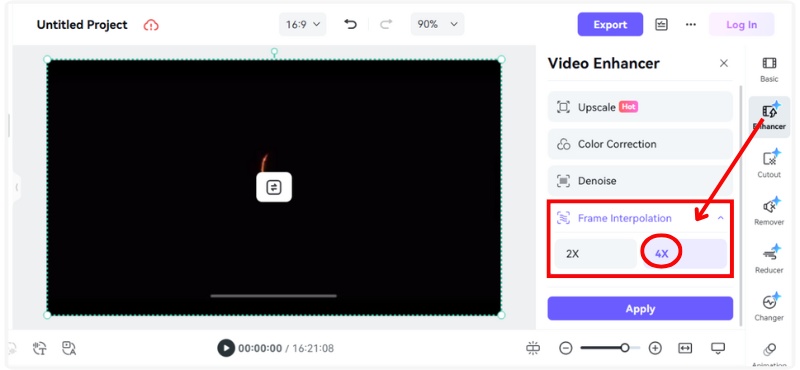
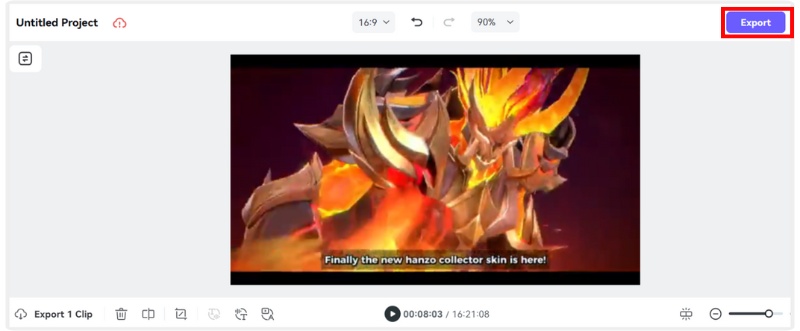
Media.io AI Video FPS Converter es excelente por su interpolación mediante IA, que ofrece resultados fluidos y naturales, y es fácil de usar en cualquier dispositivo. Sin embargo, la versión gratuita limita la duración del vídeo y la velocidad de procesamiento, y puede tener dificultades con archivos muy grandes.
Online-Convert es una herramienta online flexible que te permite convertir vídeos a 60 FPS directamente desde tu navegador. Es una excelente opción para quienes buscan una experiencia sencilla e intuitiva, ya que no requiere instalación de software. Permite elegir entre una amplia gama de formatos y subir archivos no solo desde tu ordenador, sino también desde almacenamiento en la nube y URLs. Con opciones personalizables como resolución, bitrate y ajustes de audio, Online-Convert ofrece una solución flexible para cualquiera que desee mejorar la calidad de reproducción de vídeo.
Aquí están los pasos para convertir un video a 60 FPS en Online Convert:
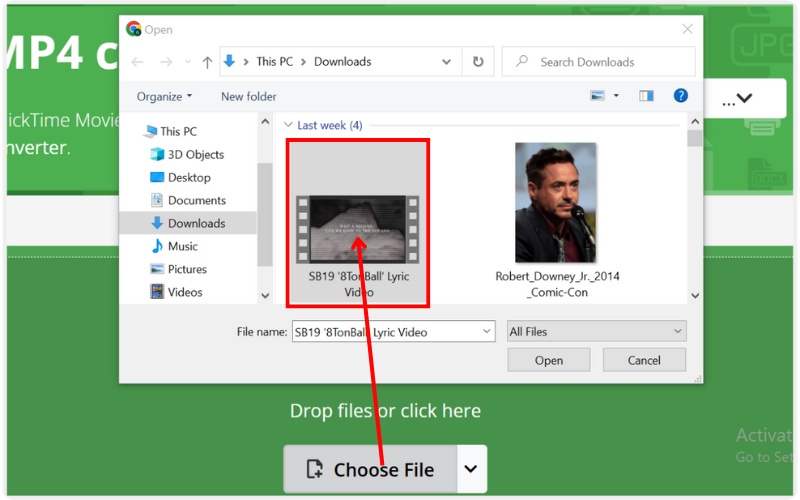
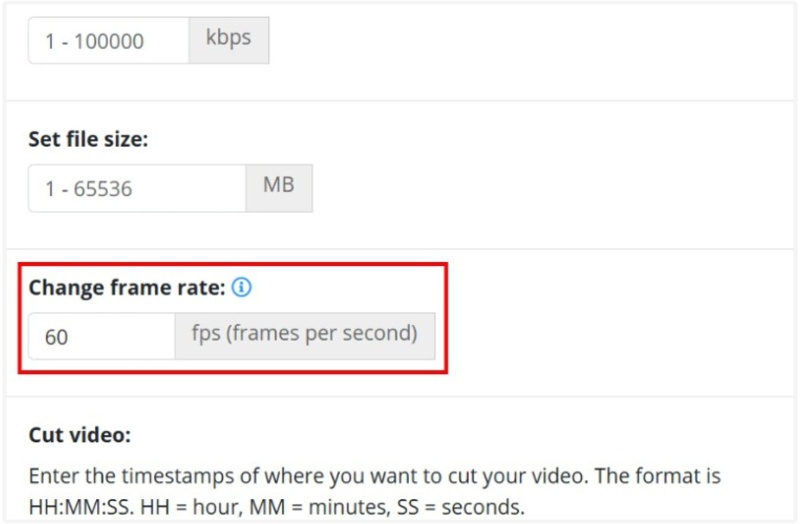
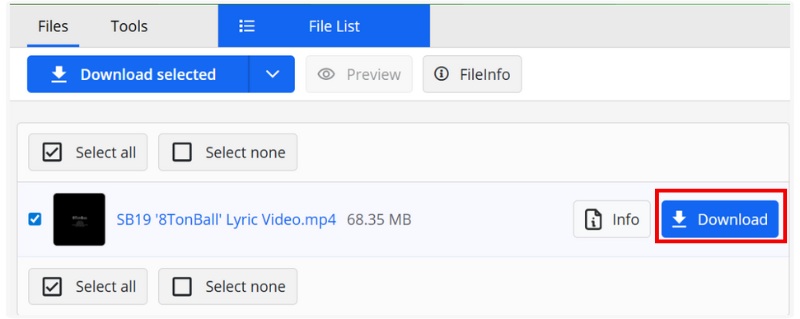
Online-Convert es excelente por su amplia compatibilidad con formatos, múltiples fuentes de carga y ajustes personalizables. Sin embargo, la velocidad de conversión depende en gran medida de tu conexión a internet, y los archivos de vídeo más grandes pueden tardar más en procesarse.
¿La resolución a 60 FPS genera archivos de vídeo de mayor tamaño?
Sí porque interpolación de cuadros Esto significa que se procesan más fotogramas por segundo, por lo que el tamaño del archivo suele aumentar en comparación con 30 FPS.
¿Qué es mejor? ¿Las herramientas online o el software de escritorio?
Online convertidores de fps de vídeo Son convenientes para tareas rápidas, mientras que el software de escritorio ofrece mayor control, velocidad y confiabilidad para archivos grandes o múltiples.
¿YouTube admite vídeos a 60 FPS?
Sí, YouTube admite completamente las subidas a 60 FPS, por eso muchos jugadores y vloggers utilizan esta velocidad de fotogramas.
Conclusión
Comprender cómo Convertir vídeo de 30 FPS a 60 FPS No es tan difícil. Existen potentes programas de escritorio o opciones rápidas en línea, según tus necesidades. Lo más importante es elegir la opción que mejor se adapte a ti. El software de escritorio te ofrece mayor control y una calidad superior, mientras que los convertidores en línea son más prácticos y rápidos. En cualquier caso, ambos te permitirán obtener vídeos más fluidos y profesionales en pocos pasos.
 Guía para principiantes sobre la interpolación de fotogramas de Rife y las herramientas de vídeo con IA
Descubre la interpolación de fotogramas de Rife, su importancia y la mejor herramienta para probarla. Suaviza tus vídeos con la avanzada interpolación de fotogramas mediante IA.
 Dropped Frames OBS FIx: 4 soluciones para probar en la plataforma de streaming
Verás que OBS está eliminando fotogramas sin ningún motivo. ¿Hay alguna manera de evitar esto durante la transmisión en vivo? Consulte las soluciones para evitar que el vídeo grabado se retrase.
 Las mejores configuraciones de OBS para grabar en 2025
¿Cuáles son las mejores configuraciones de grabación de juegos para OBS Studio? ¿Cómo optimizas tu grabación OBS? Conozca las mejores configuraciones de OBS para grabación y transmisión.
VidHex es un mejorador de video impulsado por IA que amplía, elimina ruido, colorea, estabiliza y mejora la calidad del video en 1 clic.
100% Seguro. Sin anuncios.
100% Seguro. Sin anuncios.

*Campo requerido
*Por favor ingrese un correo electrónico válido

