Video Converter Ultimate
 100% Seguro. Sin anuncios.
Si alguna vez has grabado un vídeo con un iPhone o editado uno en un Mac, es posible que te hayas encontrado con un archivo con la extensión .mov. Pero, ¿qué es un archivo MOV y en qué se diferencia de un MP4?
Un archivo MOV es un formato contenedor multimedia desarrollado originalmente por Apple para QuickTime. Permite almacenar vídeo, audio, subtítulos, código de tiempo y otros datos multimedia en un solo archivo. Los archivos MOV se utilizan ampliamente para la grabación de vídeo, la edición profesional de vídeo y la producción multimedia de alta calidad.
En esta guía, aprenderás ¿Qué es un archivo MOV?, cómo funciona MOV, sus ventajas y desventajas, cómo abrir archivos MOV en diferentes dispositivos y cómo convertir MOV a MP4 y otros formatos.
MOV es un formato contenedor multimedia desarrollado por Apple y diseñado originalmente para QuickTime Player. El formato utiliza la extensión de archivo .mov y puede contener varias pistas multimedia, como vídeo, audio, subtítulos y metadatos.
Un archivo MOV es un contenedor, no un códec de vídeo. Esto significa que el vídeo y el audio que contiene pueden estar codificados con diferentes códecs. Algunos códecs comunes en archivos MOV son H.264, HEVC (H.265), ProRes y AAC.
El formato MOV es especialmente común en el ecosistema de Apple, incluyendo dispositivos iPhone, iPad y Mac. Además, cuenta con un amplio soporte por parte de aplicaciones profesionales de edición de vídeo.
Los archivos MOV utilizan una estructura de contenedor basada en QuickTime que organiza los datos multimedia en componentes separados o "átomos" (también conocidos comúnmente como cajas). Las características clave incluyen:
Dado que MOV es un formato contenedor, dos archivos MOV pueden tener tamaños, niveles de calidad y compatibilidad muy diferentes, dependiendo de los códecs que contengan.
El formato MOV se utiliza habitualmente cuando la calidad del vídeo, la flexibilidad de edición o la compatibilidad con el software de Apple son importantes.
Ventajas
Desventajas
MOV y MP4 son formatos contenedores multimedia y pueden usar algunos de los mismos códecs de vídeo y audio. La principal diferencia radica en su diseño y uso habitual.
Aquí está la tabla comparativa depurada en lenguaje sencillo:
Comparación detallada: MOV vs. MP4
| Aspecto de comparación | MOV (Formato QuickTime) | MP4 (MPEG-4 Parte 14) | Conclusión y recomendación |
| Propósito primario | Diseñado por Apple para la captura y edición de vídeo de alta calidad, y para su uso en ecosistemas Mac. | Diseñado para la reproducción universal, la transmisión web y el intercambio de archivos en todos los dispositivos. | Utilice MOV para la edición; utilice MP4 para la distribución final. |
| Compresión y tamaño del archivo | Conserva la máxima cantidad de datos de vídeo y altas tasas de bits, lo que da como resultado archivos de tamaño mucho mayor. | Comprime los datos de forma eficiente para ofrecer una buena calidad con archivos de tamaño significativamente menor. | El formato MP4 ahorra mucho más espacio de almacenamiento y ancho de banda de Internet. |
| Calidad de vídeo | Admite códecs sin comprimir o de baja pérdida (como Apple ProRes) para edición y corrección de color. | Ofrece una excelente calidad visual para el uso diario, pero se pierden algunos datos sin procesar durante la edición. | Elija MOV para una corrección de color profesional; elija MP4 para una visualización estándar. |
| Compatibilidad | Nativo para macOS/iOS. A menudo requiere reproductores de terceros (como VLC) en Windows o Android. | Se reproduce de forma nativa en prácticamente todos los teléfonos inteligentes, ordenadores, televisores inteligentes, navegadores y reproductores multimedia. | Seleccione MP4 si va a enviar archivos a otras personas o a dispositivos que no sean de Apple. |
| Rendimiento de edición | Menor carga para la CPU/GPU durante la edición, ya que los códecs (como ProRes) requieren menos decodificación en tiempo real. | Los archivos altamente comprimidos (H.264/H.265) obligan a su sistema a trabajar más durante la edición. | Edita con formato MOV para una reproducción fluida; exporta como MP4 cuando termines. |
| Canal Alfa (Transparencia) | Compatible con: Permite exportar vídeos con fondos transparentes (por ejemplo, tercios inferiores, logotipos animados, superposiciones). | No compatible: Rellena automáticamente las áreas transparentes con fondos sólidos negros o blancos. | Utilice el formato MOV si necesita superposiciones transparentes o gráficos en movimiento. |
| Redes sociales y subidas web | La carga puede ser más lenta debido al tamaño del archivo; algunas plataformas pueden volver a codificarlo o rechazarlo. | El formato estándar recomendado para YouTube, TikTok, Instagram y navegadores web. | Exporta siempre a formato MP4 para subirlo a redes sociales. |
Si bien MOV es el formato de vídeo nativo predeterminado del ecosistema de Apple, su reproducción en plataformas que no son de Apple a menudo requiere software de terceros debido a la falta de códecs.
macOS e iOS: Los archivos MOV se abren de forma nativa con QuickTime Player, la aplicación Fotos o la aplicación Archivos sin necesidad de configuración adicional.
Windows y Android: Los reproductores predeterminados (como Windows Media Player) suelen fallar al reproducir archivos MOV debido a la incompatibilidad de códecs (por ejemplo, ProRes o HEVC). Para abrir archivos MOV en estas plataformas sin conversión, utilice reproductores multimedia universales como VLC Media Player o KMPlayer.
Nota: Si un archivo MOV sigue sin reproducirse incluso en VLC, el archivo está dañado o cifrado.Conversión de MOV a MP4 estándar (H.264 + AAC) es la solución alternativa más fiable.
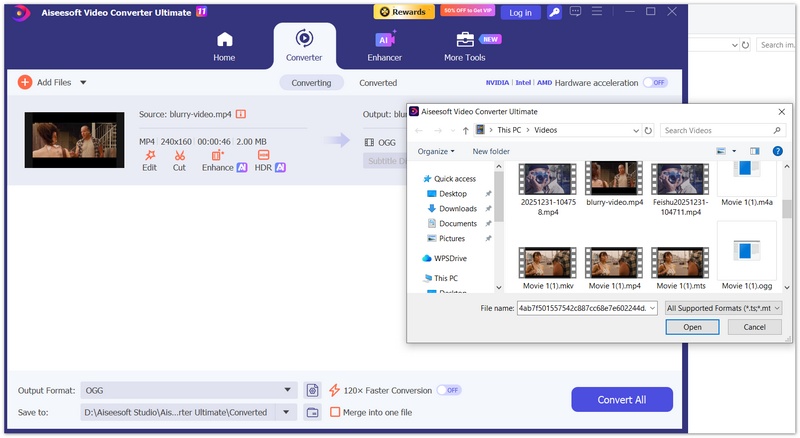
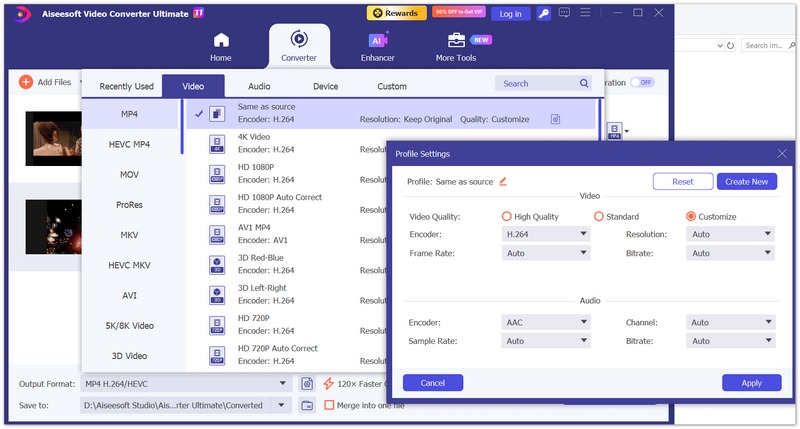
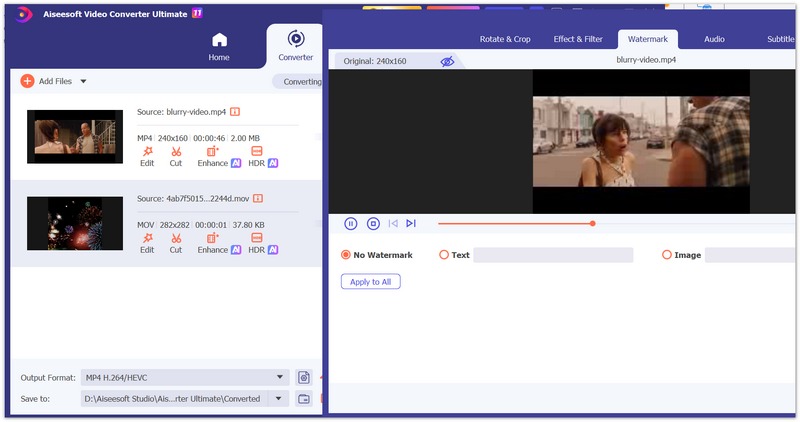
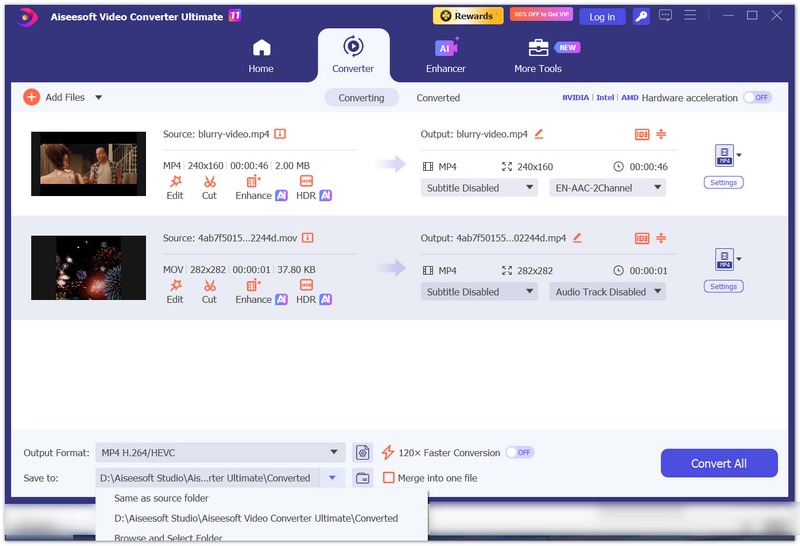
Aiseesoft Video Converter Ultimate Aiseesoft Video Converter Ultimate es un conversor de vídeo para Windows y Mac. Permite convertir archivos MOV a MP4 y otros formatos de vídeo comunes, además de personalizar la configuración de salida. Además de la conversión básica, también permite recortar, comprimir, mejorar, colorear y editar fácilmente archivos MOV con una interfaz gráfica clara. Descubre más funciones de Aiseesoft Video Converter Ultimate:
Descarga
Aiseesoft Video Converter Ultimate
100% Seguro. Sin anuncios.
100% Seguro. Sin anuncios.
Si un archivo MOV no se abre, no reproduce el audio o muestra una pantalla en negro, varios factores pueden ser la causa.
El archivo MOV utiliza un códec no compatible: Un archivo .mov puede contener diferentes códecs. Es posible que tu reproductor multimedia sea compatible con MOV, pero no con el códec específico del archivo. Para solucionarlo, puedes probar VLC Media Player o convertir el archivo MOV a MP4 usando un códec compatible como H.264.
El archivo MOV está dañado: Si la grabación, la transferencia o la descarga del archivo se interrumpieron, el archivo MOV podría dañarse. Intente abrir el archivo con otro reproductor multimedia. Si el problema persiste, es posible que necesite una herramienta de reparación de vídeo para reparar el archivo MOV o una copia del archivo original.
El archivo MOV no tiene sonido: Un vídeo MOV puede reproducirse con normalidad pero sin audio si su códec de audio no es compatible o la pista de audio está dañada. Para solucionarlo, puedes probar con otro reproductor multimedia y comprobar si el archivo contiene audio. Convertir el archivo MOV a MP4 con un códec de audio compatible, como AAC, también puede resolver problemas de compatibilidad.
MOV no se reproduce en Windows 11: Es posible que Windows no admita de forma nativa todos los códecs que se pueden almacenar en un contenedor MOV. Puedes probar primero con VLC Media Player. Si necesitas usar el archivo en una aplicación específica de Windows, convertirlo al formato MP4, que es ampliamente compatible, puede ser otra opción.
El archivo MOV es demasiado grande: Los vídeos MOV de alta resolución, especialmente aquellos grabados o codificados con códecs de alta calidad, pueden ocupar mucho espacio de almacenamiento. Puede comprimir el archivo MOV utilizando Aiseesoft Compresor de vídeo gratuito en línea o convertirlo a MP4 con un códec más eficiente y una tasa de bits adecuada.
¿MOV es lo mismo que QuickTime?
MOV está estrechamente relacionado con el formato de archivo QuickTime de Apple, pero QuickTime también puede referirse al software y la tecnología multimedia de Apple. Un archivo .mov es un contenedor multimedia basado en el formato de archivo QuickTime.
¿Cuál es la diferencia entre MOV y AVI?
MOV y AVI son formatos contenedores multimedia, pero se desarrollaron para ecosistemas diferentes y presentan estructuras y casos de uso típicos distintos. MOV está estrechamente asociado al ecosistema QuickTime de Apple, mientras que AVI fue desarrollado por Microsoft. Ambos contenedores admiten diferentes códecs.
¿Puedo enviar un archivo MOV por correo electrónico?
Puedes adjuntar un archivo MOV a un correo electrónico si cumple con el límite de tamaño de archivo adjunto de tu proveedor de correo. Los archivos MOV grandes pueden exceder el límite, por lo que es posible que debas comprimir el video o subirlo a un almacenamiento en la nube y compartir un enlace.
Conclusión
MOV es un formato contenedor multimedia versátil desarrollado originalmente por Apple para QuickTime. Permite almacenar vídeo, audio, subtítulos, metadatos y múltiples pistas multimedia de alta calidad, lo que lo hace útil para dispositivos Apple y flujos de trabajo de edición de vídeo profesionales.
Sin embargo, la compatibilidad de MOV depende no solo de la extensión .mov sino también de los códecs utilizados dentro del archivo. Si un video MOV no se reproduce en Windows, Android u otro dispositivo, puede probar VLC Media Player o convertir MOV a MP4 para una compatibilidad más amplia.
 Los 11 principales editores MOV: edite archivos MOV en Windows y Mac
Seleccione el mejor editor MOV en la lista de los 11 mejores editores MOV para editar fácilmente sus archivos MOV en computadoras Windows y Mac.
 Las 5 mejores grabadoras MOV para Windows 10/8/7/XP/Vista y Mac OS
Esta es una lista de los 5 mejores programas de grabación MOV para capturar su pantalla en PC y Mac, y guardarla como archivo MOV de QuickTime.
 MOV Player para Android para reproducir archivos MOV en Android
¿No puedes reproducir QuickTime MOV en Android? Puede aprender cómo convertir MOV a MP4/WMV/AVI/MPEG/MP3 para reproducir contenido MOV en teléfonos/tabletas Android en esta publicación.
Convertir/Editar MOV
MOVMOV a MP4MOV a WMVMOV a GIFMOV a AVIMOV a MPEGMOV a VOBMOV a 3GPMOV a SWFMOV a MP3MOV a MP4 MacEditor MOVGirar MOV
Video Converter Ultimate es un excelente conversor, editor y potenciador de video para convertir, mejorar y editar videos y música en 1000 formatos y más.
100% Seguro. Sin anuncios.
100% Seguro. Sin anuncios.

*Campo requerido
*Por favor ingrese un correo electrónico válido