¿Necesitas liberar espacio en tu iPhone? La forma más eficiente es gestionar tus fotos y vídeos. Estos pueden ocupar fácilmente entre el 30 % y el 70 % del espacio total del dispositivo. Puedes transferir fotos de tu iPhone a una memoria USB o a tu ordenador para obtener más espacio de almacenamiento. Sin embargo, no puedes arrastrar y soltar archivos directamente desde la app Fotos.
Ya sea que necesites liberar suficiente espacio para una nueva actualización de iOS, hacer una copia de seguridad de las fotos familiares o compartir capturas de pantalla del trabajo con alguien, saber Cómo transferir fotos de un iPhone a una unidad flash Puede ahorrar tiempo y evitar frustraciones. Le mostraremos tres métodos confiables para transferir fotos.
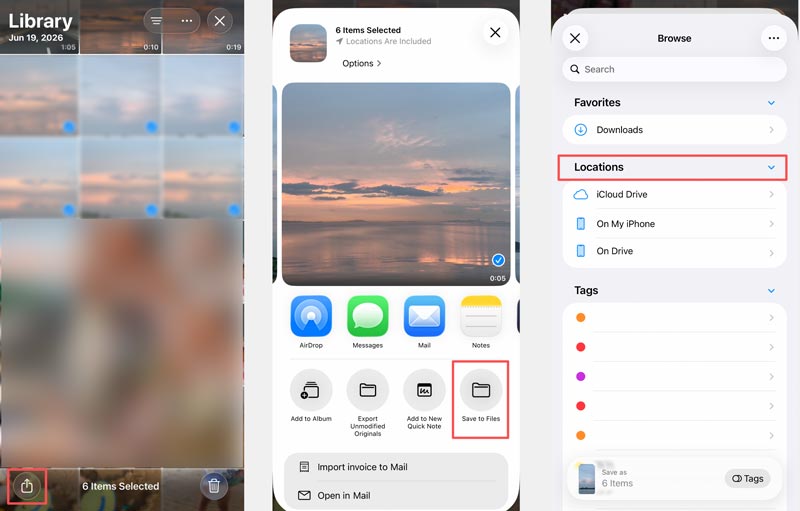
Cuando te quedes sin espacio de almacenamiento en tu iPhone y quieras transferir tus fotos a una unidad flash USB, puedes usar un adaptador Lightning a USB compatible. Asegúrate de tener un adaptador Lightning a USB certificado por Apple para tu modelo de iPhone. Además, Archivos La aplicación debe instalarse para gestionar y transferir fotos y vídeos.
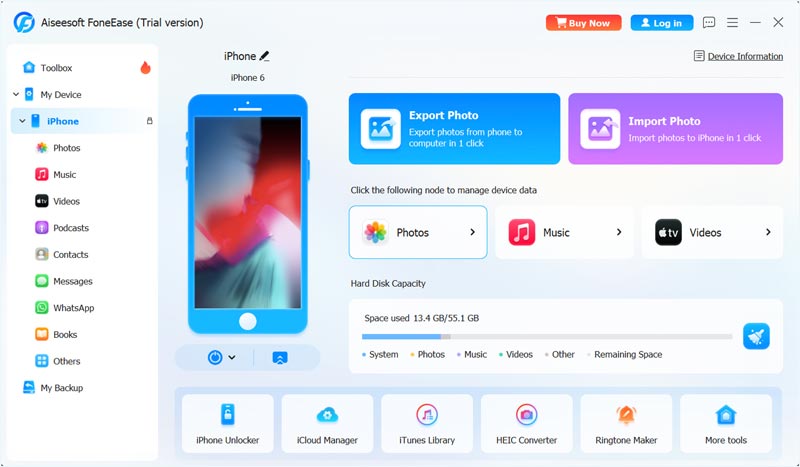
Si necesita gestionar grandes bibliotecas de fotos (más de 1,000 imágenes), la transferencia de datos dedicada al iPhone suele ser la mejor opción. Aiseesoft FoneEase Es una utilidad de terceros diseñada para administrar tus archivos iOS. Proporciona una forma rápida y práctica de transferir fotos del iPhone a una unidad flash USB, una computadora u otro dispositivo móvil.
 100% Seguro. Sin anuncios.
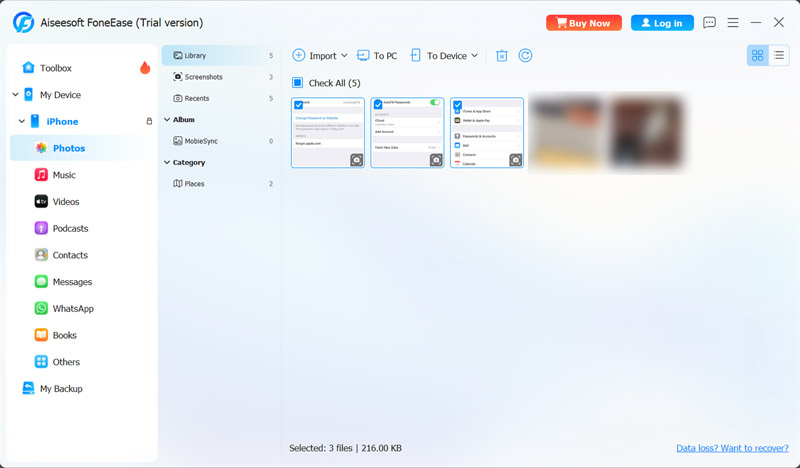
Cuando el proceso de transferencia haya finalizado, expulse de forma segura la unidad flash de su ordenador y el iPhone del software. A continuación, podrá gestionar las fotos y los vídeos de su teléfono y eliminar los archivos grandes. liberar espacio.
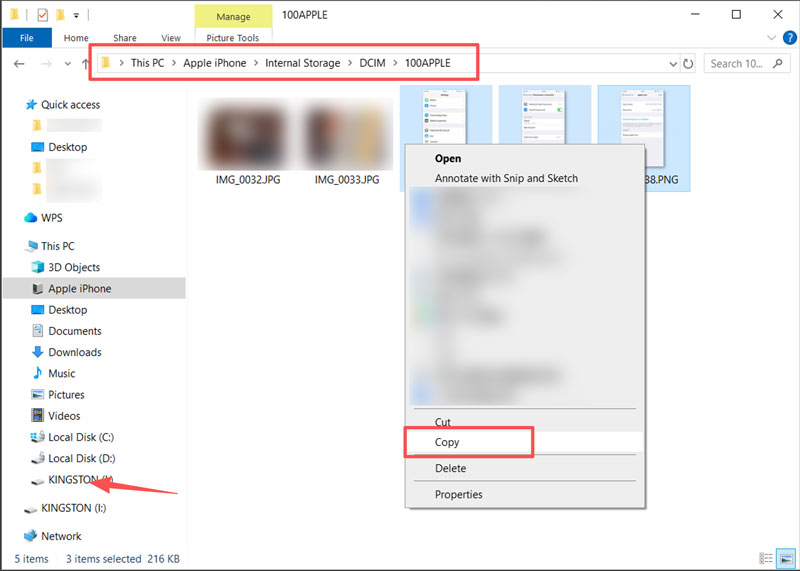
Si tienes una Mac o una PC con Windows cerca, usarla es un método confiable y gratuito. Puede servir como intermediario para almacenar tus archivos de imagen. Una vez que hayas copiado las fotos de tu iPhone a la computadora, transfiérelas a la memoria USB según sea necesario.
En Windows, puede usar Explorador de archivos o el Fotografías aplicación para acceder a las fotos de tu iPhone. En una Mac, puedes usar Finder (macOS Catalina y posteriores) o el Fotografías .
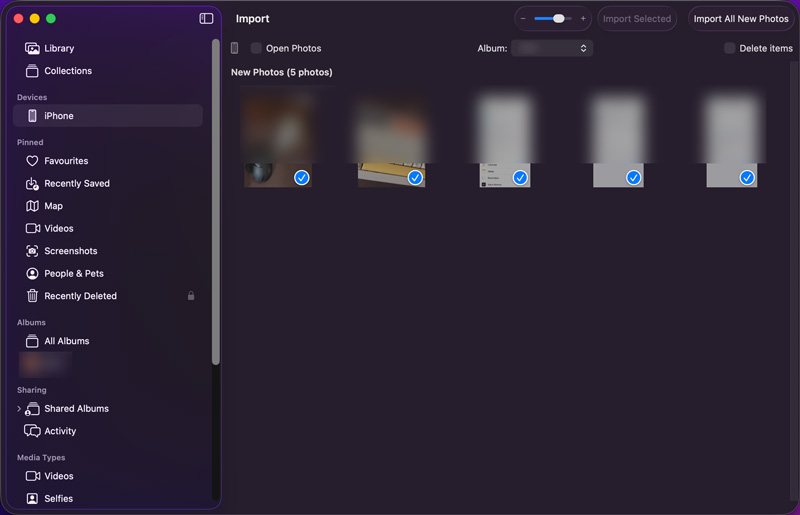
Para acceder y administrar las fotos de tu iPhone en una Mac, también puedes usar la Fotografías aplicación. Conecta el teléfono y abre la aplicación Fotos. El dispositivo iOS aparecerá en la barra lateral. Elige las fotos que deseas transferir y luego haz clic. Importar seleccionado. Después de importarlos, puede arrastrarlos desde el Biblioteca de fotos a tu unidad flash.
Pregunta 1. ¿Transferir fotos del iPhone reducirá su calidad?
No. Cuando tú transfiere tus fotos de iPhonePara garantizar una calidad 100 % intacta, utilice las opciones «Conservar originales» o «Exportar originales sin modificar». Sin embargo, si utiliza ciertas aplicaciones de terceros o métodos de correo electrónico, la calidad de la imagen podría verse reducida. Al comprimir la imagen, verifique y seleccione la opción de exportación adecuada que conserve los archivos originales.
Pregunta 2. ¿Puedo transferir Live Photos a una unidad flash?
Sí, tienes varios métodos para transferir Live Photos de tu iPhone a una unidad flash estándar. Sin embargo, si simplemente las arrastras a tu unidad USB, perderán el efecto de movimiento y Las fotos en vivo se convertirán en imágenes estáticas.Si deseas conservar la funcionalidad de Live Photo, tendrás que verlas en otro dispositivo Apple. En dispositivos que no sean de Apple, normalmente aparecerán como imágenes fijas.
Pregunta 3. ¿Cómo se transfieren fotos de un iPhone a una memoria USB sin usar un ordenador?
Como puedes ver arriba, una unidad flash compatible (Lightning o USB-C) o el adaptador adecuado te permitirán conectar ambos dispositivos y transferir la foto. Sigue el primer método para copiar las fotos de tu iPhone a tu unidad flash mediante la opción "Guardar en Archivo".
Pregunta 4. ¿Cómo transferir una gran cantidad de fotos (más de 1,000) de un iPhone a otro?
Tienes varias formas efectivas de transferir muchas fotos de un iPhone a otro. Si acabas de cambiar a un iPhone nuevo, usa Inicio rápido durante la configuración para manejar tus más de 1,000 fotos sin esfuerzo. Si ambos iPhones ya están en uso y quieres que las fotos aparezcan en la biblioteca, activa Fotos en iCloud. Puedes transferir estas fotos a través de la sincronización en la nube. Si quieres administrar y copiar selectivamente las fotos de tu iPhone, FoneEase es una excelente opción. En algunos casos, puedes usar Lanzamiento desde el aire para transferir imágenes por lotes.
Esta guía comparte tres métodos eficaces para ayudarte transferir fotos de un iPhone a una unidad flashPuedes seleccionar el método de transferencia adecuado según tu situación.
Si dispones de una unidad flash o un adaptador compatible, puedes usarlo para conectarte directamente a tu iPhone. Si necesitas gestionar con frecuencia tus archivos iOS y buscas funciones de gestión avanzadas, FoneEase te ofrece una solución intuitiva. Si tienes un ordenador a mano, usar el Explorador de archivos (Windows) o Finder (Mac) también es una opción fiable.
 Las 8 mejores aplicaciones y software de respaldo de iPhone para almacenar sus archivos
¿Quiere hacer una copia de seguridad de los datos de su iPhone pero no sabe cómo elegir la herramienta? Le presentaremos 7 aplicaciones de respaldo de iPhone y uno de los mejores software para ayudarlo.
 Cómo transferir datos de un iPhone averiado a un iPhone nuevo: fácil y rápido.
¿Necesitas transferir datos de un iPhone averiado? Aprende formas sencillas de recuperar contactos, fotos y archivos de un iPhone averiado y transferirlos rápidamente a un nuevo iPhone.
 Fotos de iCloud para Android - Cómo acceder a las fotos de iCloud en Android
¿Cambiar de iPhone a Android y desea transferir fotos de iCloud a un dispositivo Android? ¿Cómo acceder directamente a las fotos de iCloud en Android? Esta publicación le mostrará 3 soluciones efectivas para manejar estas imágenes de iCloud.

Aiseesoft FoneEase es una herramienta de transferencia y gestión de datos que te permite mover, hacer copias de seguridad y gestionar sin problemas diversos datos entre dispositivos iOS, Android y ordenadores, sin necesidad de reiniciar el teléfono ni depender de iTunes.
100% Seguro. Sin anuncios.

*Campo requerido
*Por favor ingrese un correo electrónico válido

