Contenido
¿Es difícil Transferencia de iPhone a Samsung?
Al cambiar de un iPhone a un Samsung Galaxy, puede parecer un gran salto. Puedes descargar libremente diversas aplicaciones y acceder a funciones más avanzadas sin límites. Sin embargo, es posible que no sepas cómo migrar tus datos del iPhone a tu nuevo dispositivo Android. El práctico método de sincronización de iCloud ya no funciona.
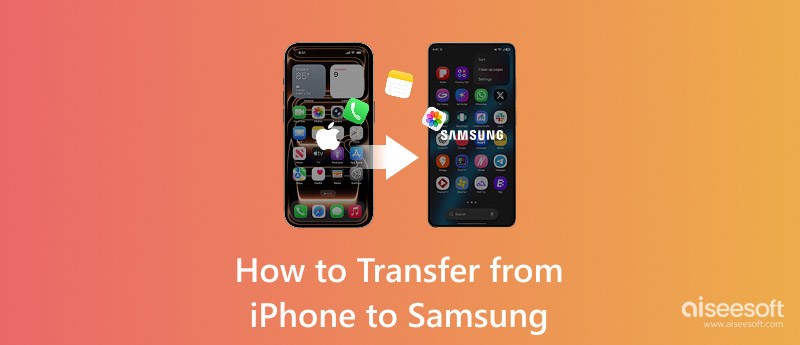
Lo cierto es que transferir tus datos de iOS a un teléfono Galaxy no tiene por qué ser complicado. Esta guía te mostrará tres métodos fiables para que la transición sea sencilla. Elige la forma que prefieras para gestionar tus archivos importantes del iPhone, incluyendo fotos, vídeos, contactos, mensajes, datos de aplicaciones y ajustes personales.
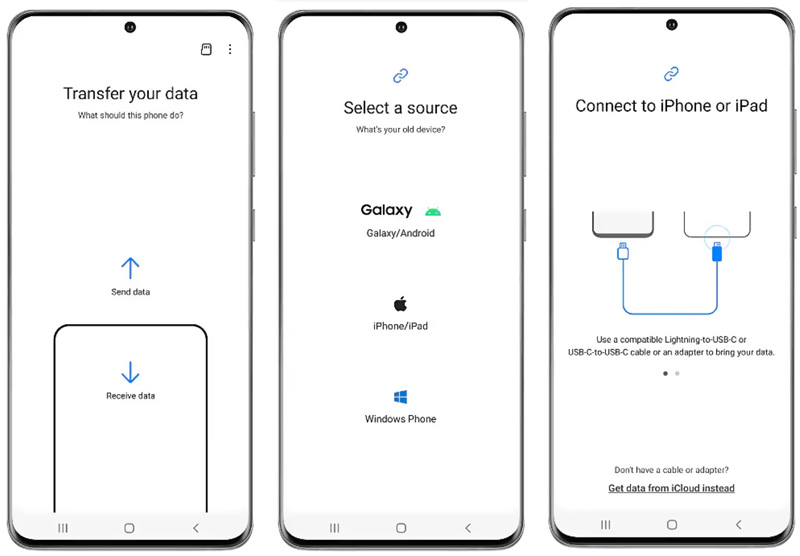
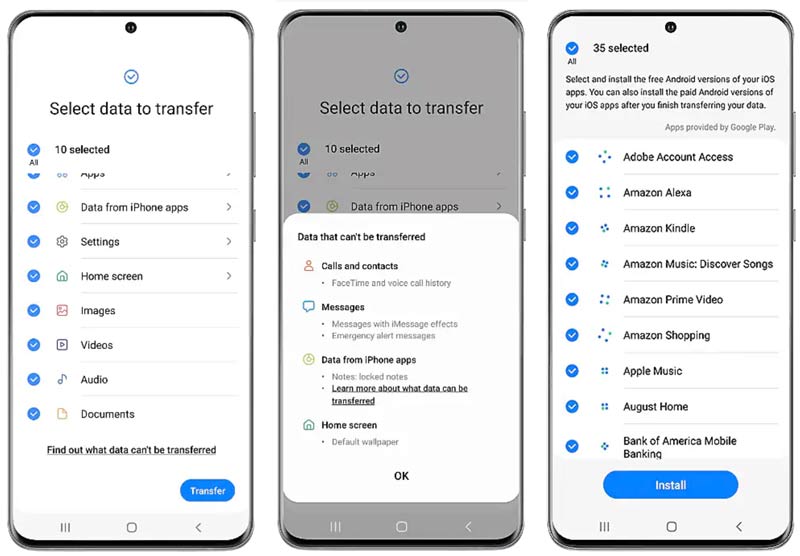
Samsung Smart Switch Es la herramienta oficial para transferir datos de un iPhone a un dispositivo Samsung Galaxy. Viene preinstalada en la mayoría de los teléfonos Galaxy y admite varios métodos de transferencia: conexión USB por cable, transferencia inalámbrica e importación desde iCloud. Este método es gratuito, seguro y no requiere una cuenta de Samsung.
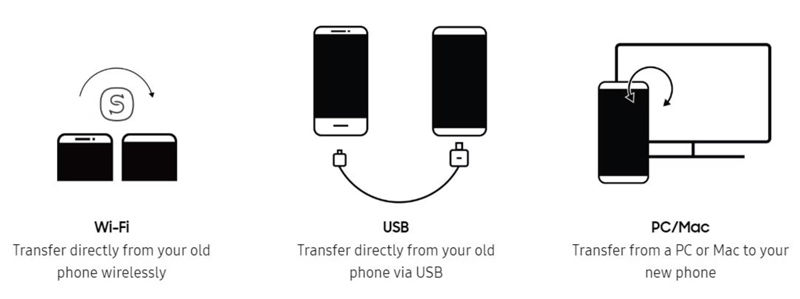
Para una transferencia de datos del iPhone más rápida y fiable, Samsung recomienda usar una conexión por cable. Antes de la transición, desactiva la verificación en dos pasos de tu ID de Apple.
Si prefiere una solución más completa para administrar y transferir sus archivos iOS, recurra a la empresa de renombre Aiseesoft FoneEaseEste software de escritorio está diseñado principalmente para transferir datos entre dispositivos iOS y Android, así como entre teléfonos y ordenadores. Resulta especialmente útil para usuarios que desean transferir selectivamente tipos de datos específicos.
 100% Seguro. Sin anuncios.
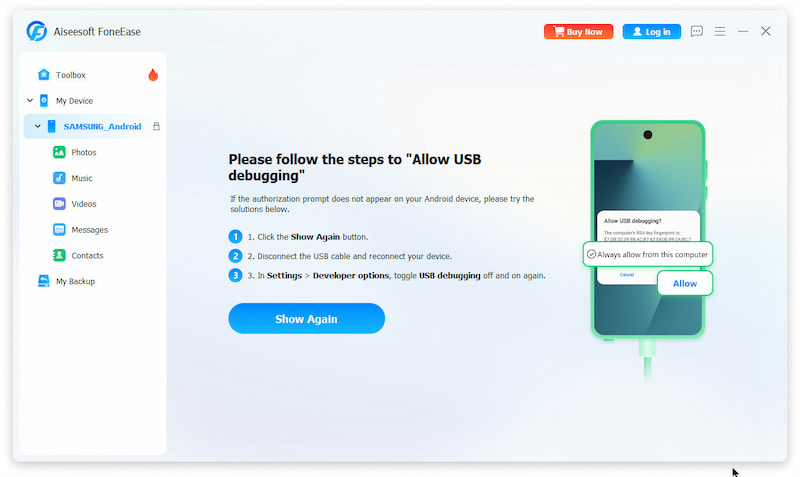
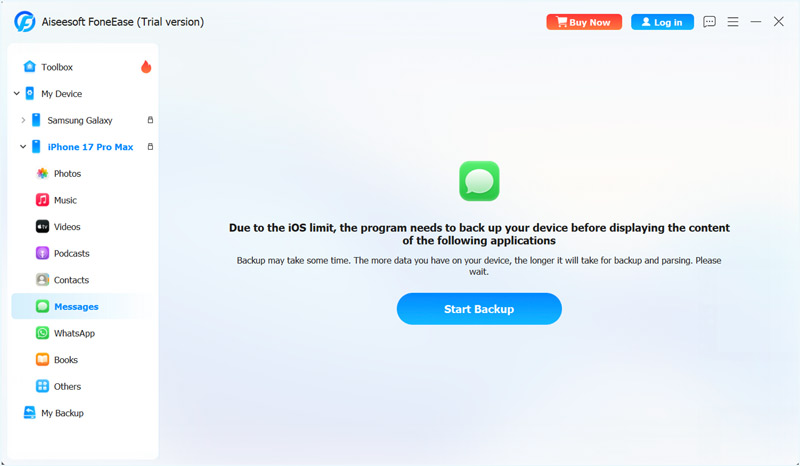
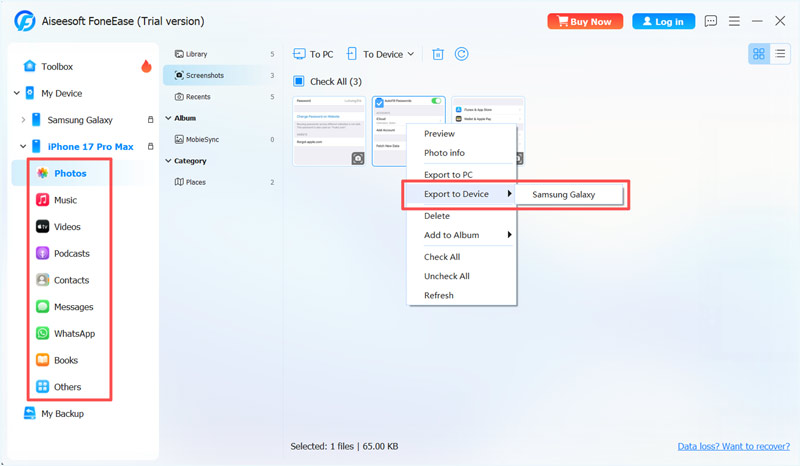
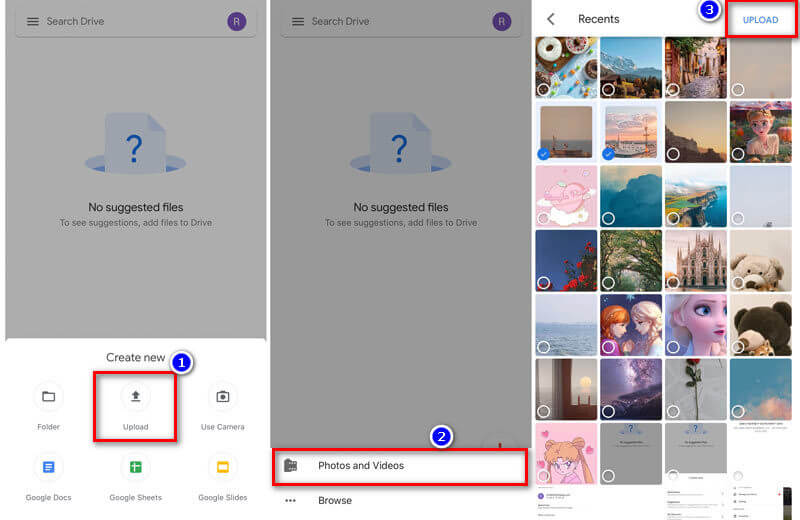
Si prefiere un método de sincronización en la nube para transferir de forma inalámbrica los datos de su iPhone al nuevo teléfono Galaxy, Google Drive Ofrece una alternativa práctica. Funciona bien para transferir archivos comunes como fotos, vídeos, contactos, documentos y más. Una gran ventaja es que Google Drive ofrece hasta 15 GB de almacenamiento gratuito, lo cual puede ser suficiente para algunos usuarios.
Pregunta 1. ¿Qué debo hacer antes de cambiar de iPhone a Samsung?
Antes de cambiar de un iPhone a un teléfono Samsung, mejor respalda tu iPhoneAsegúrese de copiar todos los datos importantes en una o más ubicaciones. Si necesita transferir datos del iPhone al nuevo teléfono Galaxy, actualice ambos dispositivos y cárguelos. En su iPhone, desactive iMessage y FaceTime.
Pregunta 2. ¿Cuál es el mejor método para transferir datos de un iPhone a un Samsung?
Para la mayoría de los usuarios, Smart Switch (mediante cable) es la mejor opción. Es gratuito, oficial y compatible con los tipos de datos más comunes.
Pregunta 3. ¿Perderé mis datos si cambio de iPhone a Android?
No. Los tres métodos mencionados anteriormente solo copian los datos de tu iOS. No borran nada de tu iPhone. Tu iPhone conservará todos sus datos después de la transferencia.
Esta publicación comparte tres métodos para Transferencia de iPhone a SamsungPuedes usar la transferencia adecuada según tus necesidades específicas. Generalmente, deberías empezar con la aplicación oficial de Smart Switch. Sin embargo, si prefieres una solución en la nube para transferir archivos multimedia y solo necesitas copiarlos, Google Drive es una excelente opción. Para quienes necesitan transferencias selectivas, FoneEase es una buena alternativa.
 Las 6 mejores herramientas para transferir datos de iPhone a Android (rápidas y seguras) en 2026
¿Quieres transferir datos de iPhone a Android sin perderlos? Lee nuestra reseña de las 6 mejores herramientas y compara sus características, velocidad y facilidad de uso para lograr una transferencia rápida de iPhone a Android.
 5 formas sencillas de enviar o transferir vídeos de iPhone a Android
¿Buscas la mejor manera de transferir vídeos de iPhone a Android? En esta guía, aprenderás 5 métodos probados, incluyendo la transferencia inalámbrica directa y la transferencia de vídeos a través de un PC con Windows o un Mac, para que puedas mover tus vídeos de forma rápida y segura.
 Cómo transferir contraseñas de iPhone a Android (Guía 2026)
¿Te cambias de iOS a Android? Aprende los pasos exactos para exportar tus contraseñas de iCloud a un archivo CSV e importarlas a tu nuevo dispositivo Android usando una Mac o una PC.

Aiseesoft FoneEase es una herramienta de transferencia y gestión de datos que te permite mover, hacer copias de seguridad y gestionar sin problemas diversos datos entre dispositivos iOS, Android y ordenadores, sin necesidad de reiniciar el teléfono ni depender de iTunes.
100% Seguro. Sin anuncios.

*Campo requerido
*Por favor ingrese un correo electrónico válido

