¿Existe una herramienta integrada para recuperar archivos en Windows? Si ha eliminado archivos importantes, este artículo le guiará por los siguientes pasos. Muchos usuarios desconocen que existe una solución integrada para recuperar datos perdidos en Windows, y simplemente saberlo... Cómo usar Windows File Recovery en Windows 11 Puede marcar la diferencia en caso de desastre. En las siguientes secciones, descubrirá qué puede hacer esta herramienta, cuándo usarla y los pasos para empezar. Continúe leyendo para encontrar un método sencillo para recuperar archivos que creía perdidos para siempre.
Microsoft ha desarrollado una aplicación de línea de comandos llamada Windows File Recovery para ayudar a los usuarios a recuperar archivos eliminados o perdidos en Windows 10 y Windows 11. A diferencia del software de recuperación clásico con interfaz gráfica, este software utiliza comandos de usuario, lo que permite a los clientes controlar el proceso de recuperación de forma más directa. El software es compatible con múltiples sistemas de archivos: NTFS, FAT, exFAT y ReFS. Es ideal para recuperar archivos almacenados en un disco duro local, una memoria USB, una tarjeta SD u otros tipos de dispositivos de almacenamiento. Cuando se eliminan archivos permanentemente, se vacía la Papelera de reciclaje, se formatea una unidad o se dañan los datos, Windows File Recovery puede analizar el dispositivo de almacenamiento e intentar restaurar sus documentos, fotos, vídeos u otros tipos de archivos.
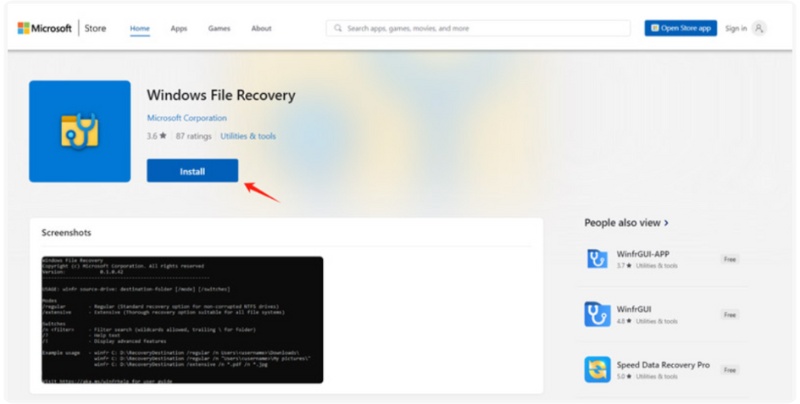
Siga estos pasos para instalar la herramienta desde Microsoft Store:
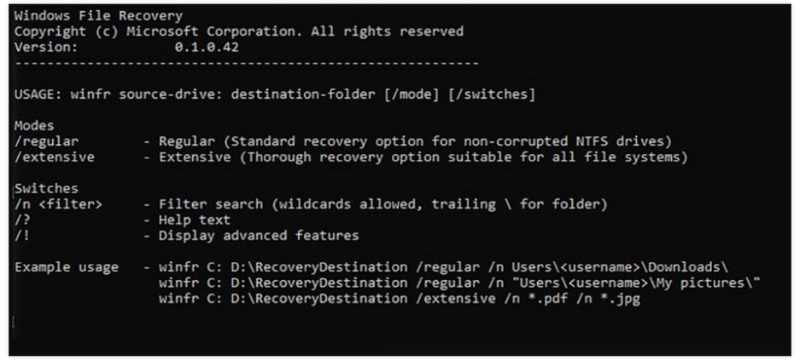
Debido a su interfaz de línea de comandos, la Recuperación de Archivos de Windows puede parecer intimidante. Para facilitar el proceso, esta sección le guiará paso a paso. Antes de comenzar, prepare una unidad independiente (interna o externa) para almacenar los archivos recuperados. Nunca guarde los datos restaurados en la misma unidad desde la que los está recuperando, ya que podría sobrescribir los archivos perdidos.
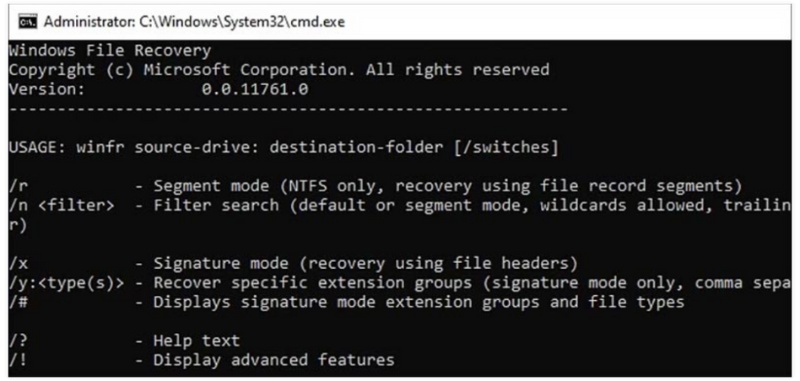
• Modo regular – ideal para archivos eliminados recientemente en unidades NTFS
• Modo extensivo – adecuado para pérdidas graves de datos o unidades que no sean NTFS
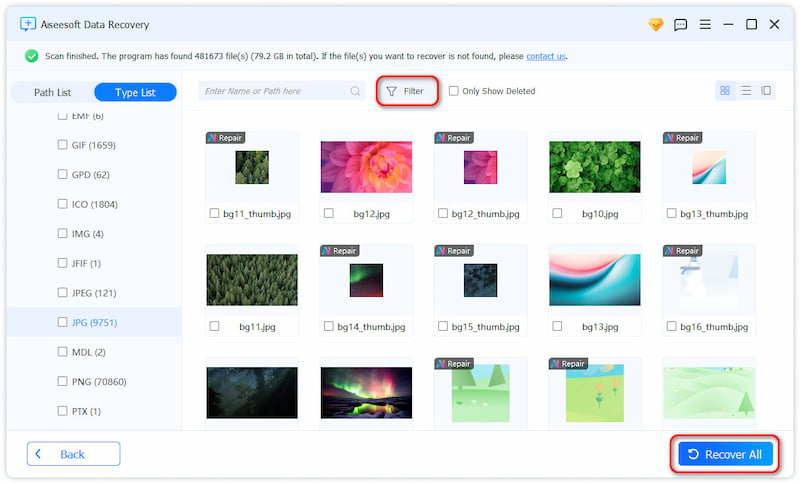
Si Windows File Recovery no logra restaurar sus archivos o si prefiere una herramienta sin entradas complejas de línea de comandos, Recuperación de datos de Aiseesoft Es una alternativa potente. Ofrece una interfaz limpia e intuitiva y es compatible con todos los tipos de archivos comunes, como fotos, documentos, vídeos, audio, correos electrónicos y más. Además de Windows 10 y 11, también funciona sin problemas en Windows 8 y 7. La aplicación ayuda a recuperar datos eliminados o perdidos de discos duros internos, HDD o SSD externos, tarjetas de memoria, unidades flash USB y más. Una diferencia importante entre Windows File Recovery y otras herramientas de recuperación de archivos es que ofrece una experiencia de usuario gráfica intuitiva y ofrece dos opciones diferentes para la recuperación de datos perdidos (Análisis rápido y Análisis profundo) para ayudar a recuperar datos en diversos escenarios de pérdida de datos. ¡También puede tener la opción de previsualizar los archivos antes de recuperarlos! También ofrece reparación de archivos con IA.
 100% Seguro. Sin anuncios.
100% Seguro. Sin anuncios.
¿Puede Windows File Recovery recuperar archivos eliminados de la Papelera de reciclaje en Windows 11?
Sí, Windows File Recovery se puede utilizar para restaurar archivos que se han eliminado de la Papelera de reciclaje en Windows 11. Una vez que vacíes la Papelera de reciclaje de tu computadora, todos los archivos almacenados allí se eliminarán y parecerán eliminados de forma permanente. De hecho, no se borran inmediatamente de tu dispositivo de almacenamiento. Antes de que se sobrescriban, puedes usar Windows File Recovery o una herramienta de recuperación de terceros como Recuperación de datos de Aiseesoft Para escanear su PC con Windows 11 y restaurar varios archivos, siga los pasos anteriores para usar Windows File Recovery en Windows 11.
¿Puede Windows File Recovery restaurar un archivo dañado?
No, Windows File Recovery no puede reparar archivos dañados. Está diseñado principalmente para recuperar datos eliminados en PC con Windows 11 y 10. Cuando Windows File Recovery restaura un archivo dañado, este seguirá estando en un estado utilizable. Debe confiar en herramientas de reparación de archivos dedicadas para reparar sus documentos, fotos o videos.
¿Windows Recovery borra todos los archivos?
La recuperación de Windows generalmente no elimina todos los archivos de su PC. Puede usar Restaurar sistema para restaurar los archivos del sistema, la configuración y los programas instalados a un punto anterior. Esta operación no eliminará sus archivos personales. Al seleccionar la función Restablecer este PC, puede conservar todos sus archivos personales o borrarlos por completo, según sus necesidades. Si elige Eliminar todo, se eliminarán todos los datos de su dispositivo Windows. Se recomienda los datos de copia de seguridad antes de realizar cualquier operación de recuperación de Windows.
Conclusión
Windows File Recovery es una herramienta gratuita diseñada para recuperar datos perdidos en los sistemas operativos Windows 11 y Windows 10. Si introduce la sintaxis de comandos, los modos de recuperación y los parámetros correctos, podrá recuperar archivos eliminados. Si prefiere una opción más sencilla y eficaz que las líneas de comandos, considere la herramienta alternativa sugerida. Ofrece un enfoque más intuitivo en comparación con el aprendizaje. Cómo usar Windows File Recovery en Windows 11, haciendo que la recuperación de datos sea más fácil y accesible.
 3 métodos sencillos y eficaces para recuperar datos de un disco duro dañado
¿Cómo recuperar datos de un disco duro dañado o averiado? En esta publicación, se muestra el mejor software de recuperación de discos duros dañados para recuperar archivos eliminados o perdidos.
 [99% de éxito] Recuperar archivos eliminados permanentemente en Windows 11/10
¿Eliminar archivos por accidente u otros problemas? Le mostraremos cómo recuperar archivos borrados en Windows 11/10/8/8.1/7 de forma rápida y eficiente en este artículo.
 Cómo reparar una tarjeta SD dañada sin perder datos [4 métodos incluidos]
No te preocupes si tu tarjeta SD está dañada. Este tutorial es una guía detallada sobre cómo reparar una tarjeta SD dañada para restaurar sus datos.
Recuperar varios datos
1. Software gratuito de recuperación de datos
2. Recuperar archivos borrados en Windows
3. Recuperar archivos borrados de la papelera de reciclaje de Windows
4. Recuperar correos electrónicos eliminados permanentemente
5. Recuperar documento de Word no guardado en Mac

Aiseesoft Data Recovery es el mejor software de recuperación de datos para recuperar fotos, documentos, correos electrónicos, audio, videos, etc. eliminados/perdidos de su PC/Mac.
100% Seguro. Sin anuncios.
100% Seguro. Sin anuncios.

*Campo requerido
*Por favor ingrese un correo electrónico válido

