
Ideal para: Usuarios de Windows que buscan una solución rápida, gratuita e integrada sin necesidad de instalar software adicional.
¿Cuál es la mejor manera de transferir fotos del iPad a la computadora?
Para realizar copias de seguridad, editar o para otros fines, a menudo necesitas transferir las fotos de tu iPad a un PC con Windows o a un Mac. Seguramente prefieras no usar la sincronización con Finder/iTunes. Entonces, ¿cómo gestionas esas fotos de vacaciones, capturas de pantalla de información importante o instantáneas de tu día a día?
Esta guía te muestra cuatro métodos eficaces, tanto para Windows como para Mac. Puedes compararlos y elegir el que prefieras para copiar fotos de tu iPad a un ordenador sin perder calidad.
Antes de adentrarnos en las instrucciones paso a paso, aquí les presentamos una breve comparación de las cuatro principales herramientas de transferencia. Probé cada método en un iPad Pro con iPadOS 26.
| Transferencia/Método | Plataforma | Velocidad de transferencia | Soporte para la selección de lotes |
| Aplicación Fotos de Windows | Windows | Rápido (depende de USB) | Sí: |
| Aiseesoft FoneEase | Windows | Rápido (depende de USB) | Sí: |
| iCloud Fotos | Mac y Windows | Varía (depende de la conexión Wi-Fi) | Sí (sincronización automática) |
| Buscador de Mac (aplicación Fotos) | Mac | Rápido (depende de USB) | Sí: |
Si necesitas transferir fotos de tu iPad a un ordenador con WindowsPresta atención a esta sección. Como usuario de Windows, sueles tener dos opciones principales. Una es la aplicación Fotos, integrada en el sistema operativo. La otra es una herramienta de terceros que te ofrece mayor control sobre la transferencia y gestión de fotos.
Puede utilizar las opciones Fotografías Utiliza esta aplicación en tu ordenador con Windows para transferir las fotos de tu iPad. Te permite seleccionar libremente las imágenes que deseas transferir.
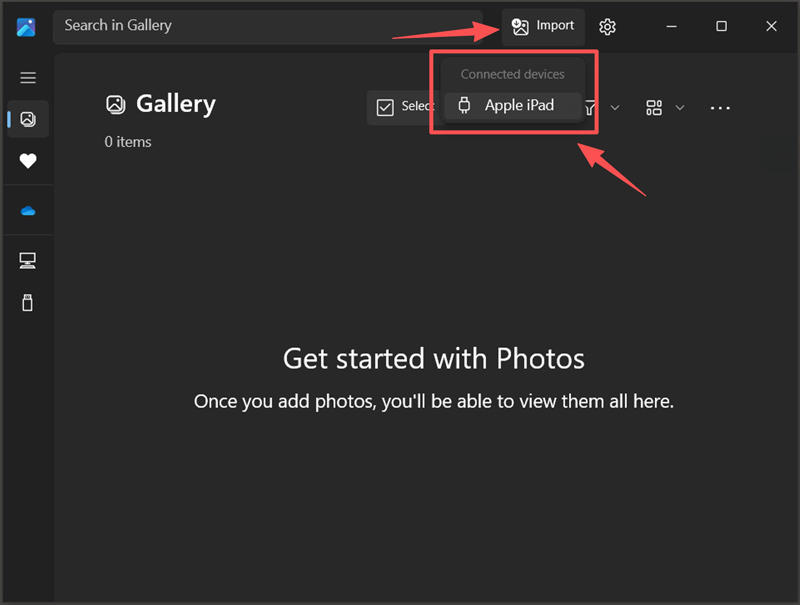
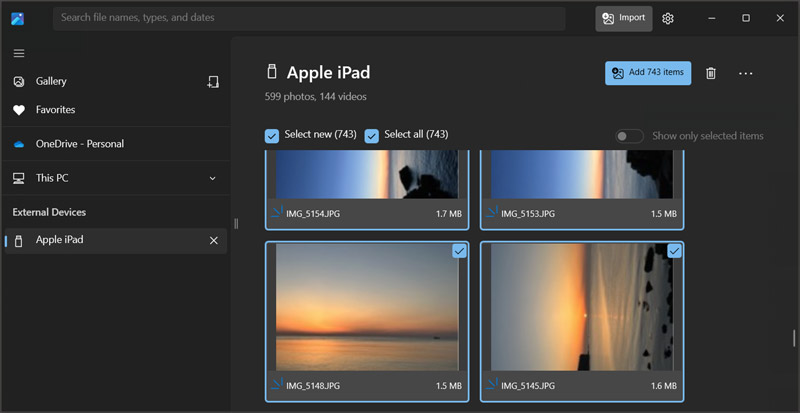
Ideal para: Usuarios de Windows que buscan una solución rápida, gratuita e integrada sin necesidad de instalar software adicional.
Si desea tener control total de la administración de la biblioteca de su iPad y la transferencia de fotos, como organizar álbumes, eliminar fotos no deseadas en lotes o convertir archivos HEIC a JPEG, Aiseesoft FoneEase Es una alternativa potente. Te permite transferir libremente fotos o álbumes seleccionados de tu iPad a un ordenador.
 100% Seguro. Sin anuncios.
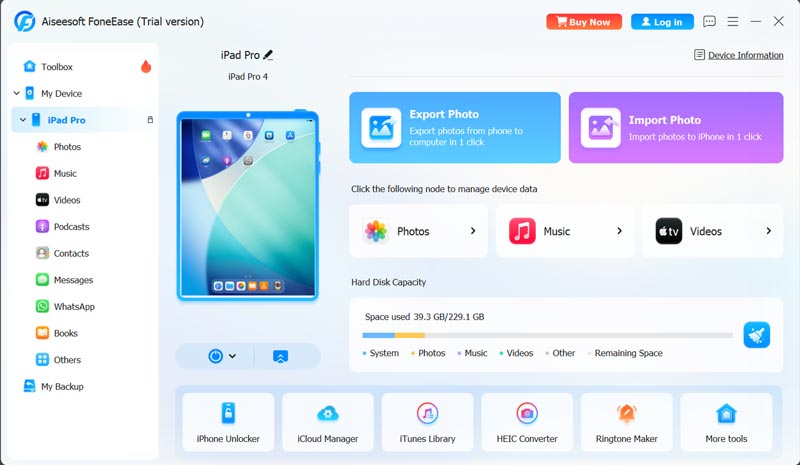
Como puede ver, muestra un dedicado Exportar foto Opción en la interfaz principal. Puedes seleccionarla directamente para transferir las fotos de tu iPad al ordenador.
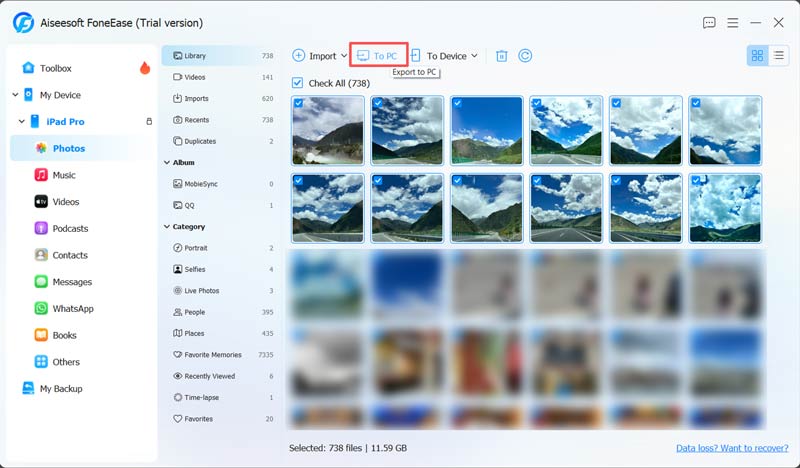
Si quieres sincronizar fotos de tu ordenador a tu iPad, haz clic en el botón Importar pulsa el botón y luego abre la carpeta desde la ventana emergente.
Además de la transferencia, FoneEase también ofrece funciones de gestión de fotos como la creación de álbumes, la eliminación de fotos y vídeos grandes para liberar espacio y el movimiento de fotos entre álbumes. También puede convertir HEIC a JPG durante la transferencia.
Ideal para: Usuarios con bibliotecas extensas organizadas por álbumes que desean mantener la estructura. También es útil si solo necesita exportar capturas de pantalla o solo fotos tomadas con la cámara.
Si usas una Mac y quieres transferir las fotos de tu iPad, tienes dos métodos principales: sincronización inalámbrica mediante iCloud Photos o importación por cable a través de Finder.
Si prefiere una forma inalámbrica de sincronizar las fotos de su iPad, iCloud Fotos Es una opción práctica. Una vez activada, todas las fotos que tomes con tu iPad se subirán automáticamente a iCloud y estarán disponibles en tu Mac, iPhone e incluso PC. La desventaja es el espacio de almacenamiento: necesitas suficiente espacio en iCloud para los archivos originales.
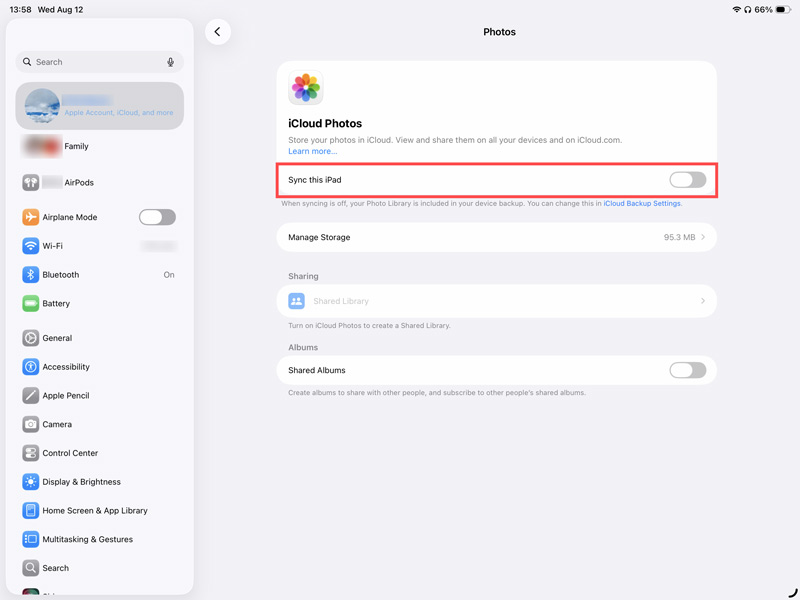
En tu iPad, ve a Ajustes > [Nombre de ID de Apple] > iCloud > Fotos y activa la opción Sincroniza este iPad.
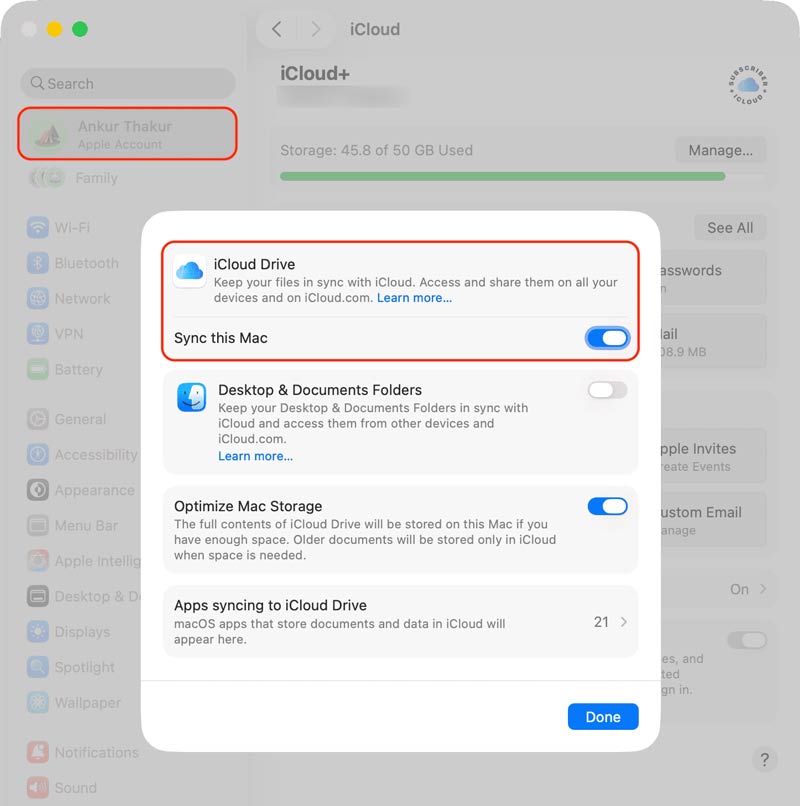
En tu Mac, ve a Configuración del sistema y haz clic en ID de Apple > iCloud > Fotos y habilita la misma sincronización.
Asegúrate de que ambos dispositivos estén conectados a Wi-Fi. Tus fotos se sincronizarán automáticamente con la app Fotos de tu Mac. Las bibliotecas grandes pueden tardar horas en sincronizarse por completo a través de Wi-Fi, especialmente si es la primera vez que subes fotos desde el iPad.
Ideal para: Usuarios que desean una sincronización automática e inalámbrica de fotos en todos sus dispositivos Apple y que disponen de suficiente espacio de almacenamiento en iCloud.
También puede necesitar:
Para los usuarios de Mac que ejecutan macOS Catalina o posterior, el Finder Esta aplicación ha sustituido a iTunes para la gestión de dispositivos y ofrece una forma sencilla de importar fotos mediante cable USB.
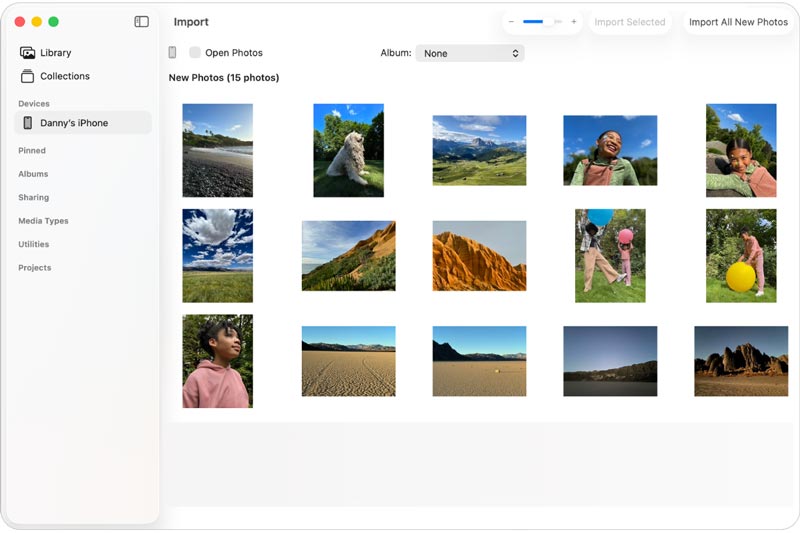
Ideal para: Usuarios que desean una transferencia rápida y fiable de iPad a Mac sin depender de la sincronización en la nube.
Pregunta 1. ¿Cuál es la forma más rápida de transferir una gran cantidad de fotos?
Una conexión USB por cable suele ser más rápida que las inalámbricas, ya que no se ve afectada por la velocidad del Wi-Fi. Puedes usar la app Fotos o FoneEase con un cable USB para obtener la máxima velocidad de transferencia.
Pregunta 2. ¿Puedo transferir fotos de mi iPad de forma inalámbrica a un PC con Windows sin iCloud?
Sí. Algunas aplicaciones de transferencia de terceros, como Aiseesoft FoneEase, ofrecen un modo de transferencia inalámbrica. Permite transferir fotos y otros archivos del iPad al ordenador sin iCloud. Si se trata de una gran cantidad de fotos de alta calidad, un cable sigue siendo más rápido y fiable.
Pregunta 3. ¿Transferir fotos de mi iPad a un ordenador las borrará del iPad?
No. Transferir fotos de mi iPad a una computadora no afecta a los originales. Los métodos de importación estándar solo copian archivos. Si desea liberar almacenamientoDebes eliminar manualmente las fotos después de confirmar que se han transferido correctamente a tu ordenador.
Pregunta 4. ¿Mis fotos perderán calidad después de ser transferidas?
No. Cuando transfieres las fotos de tu iPad a través de un cable USB usando la aplicación Fotos, Finder o la introducida FoneEaseSe transfieren las imágenes originales en alta resolución. La transferencia no degradará ni comprimirá la calidad de tus fotos. Si exportas fotos con Fotos de iCloud, asegúrate de elegir conservar los originales en alta resolución.
Conclusión
Cuando quieras transferir fotos del iPad a la computadoraPuedes comparar los cuatro métodos anteriores y seleccionar el que prefieras para iniciar la transición. Si eres usuario de Windows, puedes empezar con la app Fotos integrada. Si necesitas más control y quieres gestionar otros archivos, prueba Aiseesoft FoneEase. Si necesitas una migración rápida y única a un Mac, el método del Finder es insuperable. Si tienes una suscripción a iCloud+ y suficiente espacio de almacenamiento para la sincronización de fotos, Fotos de iCloud es la opción ideal.
 4 maneras fáciles de transferir fotos de iPhone a PC
¿Cómo transferir fotos de un iPhone a una PC con Windows? Este artículo te mostrará las mejores maneras de transferir fotos de un iPhone 17 a una PC (Windows 11/10/8/7 incluido).
 Google Fotos no realiza copias de seguridad: cómo guardar y recuperar tus fotos
¿Tienes problemas con la copia de seguridad de Google Fotos? Descubre por qué ocurre, cómo solucionarlo fácilmente y cómo recuperar tus fotos de forma segura con la mejor herramienta.
 Cómo sincronizar fácilmente tu iPhone con tu iPad usando métodos probados.
¿Cómo sincronizar fácilmente un iPhone con un iPad? Esta guía muestra métodos probados para sincronizar mensajes, contactos, fotos y otros datos de forma segura.

Aiseesoft FoneEase es una herramienta de transferencia y gestión de datos que te permite mover, hacer copias de seguridad y gestionar sin problemas diversos datos entre dispositivos iOS, Android y ordenadores, sin necesidad de reiniciar el teléfono ni depender de iTunes.
100% Seguro. Sin anuncios.

*Campo requerido
*Por favor ingrese un correo electrónico válido
