Aiseesoft Screen Recorder
 100% Seguro. Sin anuncios.
100% Seguro. Sin anuncios.
¿Te aparece una pantalla negra cuando quieres...? tomar capturas de pantalla en Amazon Prime Video?
Al intentar capturar una escena mientras ves tu Amazon Original favorito, a menudo aparece un rectángulo negro. Es posible que te confunda esta frustrante pantalla negra. Esta guía te explicará por qué sucede y te proporcionará tres métodos confiables para evitar este problema y capturar videos de Amazon. Puedes elegir el método que prefieras para obtener capturas de pantalla nítidas y de alta calidad de Amazon Prime Video.
Sí: Aunque no está permitido hacer capturas de pantalla directamente en Amazon Prime Video, todavía hay maneras de hacerlo.
La plataforma no ofrece una opción específica para capturas de pantalla. Además, depende de tu navegador y tarjeta gráfica para bloquear la captura. Amazon puede impedir que se capture el fotograma del vídeo si utilizas los métodos de captura de pantalla habituales. En ese caso, normalmente verás una imagen bloqueada y en negro, dejando visibles únicamente la interfaz de reproducción o los subtítulos.
Para tomar capturas de pantalla de tus vídeos originales de Amazon favoritos, necesitas sortear las protecciones de hardware mediante aplicaciones específicas, extensiones de navegador o grabadores de pantalla especializados. Estas herramientas permiten capturar fácilmente imágenes fijas de alta calidad y resolución completa de los vídeos de Amazon para uso personal.
Para sortear las restricciones de captura de pantalla de Amazon, debes modificar la forma en que se muestra el contenido en tu pantalla. Esta sección te muestra tres métodos para desactivar el efecto de pantalla negra y tomar capturas de pantalla en Amazon Prime Video fácilmente.
Aiseesoft Screen Recorder Aiseesoft es una herramienta profesional de captura de pantalla que te permite controlar completamente la calidad de salida. Ofrece una solución fiable para grabar en cualquier plataforma con imágenes de alta definición y audio nítido. Este software es ideal para sortear las restricciones DRM y capturar los fotogramas que desees. Aiseesoft funciona a la perfección tanto en PC con Windows 11/10 como en Mac.
100% Seguro. Sin anuncios.
100% Seguro. Sin anuncios.
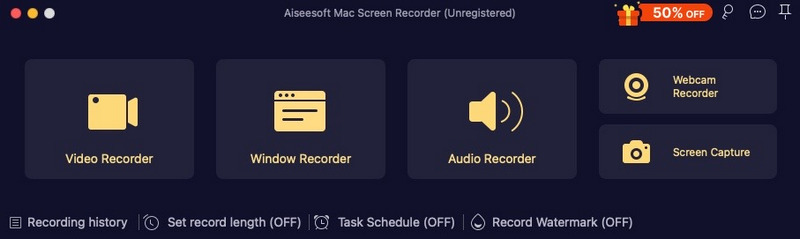
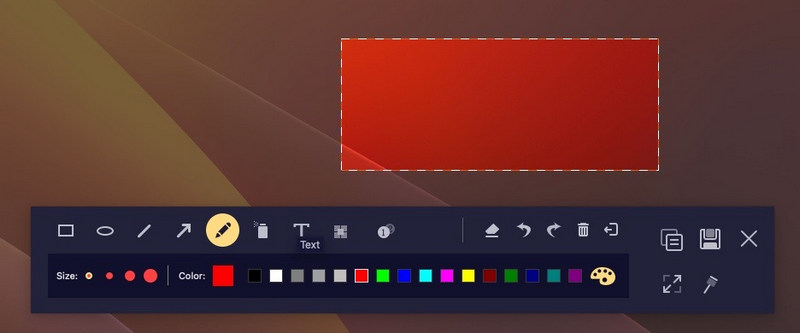
También puede utilizar la función Grabadora de video para capturar una película o programa de televisión completo. Cuando reproduzca el archivo de grabación, puede hacer clic en el Captura de pantalla (icono de cámara) en la barra de herramientas para capturar una imagen fija.
Si prefiere una solución basada en navegador para hacer capturas de pantalla de Amazon Prime Video, Captura de pantalla de video La extensión es una buena opción. Puedes encontrarla fácilmente en la Chrome Web Store.
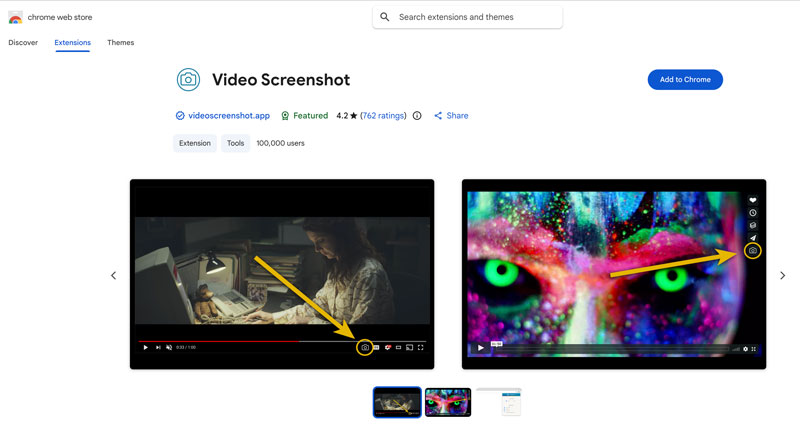
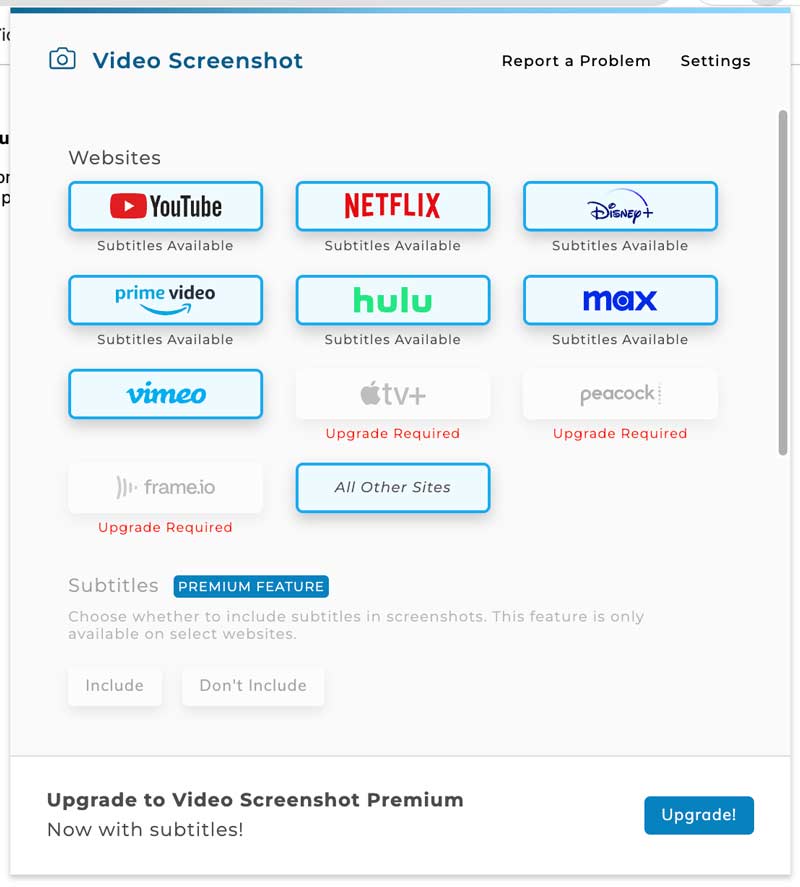
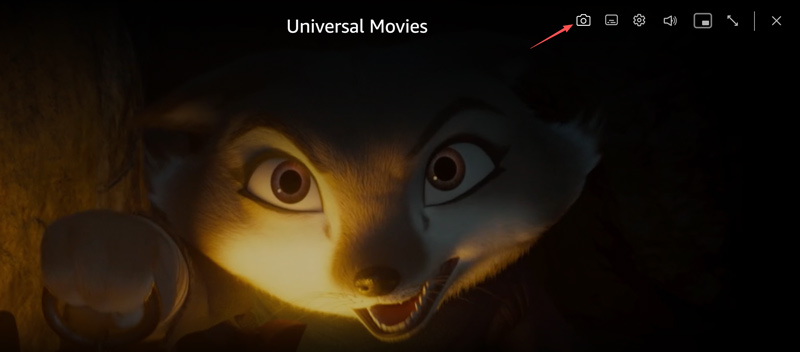
Si sueles ver Prime Video a través de la aplicación de escritorio en Windows, tienes una forma limitada pero legítima de hacer capturas de pantalla. Esta aplicación te permite descargar películas y series seleccionadas para verlas sin conexión. Tras la descarga, puedes hacer capturas de pantalla en Amazon Video sin la limitación de la pantalla en negro. Sin embargo, el contenido guardado sigue estando cifrado y vinculado a la aplicación. Amazon limitará el número de dispositivos y el tiempo durante el cual puedes ver títulos sin conexión.
Pregunta 1. ¿Por qué no puedo hacer capturas de pantalla en Amazon Prime Video?
Las películas, series originales y demás contenido en streaming de Amazon Prime Video están protegidos. La pantalla negra emergente es una tecnología conocida como DRM. Se trata de una medida de seguridad diseñada para prevenir la piratería. Impide eficazmente la grabación y distribución ilegal de películas protegidas por derechos de autor. La plataforma envía una señal encriptada a tu ordenador cuando reproduces contenido en Amazon Prime Video. Esto garantiza que el contenido no sea interceptado por ningún dispositivo de grabación.
Pregunta 2. ¿Es legal tomar capturas de pantalla en Amazon Prime Video?
En general, se considera legal tomar capturas de pantalla de Amazon Prime Video para uso personal. Por ejemplo, puedes tomar una captura de pantalla como referencia, para estudiar o por otros motivos personales. Sin embargo, distribuir, vender o republicar públicamente estas capturas de pantalla es ilegal. Esto infringe los términos de servicio de Amazon.
Pregunta 3. ¿Puedo hacer capturas de pantalla de Amazon Prime Video en mi iPhone?
Sí. Puedes utilizar lo recomendado. Aiseesoft Screen Recorder para capturar el contenido de la pantalla de tu iPhone o teléfono Android. La función estándar de captura de pantalla de tu teléfono no permite realizar capturas de pantalla.
Conclusión
Esta publicación explica por qué te encontrarás con una pantalla negra cuando intentes... Captura de pantalla de Amazon Prime VideoAdemás, se ofrecen tres métodos para tomar capturas de pantalla sin las restricciones de DRM. Si desea editar y anotar sus capturas, utilice el software Aiseesoft. Si prefiere una herramienta de captura de pantalla para navegador que no requiera instalación, comience con la extensión Video Screenshot.
 Cómo cambiar de país en Amazon [Resuelto]
¿Cómo cambiar el país en Amazon? Esta publicación te ofrecerá varios métodos para hacerlo, incluyendo métodos oficiales y de terceros. ¡Descubrámoslo!
 Las cinco formas principales de solucionar los problemas del código de error 5 de Amazon
¿Por qué recibí el código de error de Amazon 5004 en mi televisor Samsung? ¿Cómo se soluciona el error de Prime Video? Conoce qué es el código 5004 y obtén cinco consejos para resolverlo.
 Cómo grabar una reunión de Amazon Chime [en línea y fuera de línea]
Con Amazon Chime, puede programar una reunión en línea, un chat y llamadas comerciales con facilidad. Esta publicación le dirá 3 formas eficientes de grabar reuniones SKD de Amazon Chime.
Aiseesoft Screen Recorder es el mejor software de grabación de pantalla para capturar cualquier actividad como videos en línea, llamadas de cámara web, juegos en Windows/Mac.
100% Seguro. Sin anuncios.
100% Seguro. Sin anuncios.

*Campo requerido
*Por favor ingrese un correo electrónico válido

