Aiseesoft Screen Recorder
 100% Seguro. Sin anuncios.
100% Seguro. Sin anuncios.
Conocer Cómo grabar la pantalla de tu portátil ASUS es una habilidad esencial.
Al igual que tomar capturas de pantalla para guardar información importante, puedes capturar la pantalla de tu computadora para preservar contenido valioso. Por ejemplo, podrías necesitar grabar una reunión en línea, capturar un momento de juego o grabar las actividades que se muestran en la pantalla actual para crear un tutorial.
Independientemente de si tu portátil ASUS utiliza Windows 10 o Windows 11, tienes varias maneras eficientes de grabar la pantalla con audio. Este artículo presenta cinco grabadores de pantalla para portátiles Asus, desde herramientas integradas hasta software de terceros dedicado.
La primera sección ofrece una tabla comparativa rápida de cinco excelentes grabadores de pantalla para portátiles Asus. Puede consultar sus características principales, ventajas, desventajas y otra información esencial para identificar rápidamente la mejor herramienta para sus necesidades de grabación.
| Screen Recorder para portátiles ASUS | La mejor opción para | Características principales | Integración de audio y cámara web | Edición y uso compartido | Facilidad de Uso |
| Aiseesoft Screen Recorder | Grabaciones de vídeo de alta calidad, como 4K y 8K | • Grabar pantalla completa, ventana activa, cámara web o área personalizada con audio • Agregar texto, pegatinas, flechas y otros elementos. • Resaltar los clics del mouse • Toma capturas de pantalla • Grabar la pantalla del teléfono iPhone y Android en la computadora | Sí. Graba el sonido del sistema, el micrófono y la cámara web por separado o juntos. | Herramientas básicas de dibujo en vídeo (flechas, texto) Exportar grabaciones a MP4, MOV, AVI, etc. | Muy fácil de usar y fácil de usar. |
| Barra de juegos de Xbox | Grabaciones rápidas y básicas de juegos y aplicaciones | • Captura juegos y ventanas de aplicaciones activas • Función de captura de pantalla rápida | Graba audio interno y micrófono simultáneamente | Sin funciones de edición. Se guarda en una carpeta predeterminada para compartir manualmente. | Fácil de acceder y utilizar |
| OBS Studio | Grabación de pantalla gratuita Control avanzado, streaming, juegos o uso profesional | • Gratuito y de código abierto • Ideal para juegos, streaming y grabación profesional. | Mezcla de audio avanzada de múltiples fuentes Admite superposición completa de cámara web | Sin editor incorporado Ofrece composición de escena y ajustes en vivo. | Curva de aprendizaje más pronunciada Requiere una configuración compleja |
| VLC Media Player | Grabación de clips cortos de la pantalla completa | • Herramienta gratuita de código abierto principalmente para reproducción • Ofrece capacidad básica de grabación de pantalla. | No se puede grabar audio durante la grabación de pantalla | Sin funciones de edición Guarde los vídeos grabados en formatos de archivo populares | No es intuitivo para la grabación de pantalla. |
| Screen Recorder de telar | Capturar, crear, editar y compartir vídeos en línea | • Diseñado para mensajes de video rápidos • No requiere instalación de software • Permitir ediciones rápidas en el navegador o la aplicación móvil • Obtenga comentarios, opiniones y más de los destinatarios. | Grabar pantalla, cámara y micrófono | Recorte, comentarios y anotaciones basados en la nube Generar un enlace para compartir al instante | Fácil de acceder y usar, con un enfoque en la grabación y el uso compartido rápido de pantalla. |
Con las cinco recomendaciones anteriores, podrá capturar fácilmente su portátil Asus con alta calidad. Independientemente de si su ordenador tiene Windows 10 u 11, podrá seleccionar la grabadora que mejor se adapte a sus tareas de grabación.
Aiseesoft Screen Recorder Es un software dedicado a la grabación de video y audio. Está diseñado para la mayoría de los usuarios ocasionales que necesitan grabaciones de pantalla fiables en portátiles Asus. Ofrece diversas herramientas útiles para diversas necesidades de grabación, como grabadora de video, grabadora de audio, grabadora de cámara web, grabadora de juegos, grabadora de teléfono y más. Este grabador de pantalla para portátiles Asus destaca por capturar videos de alta calidad (4K o incluso 8K) desde el escritorio, ventanas específicas o regiones personalizadas.
Descarga
100% Seguro. Sin anuncios.
100% Seguro. Sin anuncios.
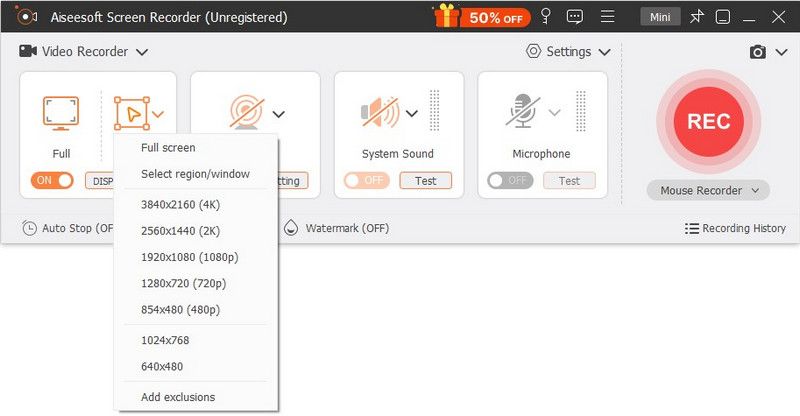
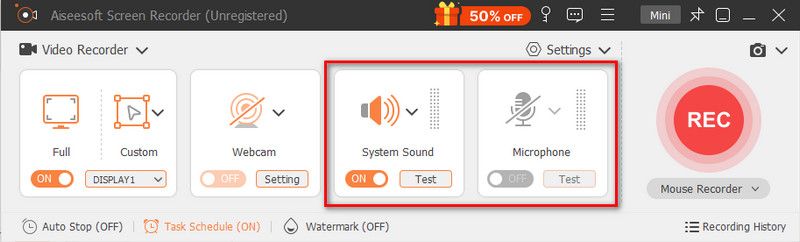
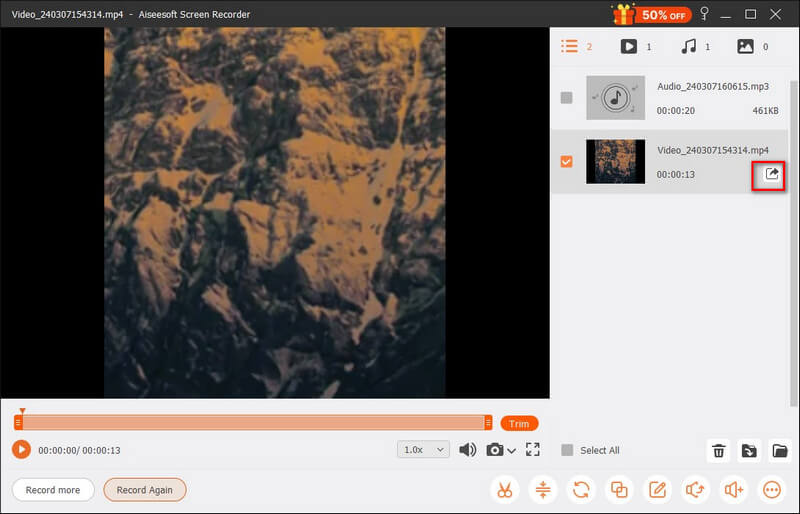
Aiseesoft Screen Recorder es una excelente opción todo en uno para jugadores, creadores y usuarios en general que a menudo realizan tutoriales, videos de juegos, demostraciones de software y otras grabaciones con controles de audio/cámara web sencillos.
Barra de juegos de Xbox es un grabador de juegos gratuito preinstalado en Windows 10 y 11. Se utiliza principalmente para capturar un clip rápido sin instalar ningún software o complemento de terceros.
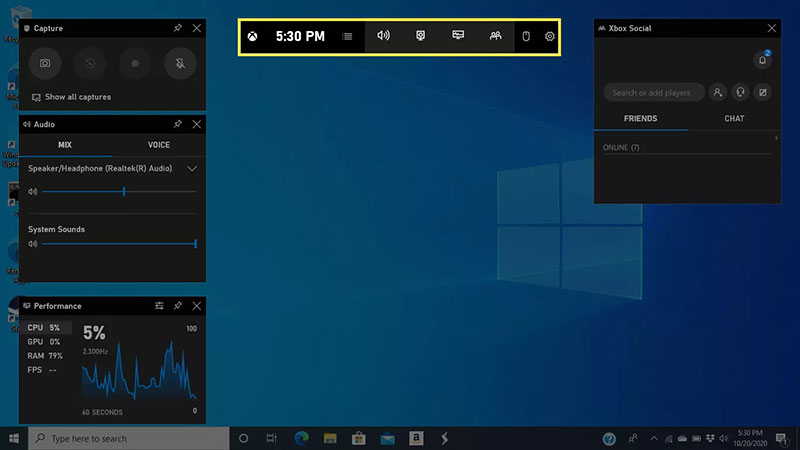
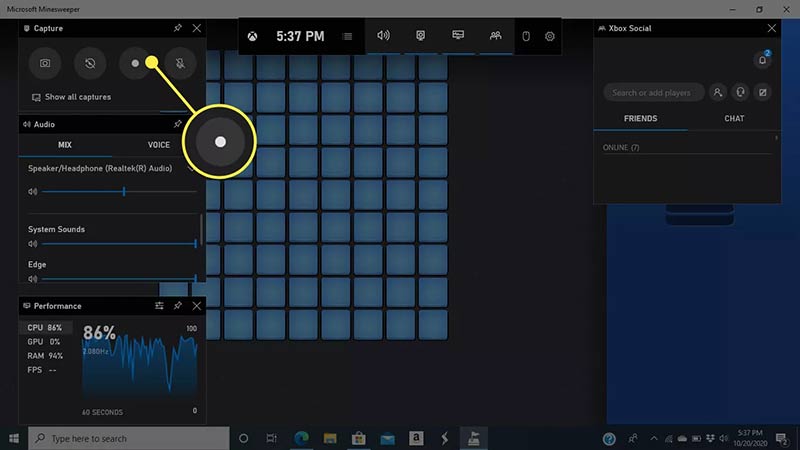
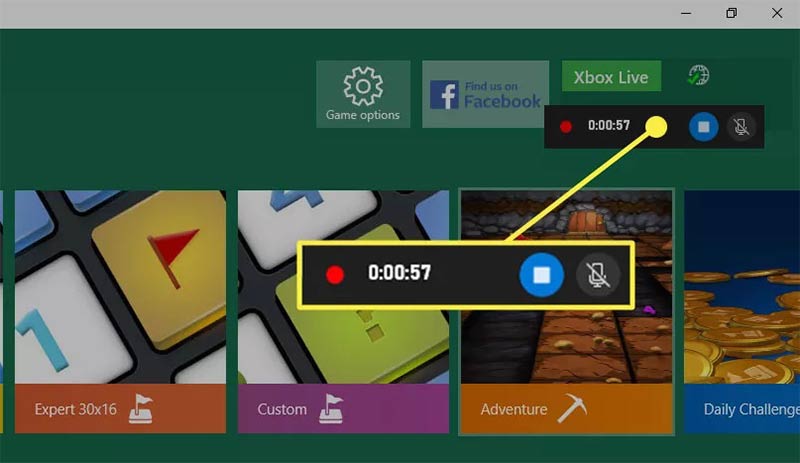
Esta grabadora de pantalla integrada para portátiles Asus es ideal para grabaciones breves de actividades o juegos en aplicaciones. Sin embargo, no puede capturar el Explorador de archivos ni algunas aplicaciones de uso frecuente.
OBS Studio Es un grabador gratuito de código abierto con controles avanzados. Es una excelente opción para grabaciones de alta calidad y personalizables. OBS permite capturar audio del sistema, micrófono y superposiciones de cámara web.
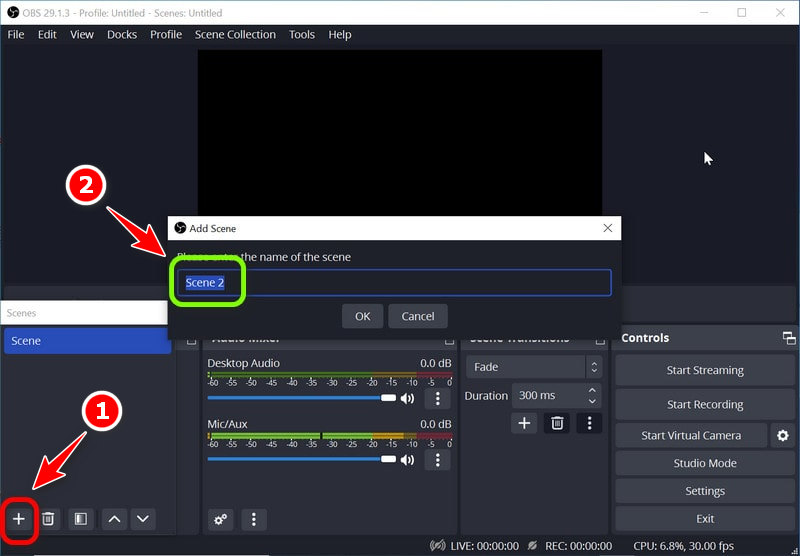
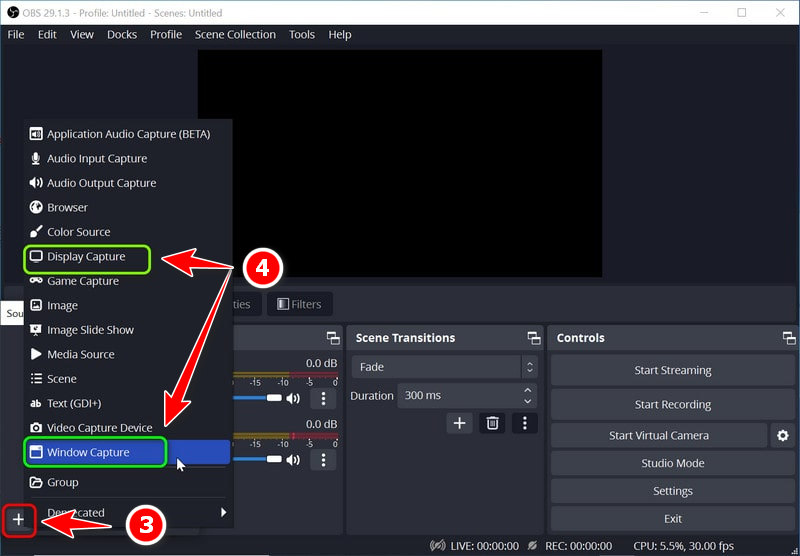
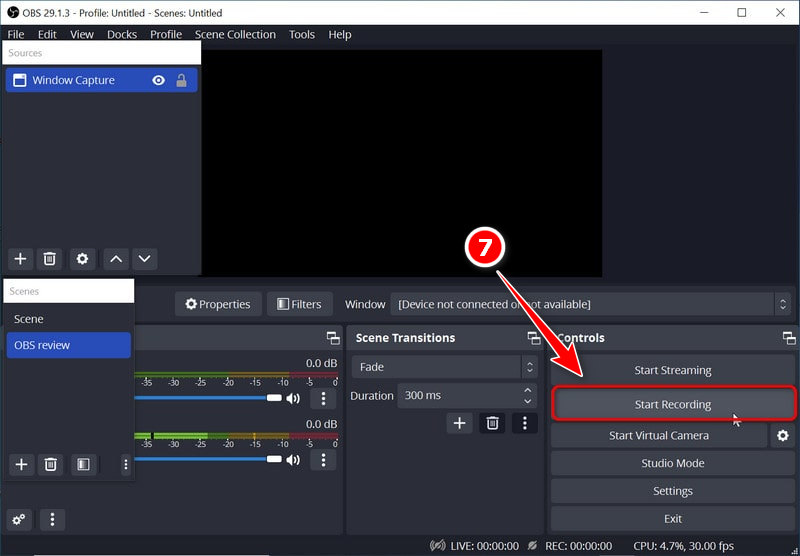
OBS es un grabador de pantalla gratuito con una potencia y flexibilidad de grabación inigualables. Sin embargo, este software requiere un tiempo de aprendizaje y una configuración relativamente compleja. Además, a menudo surgen problemas como la falta de grabación de audio.
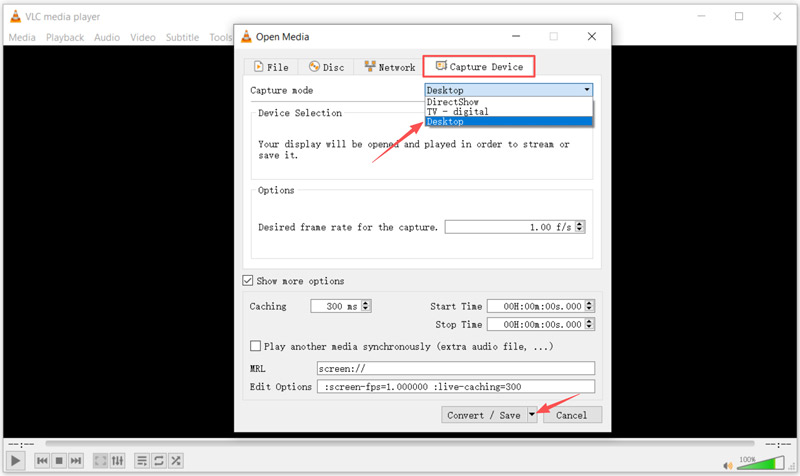
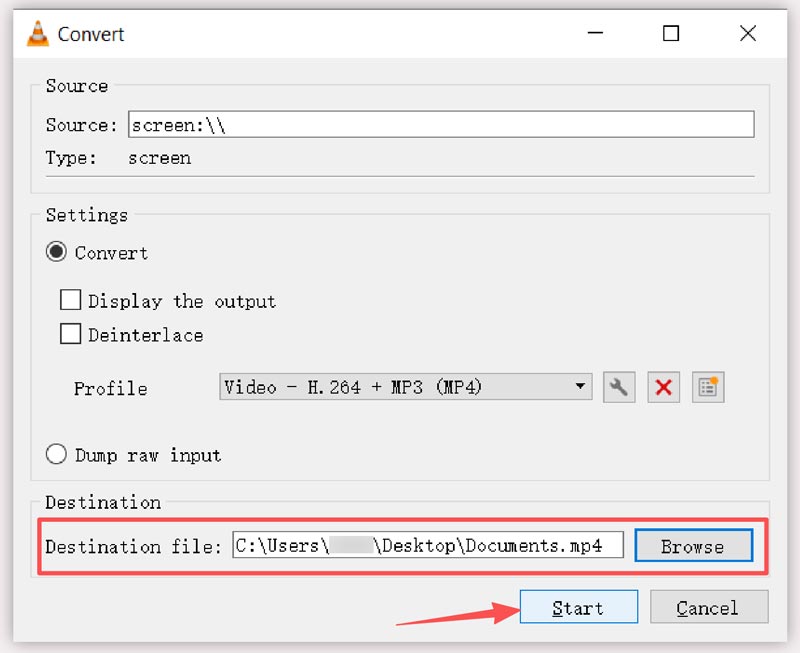
VLC Se utiliza principalmente para reproducir videos. Además de las funciones de reproducción, este reproductor multimedia gratuito también ofrece funciones básicas de grabación de pantalla. Puede capturar toda la pantalla del escritorio de tu portátil Asus. Sin embargo, no puede grabar audio del micrófono ni del ordenador.
cuerda natural es una grabadora en línea popular diseñada principalmente para crear y compartir mensajes de video rápidos. Ofrece una función dedicada. Screen Recorder gratis Para capturar, editar y compartir videos. Esta herramienta es ideal para que equipos, clientes y estudiantes se comuniquen de forma asincrónica.
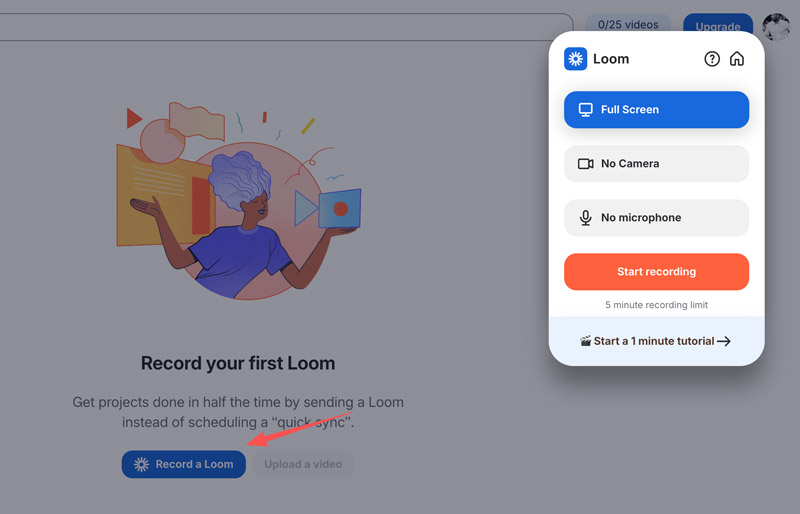
Loom está diseñado específicamente para grabaciones de pantalla que facilitan la colaboración en equipo y la comunicación diaria. Sin embargo, carece de funciones y controles avanzados para crear vídeos de alta calidad.
Pregunta 1. ¿La computadora portátil Asus (Windows 10) tiene grabación de pantalla?
Sí, las laptops Asus con Windows 10 tienen la función de grabación de pantalla. Para grabar la pantalla de tu laptop Asus, puedes empezar con su herramienta integrada, la Barra de Juegos de Xbox. Presiona las teclas Win + G para acceder y abrir la superposición de la Barra de Juegos. Ajusta las configuraciones relacionadas y luego inicia la grabación. También puedes usar opciones de terceros, como Aiseesoft Screen Recorder, OBS Studio y Loom.
Pregunta 2. ¿Cuál es la mejor manera de grabar la pantalla en una computadora portátil Asus con Windows 11?
Hay varias maneras excelentes de grabar la pantalla en tu portátil ASUS con Windows 11. La mejor opción depende de tus necesidades específicas de grabación, incluyendo lo que necesitas grabar, las funciones específicas que deseas, tu presupuesto, el hardware del dispositivo y más. Generalmente, deberías empezar con las herramientas integradas de grabación de pantalla, como la Barra de juegos de Xbox y la Herramienta Recortes (versión actualizada). Si las herramientas integradas no satisfacen tus necesidades, prueba los grabadores de pantalla de terceros disponibles para portátiles ASUS.
Pregunta 3. ¿Cuál es el acceso directo para grabar la pantalla en una computadora portátil Asus con Windows 11?
Como puede ver arriba, hay dos grabadores de pantalla integrados en una computadora portátil Asus con Windows 11: Xbox Game Bar y Snipping Tool.
Para grabar tu partida, presiona Windows + G para abrir la superposición de la Barra de Juego. Para iniciar la grabación inmediatamente, presiona Windows + Alt + R simultáneamente. Para grabar una laptop Asus con la Herramienta Recortes, presiona Windows + Shift + R.
Conclusión
Esta publicación le presenta cinco excelentes herramientas de grabación para Windows 11 y 10. Puede seleccionar la que desee Grabación de pantalla en tu portátil Asus Con facilidad. Para capturar rápidamente una aplicación o un juego, puedes usar la Barra de Juegos integrada. Si quieres crear tutoriales profesionales con controles avanzados, considera Aiseesoft Screen Recorder. Si buscas una comunicación y retroalimentación rápidas en equipo, prueba Loom.
 Última revisión de ScreenRec: práctica herramienta de grabación de escritorio
Nuestra revisión en profundidad de ScreenRec comparte todo sobre esta conveniente herramienta de grabación de pantalla con sus ventajas, desventajas, características y una excelente alternativa a ScreenRec.
 Cómo arreglar la herramienta de recorte de Windows 11 que no funciona rápidamente
La herramienta de recorte de Windows 11 a veces no funciona bien. No te preocupes. Este artículo le explicará los motivos y le ofrecerá 8 soluciones sencillas con pasos detallados.
 Cómo reiniciar, forzar el reinicio y restablecer los valores de fábrica de una computadora portátil ASUS
¿Cómo puedo forzar el reinicio de mi computadora portátil ASUS a su configuración de fábrica? Aprenda a reiniciar su computadora portátil ASUS.
Aiseesoft Screen Recorder es el mejor software de grabación de pantalla para capturar cualquier actividad como videos en línea, llamadas de cámara web, juegos en Windows/Mac.
100% Seguro. Sin anuncios.
100% Seguro. Sin anuncios.

*Campo requerido
*Por favor ingrese un correo electrónico válido

