Video Converter Ultimate
 100% Seguro. Sin anuncios.
100% Seguro. Sin anuncios.
Contenido
¿Te ha pasado alguna vez que, después de grabar un vídeo, te das cuenta de que se ve granulado o con mucho ruido visual? A mí me ha pasado varias veces, sobre todo al grabar en entornos con poca luz. Aunque el resto de la grabación sea buena, el ruido puede hacer que un vídeo parezca poco profesional y degradar la calidad de la imagen.
Afortunadamente, no tienes que volver a grabar tus tomas cada vez. Si eres usuario de Final Cut Pro, tienes varias opciones para limpiar los clips granulados y hacer que se vean mejor. Saber cómo Reducción de ruido en Final Cut Pro Los proyectos pueden cambiar el resultado. Este tutorial te mostrará las formas más eficientes, paso a paso.
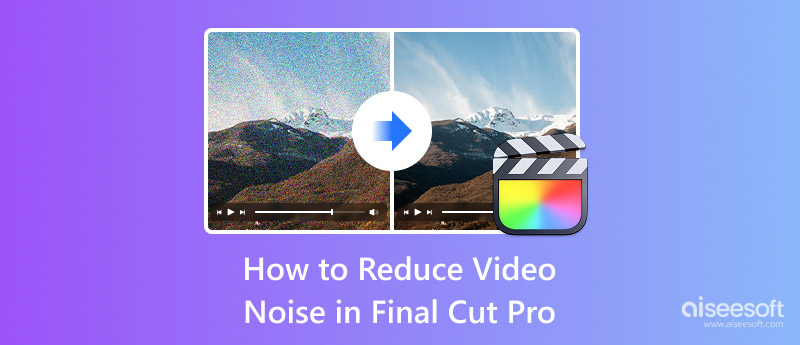
Si buscas una solución rápida para eliminar el ruido en tus vídeos, Final Cut Pro ofrece una función nativa de eliminación de ruido que lo reduce eficazmente. Además, no requiere la instalación de software de terceros. Sin duda, es una excelente opción para los editores de vídeo que desean usar Final Cut Pro X para reducir el ruido sin complicar ni disminuir su productividad.
Pasos para usar la eliminación de ruido en Final Cut Pro
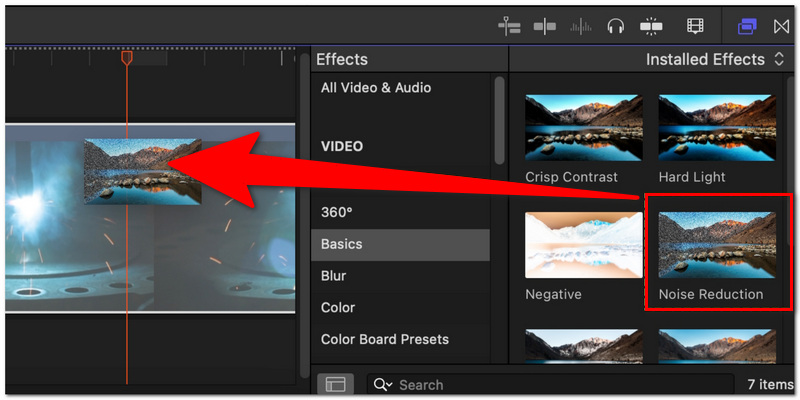
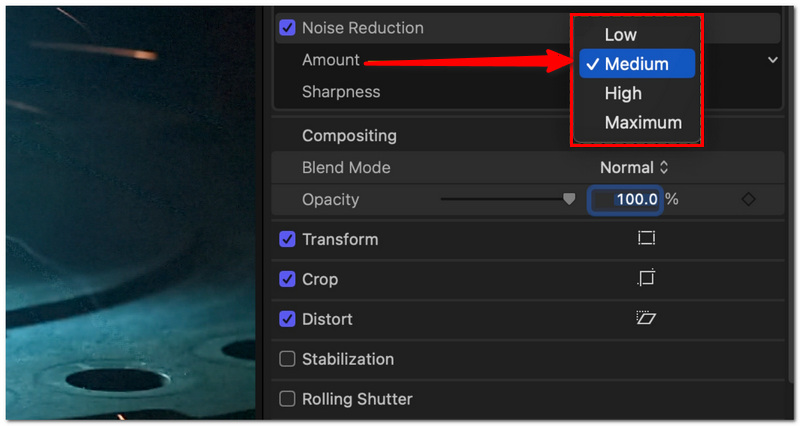
El efecto de reducción de ruido nativo de Final Cut Pro es suficiente para una limpieza básica, pero algunos vídeos pueden requerir un retoque más sofisticado. Algunos plugins externos ofrecen un diagnóstico de ruido mejorado, ajustes más detallados y una mejor calidad de salida, sobre todo al trabajar con material con mucho ruido. Si buscas cómo reducir el ruido de vídeo en Final Cut Pro, a continuación encontrarás los mejores plugins para una eliminación de ruido de calidad profesional.
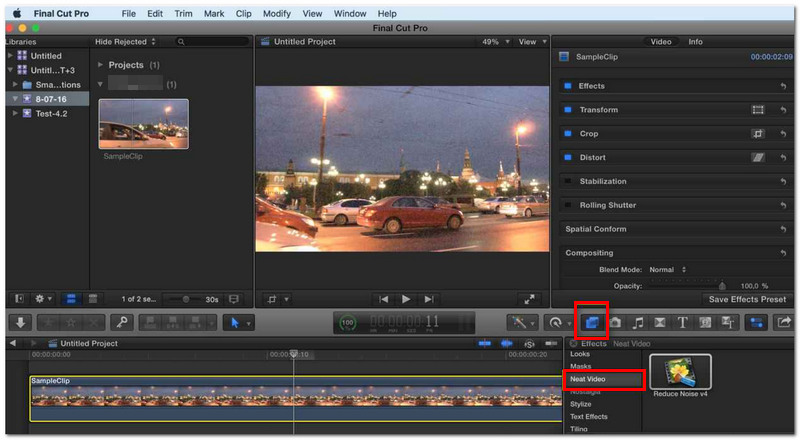
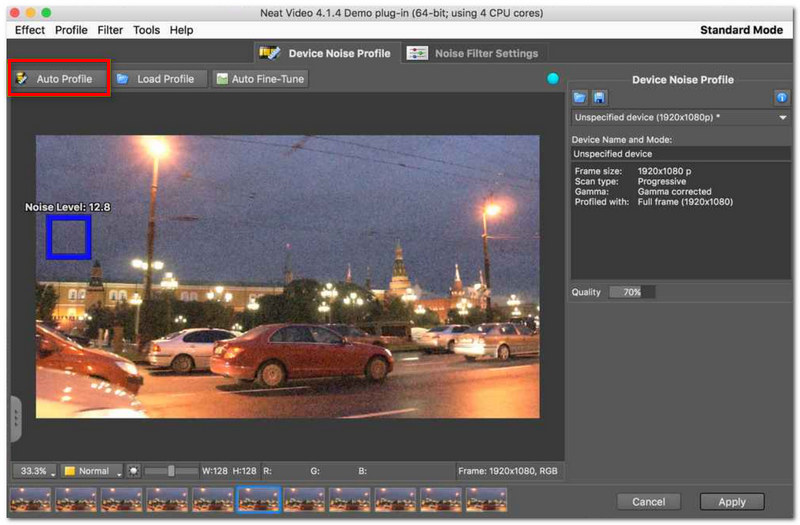
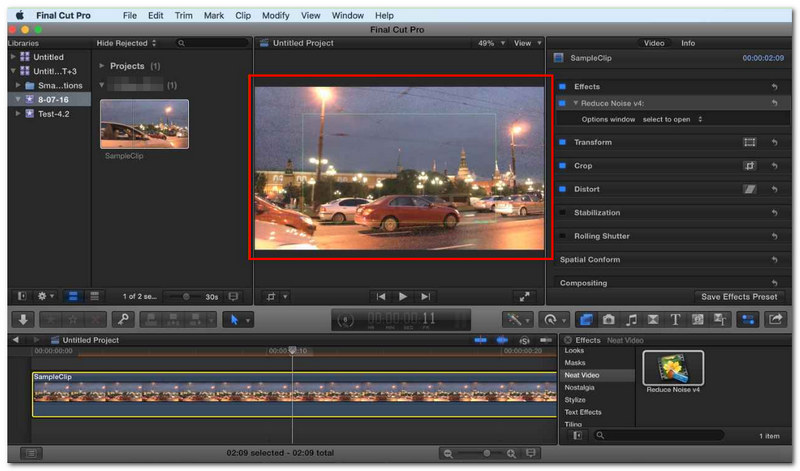
Video ordenado Es, sin duda, el software líder para la reducción de ruido en vídeo. Su avanzado mecanismo de análisis de ruido le permite reconocer el grano y los artefactos no deseados para eliminar el ruido y, al mismo tiempo, conservar intactos los detalles esenciales de la imagen. Por lo tanto, si buscas un plugin profesional de reducción de ruido para Final Cut Pro, Neat Video es la opción preferida por la mayoría de cineastas y editores de vídeo.
Pasos para usar Neat Video en Final Cut Pro
Red Giant Denoiser III es una herramienta eficaz que te ayudará a conseguir tomas mucho más nítidas, reduciendo el ruido o la granulación en tus grabaciones de vídeo, a la vez que mantienes tus sesiones de edición fluidas y sin interrupciones. En lugar de obligar a los usuarios a esperar largos tiempos de renderizado para que se apliquen los efectos de reducción de ruido, como suele ocurrir con otros programas, Denoiser III ofrece previsualizaciones rápidas y facilita procesos de trabajo eficientes, convirtiéndose así en una opción muy atractiva para los editores que buscan resultados rápidos sin comprometer la calidad visual de sus imágenes.
Pasos para usar Denoiser III en Final Cut Pro
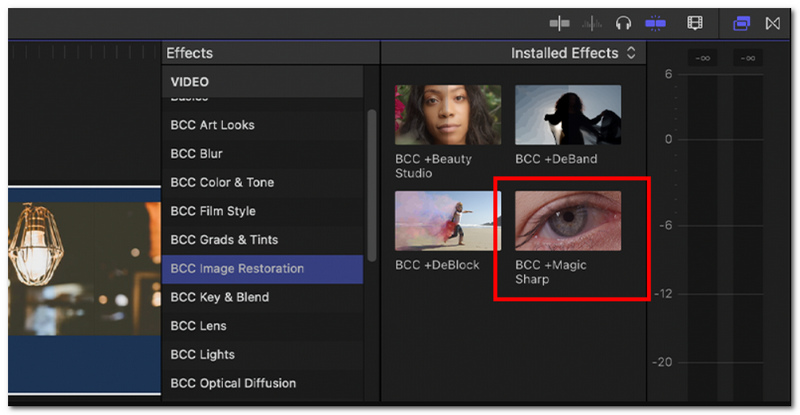
Boris FX Continuum ofrece efectos profesionales de eliminación de ruido y grano, así como otras opciones potentes y efectivas. Es uno de los paquetes de edición de vídeo preferidos, principalmente por editores que desean un mayor control sobre mejorando la calidad de su vídeo eliminando las partículas no deseadas y conservando los detalles de la imagen en sus proyectos.
Pasos para usar Boris FX Continuum en Final Cut Pro
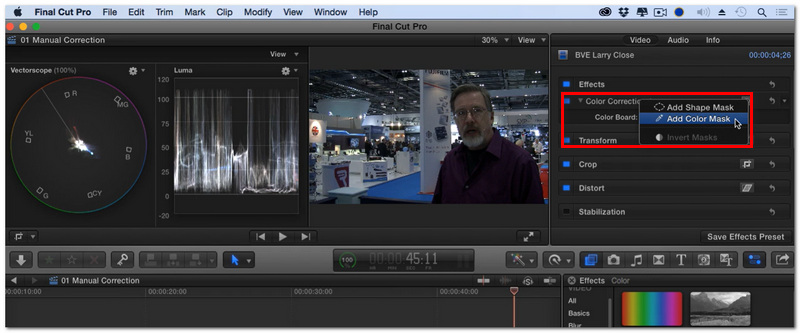
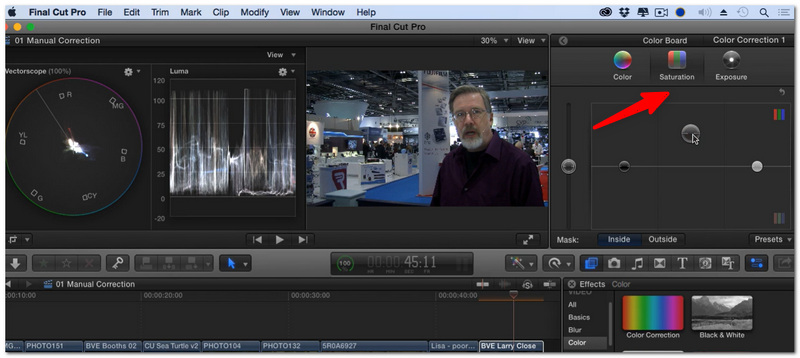
Con frecuencia, una reducción de ruido agresiva no es la mejor opción. Puedes reducir eficazmente el ruido visual de la película simplemente jugando con los tonos y matices, lo que dará como resultado una imagen más nítida. Este truco será muy efectivo, sobre todo si lo integras con un reductor de ruido en un flujo de trabajo de Final Cut Pro, e incluso lograrás conservar más detalles en comparación con una eliminación de ruido intensa.
Pasos para reducir el ruido visible en la corrección de color
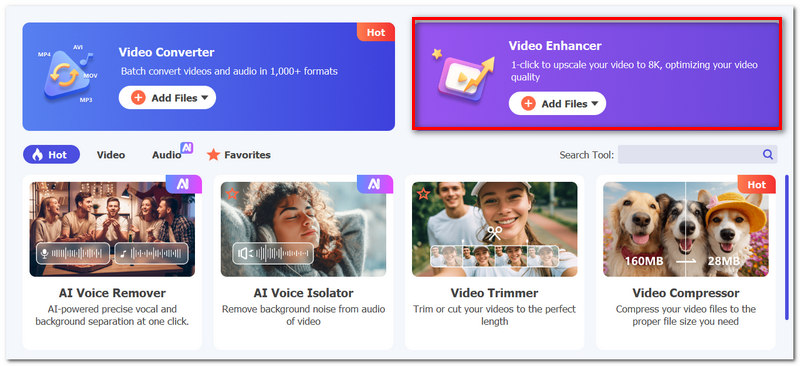
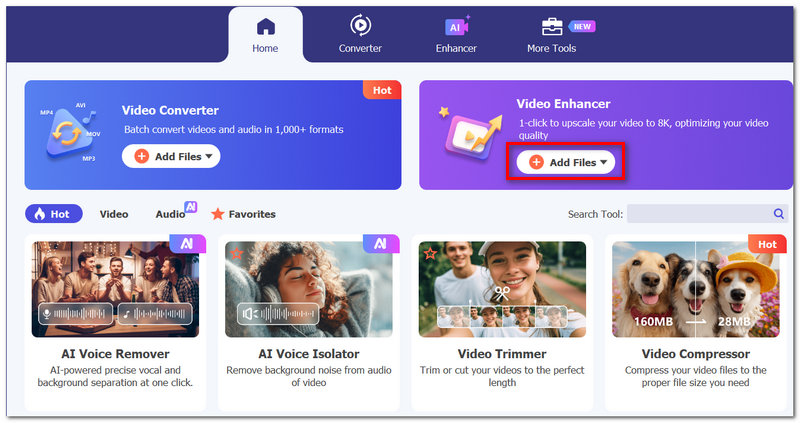
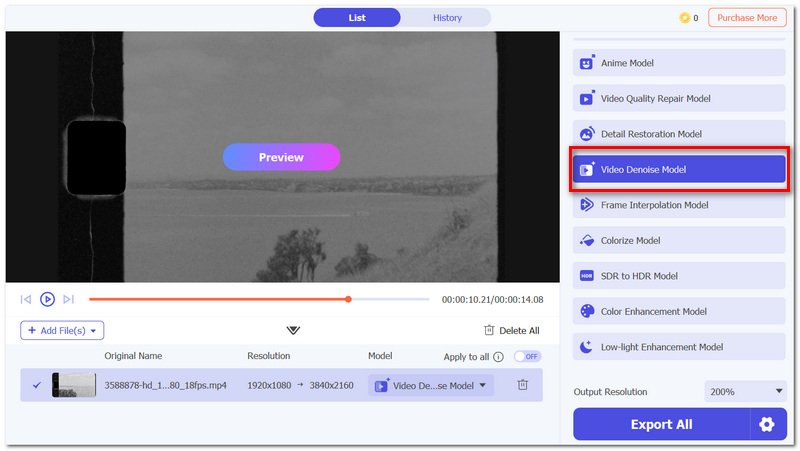
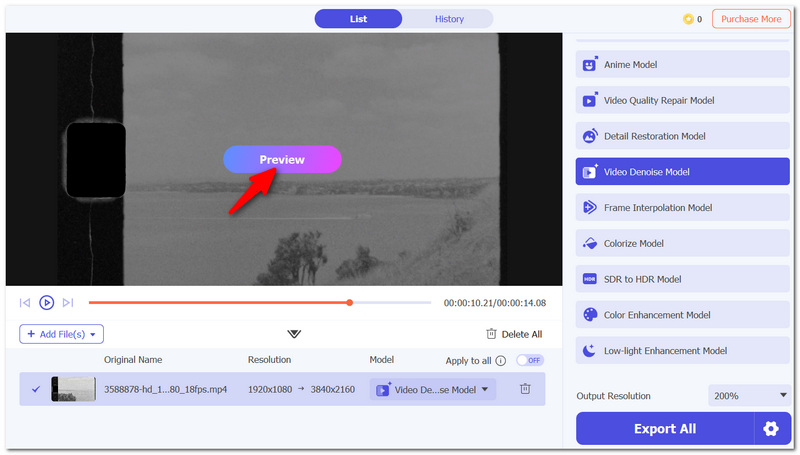
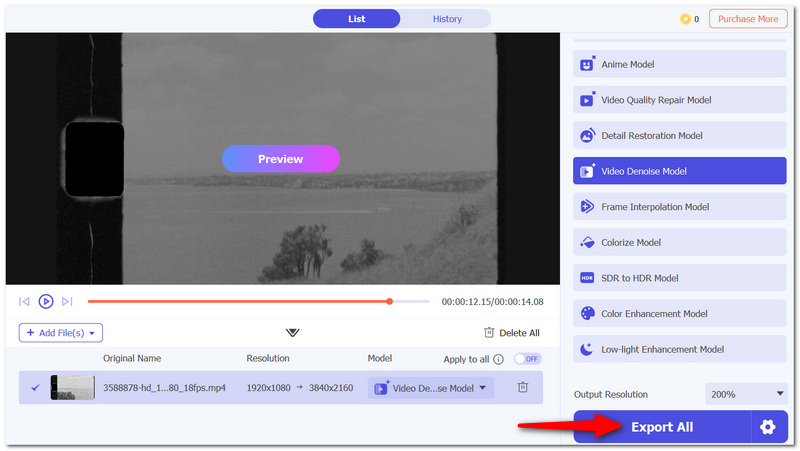
¿Buscas un método menos complicado para limpiar metraje ruidoso además de los plugins de Final Cut Pro? Entonces quizás quieras considerar Aiseesoft Video Converter UltimateCuenta con funciones de mejora de video basadas en IA que permiten aumentar la calidad, reducir imperfecciones visuales y perfeccionar el video con tan solo un par de clics. Su interfaz sencilla lo convierte en una excelente opción para principiantes y para quienes buscan resultados rápidos.
Descarga
100% Seguro. Sin anuncios.
100% Seguro. Sin anuncios.
Pasos para reducir el ruido de vídeo con Aiseesoft Video Converter Ultimate
¿Por qué el ruido se ve diferente en la pantalla de mi portátil que en mi monitor externo?
Cada pantalla puede tener diferentes ajustes de brillo, contraste y nitidez, por lo que, según estos factores, la visibilidad del ruido puede aumentar o disminuir.
¿Por qué las sombras suelen tener más ruido visible que las zonas iluminadas?
Los sensores de las cámaras generalmente recogen menos datos de las zonas oscuras, por lo que la aparición de ruido es mayor en las sombras y en las zonas subexpuestas.
¿La reducción de ruido en vídeo permitirá que los códigos QR o el texto capturado en vídeo sean más legibles?
Potencialmente. Es posible que cierta reducción de ruido haga que el texto y los códigos sean más fáciles de leer, pero si se exagera con la reducción de ruido, se puede obtener el efecto contrario.
Conclusión
Las imágenes granuladas no tienen por qué arruinar un vídeo que, de otro modo, sería excelente. Tanto si utilizas las funcionalidades integradas de Final Cut Pro, como si recurres a sofisticados complementos o simplemente a métodos básicos de corrección de color, existen numerosas maneras de Final Cut Pro X reduce el ruido del vídeo y mejorar la calidad de la imagen. El método más eficaz dependerá de tu vídeo, tu flujo de trabajo y el grado de control que desees tener, pero incluso pequeños cambios pueden tener un impacto significativo.
 Final Cut Pro vs. Davinci Resolve y consigue el mejor editor
¿Qué es mejor, DaVinci Resolve o Final Cut Pro? ¿Los YouTubers utilizan DaVinci Resolve? Esta publicación compara Final Cut Pro con Davinci Resolve en diferentes aspectos.
 Final Cut Pro - Cómo hacer una corrección de color
¿Puedo hacer una corrección de color en Final Cut Pro? Esta publicación proporciona una guía detallada para que sepas cómo hacer una corrección de color en Final Cut Pro.
 4 editores de vídeo verticales utilizados popularmente por profesionales con tutoriales
Los editores de video verticales son muy necesarios si desea editar videos en formato vertical o video vertical. ¡Aprende más aquí!
Video Converter Ultimate es un excelente conversor, editor y potenciador de video para convertir, mejorar y editar videos y música en 1000 formatos y más.
100% Seguro. Sin anuncios.
100% Seguro. Sin anuncios.

*Campo requerido
*Por favor ingrese un correo electrónico válido

