Video Converter Ultimate
 100% Seguro. Sin anuncios.
100% Seguro. Sin anuncios.
El ruido, el grano o el parpadeo de los píxeles pueden degradar significativamente la calidad del vídeo. En la edición de vídeo, definitivamente necesitas una herramienta eficaz para eliminar el ruido y este tipo de imperfecciones. Cuando busca una solución de reducción de ruido en algunas comunidades y foros en línea relacionados con la edición de video, es posible que obtenga la Video ordenado recomendación. Este artículo explica qué es el complemento Neat Video, su precio, características y otra información asociada. Además, te mostraré cómo reducir el ruido usándolo.
Veredicto rápido: Buen vídeo
Video ordenado es un potente complemento de filtro de vídeo que se utiliza principalmente para eliminar ruido, grano, parpadeo y otras imperfecciones. Puede funcionar como complemento para admitir software de edición de vídeo popular para reducción de ruido, como Adobe Premiere Pro, DaVinci Resolve, Final Cut Pro y muchos otros. Neat Video puede analizar los patrones de ruido en su video y eliminarlos de manera inteligente. Más importante aún, el proceso de eliminación de ruido no sacrificará la calidad del vídeo fuente ni los detalles esenciales de la imagen.
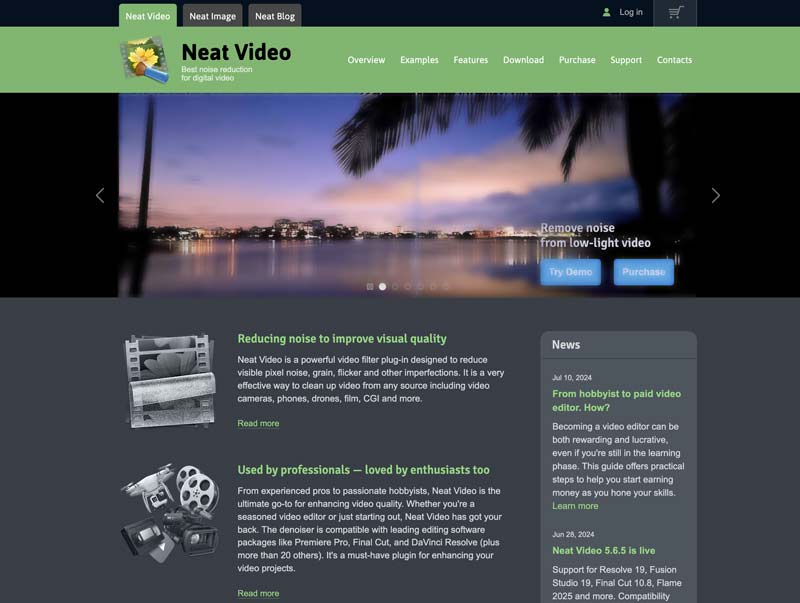
Neat Video puede mejorar videos de cualquier fuente, incluida la cámara de su teléfono, cámaras digitales, DSLR, sintonizadores de TV, secuencias VHS e incluso materiales CGI. Afirma tener los algoritmos de reducción de ruido más avanzados de la industria. Eso garantiza que puedas limpiar con precisión los clips ruidosos al usarlo.
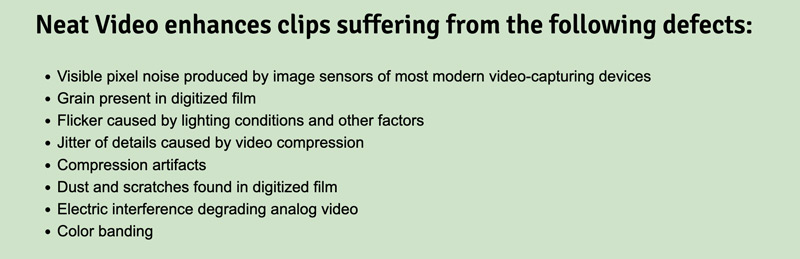
Como mencioné anteriormente, Neat Video está especialmente diseñado para la reducción de ruido. Puede eliminar eficazmente el ruido del vídeo manteniendo los detalles de la imagen original. Este complemento puede abordar los ruidos causados por varios factores. Su sitio web oficial enumera varios problemas principales, incluido el ruido de píxeles visible creado por los sensores de imagen, el parpadeo causado por condiciones de poca luz, áreas pixeladas reducidas por la compresión de video, grano, polvo y rayones que se encuentran en películas digitalizadas, y más.
Neat Video puede eliminar el ruido de su video y obtener una reproducción más fluida. Adopta algoritmos avanzados para realizar la operación de reducción de ruido y al mismo tiempo minimizar la pérdida de calidad. Además, tiene una función de corrección de color de nivel profesional para ayudar a mantener colores precisos. Este complemento también puede utilizar la potencia de la GPU de su computadora para un procesamiento más rápido.
Ventajas
Desventajas
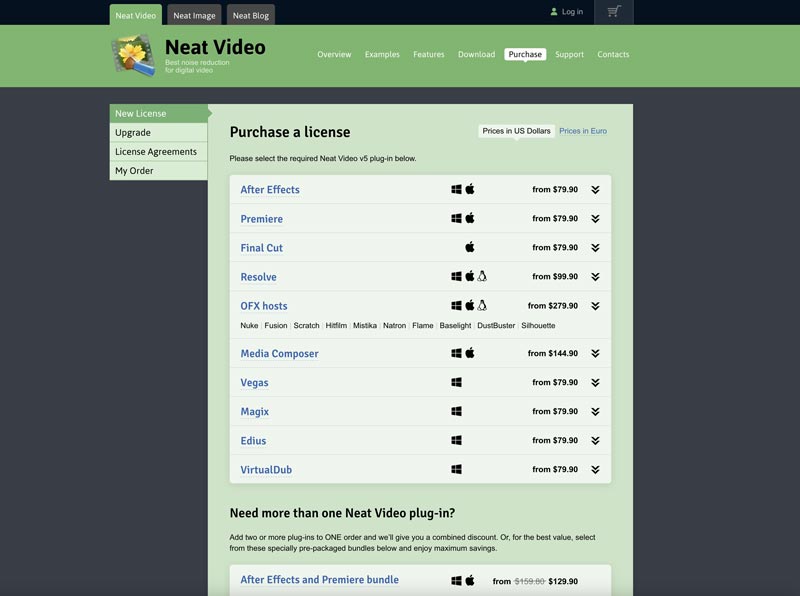
Neat Video no es gratuito. Puede comprar y descargar el producto comercial desde su sitio web oficial. Ofrece varias versiones para satisfacer las diferentes necesidades de los usuarios. Por ejemplo, puede comprar el complemento Neat Video necesario para After Effects, Premiere, Resolve, Final Cut, Vegas y otros editores a precios variados. Además, Neat Video le permite obtener dos o más complementos en un paquete.
Puede ir al sitio web de Neat Video y hacer clic en la pestaña Compra superior para obtener la información de precios más precisa y actualizada.
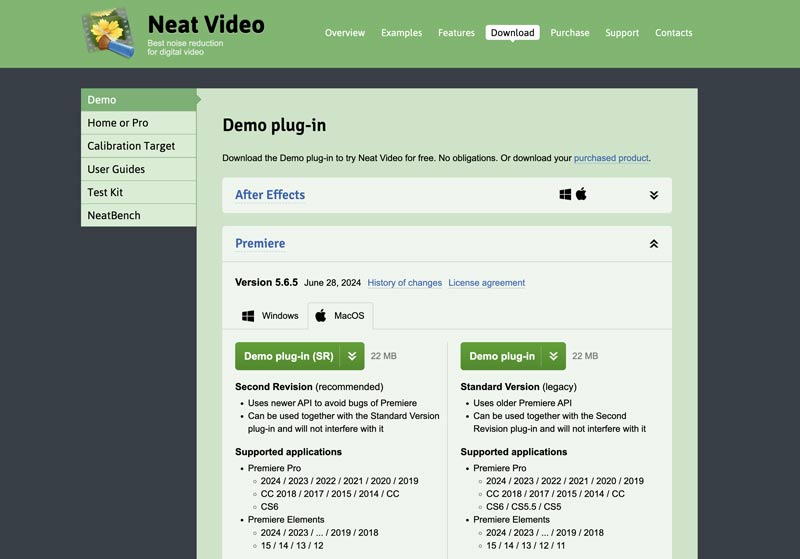
Neat Video ofrece versiones de demostración para que las pruebes de forma gratuita. Puede hacer clic en la pestaña Descargar para acceder a las versiones relacionadas. Además del complemento Neat Video para Premiere Pro, también ofrece versiones para After Effects, Resolve, Final Cut, Vegas, Magix, Edius, VirtualDub y más. Sólo se le permite utilizar su edición de demostración con fines no comerciales.
Cuando desee reducir el ruido con Neat Video, primero debe instalar la versión correcta según su editor y sistema. Asegúrese de que el complemento Neat Video esté instalado y activado en su software de edición de video. Luego, puede agregar el videoclip ruidoso y seguir la siguiente guía para lograr la reducción de ruido.
Seleccione su video y agregue el complemento Neat Video. Debe utilizar diferentes soluciones para aplicar Neat Video, según el editor específico que esté utilizando. Por ejemplo, debe hacer clic derecho en el videoclip, elegir Efectos y luego ubicar Neat Video. En Final Cut Pro, debes ir a la pestaña Efectos para buscar Neat Video. Si usa DaVinci Resolve, seleccione el video en la página Color y luego agregue el efecto Video ordenado de la biblioteca de efectos.
Cree un perfil de ruido en la ventana del complemento Neat Video y luego use una herramienta de selección para elegir el área ruidosa específica para el análisis del perfil de ruido. Neat Video analizará inteligentemente la parte seleccionada y generará un perfil. Puede personalizar la Fuerza para controlar la cantidad de reducción de ruido. Además, puede ajustar el radio, la corrección de color, la reducción de parpadeo y otros según sus necesidades.
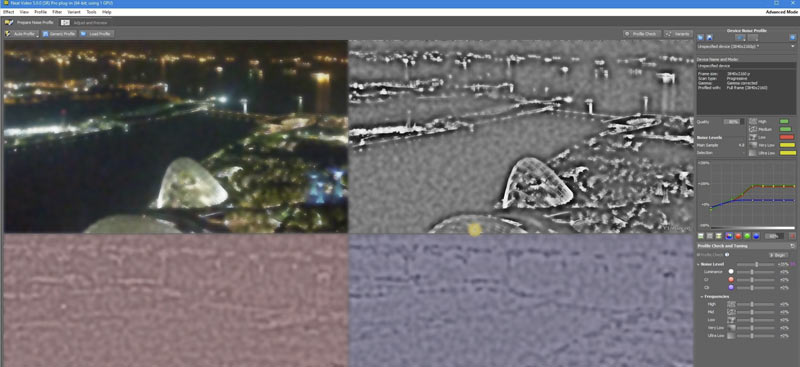
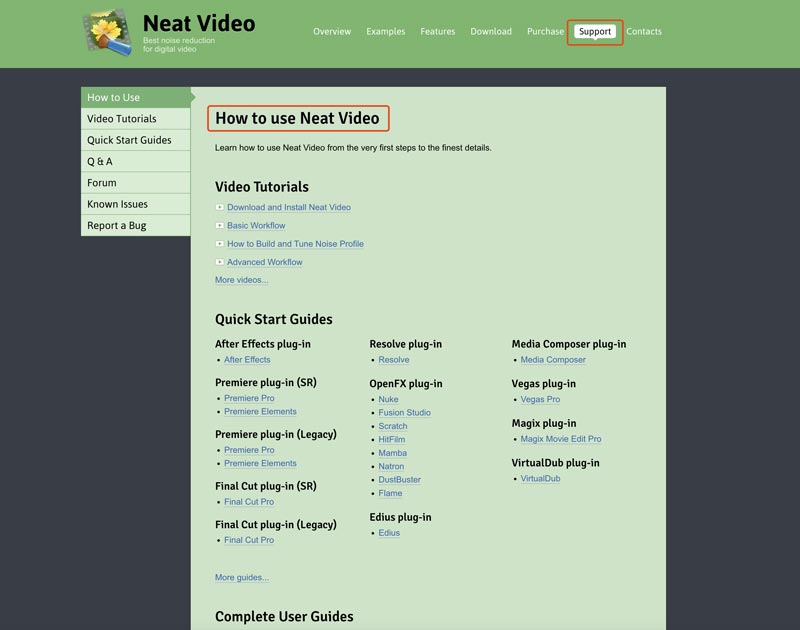
Compruebe los resultados de la reducción de ruido constantemente activando y desactivando el efecto Neat Video. Cuando esté satisfecho con el resultado final y la calidad, renderice su vídeo con Neat Video. Para obtener pasos más detallados e información de soporte, vaya a Soporte desde su sitio web oficial.
Si bien Neat Video es una buena opción para reducir el ruido, existen muchas otras herramientas de eliminación de ruido de video disponibles, tanto gratuitas como de pago. Puede comenzar con las funciones integradas en su software de edición. Pueden crear resultados decentes para la reducción básica del ruido.
Si Neat Video te parece demasiado complejo o caro, y prefieres una forma sencilla de eliminar rápidamente el ruido de fondo de tu vídeo, prueba a usar la herramienta con tecnología de IA. Aiseesoft Video Converter UltimateEstá especialmente diseñado para reducir el ruido, aumentar la resolución y mejorar la calidad con un solo clic.
100% Seguro. Sin anuncios.
100% Seguro. Sin anuncios.
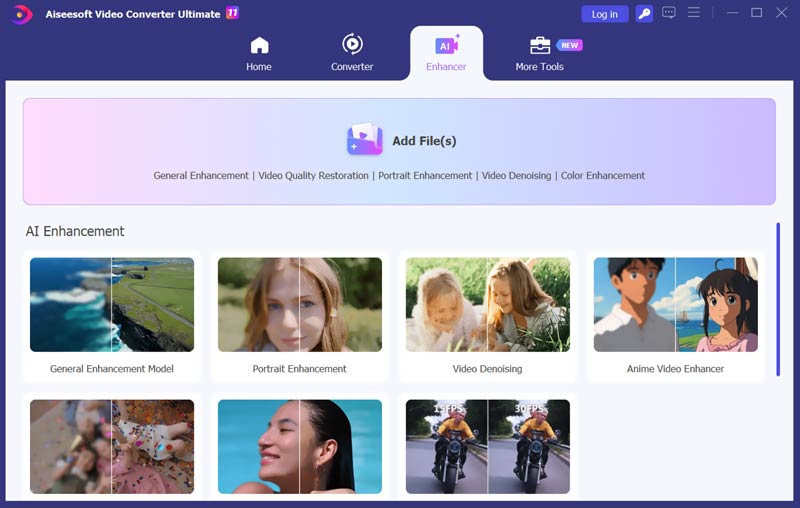
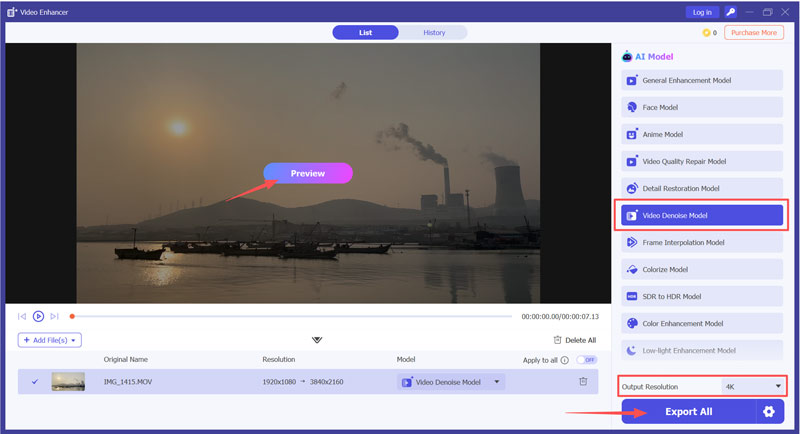
Como ya se mencionó, Neat Video es un plugin de filtro de video que requiere otros programas de edición para la reducción de ruido. No es un software independiente. No necesitas editores costosos como Final Cut Pro o Premiere Pro.
Aunque Neat Video es un plugin, requiere una licencia para acceder a sus funciones. Además, este plugin de reducción de ruido de vídeo es más caro que el software Aiseesoft recomendado.
Aiseesoft ofrece múltiples modelos de IA, funciones de edición y opciones de conversión para diferentes tareas. La mayoría de las operaciones de edición y mejora se pueden realizar con solo unos clics. No es necesario muestrear el ruido ni ajustar manualmente controles deslizantes de frecuencia complejos.
Aiseesoft está especialmente optimizado para la aceleración por hardware (NVIDIA, AMD e Intel). En comparación con Neat Video, ofrece una velocidad de renderizado mucho mayor, sobre todo para vídeos largos.
¿Cómo instalo Neat Video en After Effects?
Para instalar el complemento Neat Video para After Effects, primero debe descargar el instalador de Neat Video correcto que sea compatible con su versión de After Effects. Una vez descargado, haga doble clic en el archivo de instalación y complete la instalación. Después de eso, debes reiniciar After Effects para activarlo. Luego, puede encontrar el efecto Video ordenado en el menú Efectos.
¿Cómo descargar gratis el complemento Neat Video para Adobe Premiere Pro?
Aunque es posible que encuentre algunos complementos de Neat Video que se ofrecen en Internet para su descarga gratuita, no son legales. Neat Video es un complemento comercial que requiere una compra para usarlo. Este complemento se utiliza principalmente para eliminar ruidos de fondo y granulado de videos. Por lo tanto, puede optar por buscar algunas alternativas gratuitas de reducción de ruido. Si está utilizando Premiere Pro, puede utilizar directamente las funciones de reducción de ruido integradas.
¿Cómo utilizar Neat Video en Premiere Pro?
Después de instalar el complemento Neat Video en Premiere Pro, puede acceder a él en el menú Efectos. Vaya a Efectos de vídeo, elija Vídeo ordenado y luego seleccione Reducir ruido. Debes arrastrar el efecto Reducir ruido a tu videoclip en la línea de tiempo para aplicarlo. Localice el panel Controles de efectos y haga clic en el botón Configuración junto al efecto Reducir ruido para abrir la ventana del complemento Neat Video. Ahora, puede seleccionar las partes ruidosas y luego usar un ajuste preestablecido adecuado para eliminar el ruido.
Conclusión
Después de leer este artículo, espero que puedas obtener una comprensión más profunda del Video ordenado enchufar. Puede comenzar con la versión demo de Neat Video y realizar una prueba gratuita. Pruebe varias opciones para encontrar la que ofrezca los mejores resultados de reducción de ruido. Además, puedes elegir el recomendado. VidHex para reducir el ruido con facilidad.
 7 Video Denoiser populares para usar para eliminar ruidos de video [Recientemente]
El eliminador de ruido de video es una característica popular que puede usar en la mayoría de los editores de video. Pero no todos tienen la forma más efectiva de eliminar el ruido del video. Es por eso que creamos este artículo.
 Resolución 8K: en qué se diferencia de 4K y si vale la pena o no
¿Qué beneficios e inconvenientes ofrece la resolución 8K? ¿Valdría la pena comprar un televisor 8K? ¡Aprenda más leyendo esto!
 El mejor creador de vídeos 3D: cree vídeos 3D de alta calidad
Ofrezca los mejores anuncios de vídeo promocionales creando clips cortos en 3D. Antes de hacer eso, aquí hay algunos creadores de videos 3D recomendados para Windows, Mac, etc.
Video Converter Ultimate es un excelente conversor, editor y potenciador de video para convertir, mejorar y editar videos y música en 1000 formatos y más.
100% Seguro. Sin anuncios.
100% Seguro. Sin anuncios.

*Campo requerido
*Por favor ingrese un correo electrónico válido

