
Mejor para: Professionals and general users who need a reliable, all-in-one solution to record high-quality screen and audio on their Mac. It is ideal for recording streaming music, webinars, online meetings, and more.
Aiseesoft Screen Recorder
 100% Seguro. Sin anuncios.
100% Seguro. Sin anuncios.
Contenido
Grabación de audio en un Mac Es una tarea sorprendentemente común. macOS es conocido por sus sólidas capacidades creativas, ofreciendo utilidades integradas confiables para crear grabaciones de pantalla y audio. También es compatible con aplicaciones de terceros diseñadas para capturar voz, música o audio interno.
Ya sea para grabar una reunión importante, producir un podcast o simplemente dejar una nota de voz para ti mismo, saber cómo grabar audio en una Mac es una habilidad esencial.
Dado que Apple restringe la captura de audio interna directa para evitar la infracción de derechos de autor, es necesario buscar las herramientas adecuadas para sortear esta limitación legalmente. Esta guía presenta los siete métodos más efectivos para capturar el audio de tu Mac. Puedes compararlos y seleccionar la grabadora que prefieras para comenzar la grabación de sonido.
To help you quickly identify the best recorder for your specific needs, we have evaluated the top seven tools based on their ability to capture internal audio on Mac, ease of use, their editing capabilities, and pricing.
| Grabadora de audio Mac | Internal Audio Support | Facilidad de Uso | Funciones de edición | Precio |
| Aiseesoft Screen Recorder | Sí: | Muy fácil | Recorte y corte básicos | Pagado (Prueba gratuita) Comienzan en $ 12.50 |
| QuickTime Player | No (Microphone Only) | ¡Fácil | Recorte básico | Free |
| GarageBand | No | Moderado | Cursos Multipista avanzada | Free |
| Audacity | No | Moderado | Manipulación Avanzada | Free |
| Secuestro de audio | Sí: | Moderado | Básico | Respiro Comienzan en $ 69.00 |
| Agujero negro | Yes (via Routing) | Complejo | Ninguna | Free |
| Memos de voz | No (Microphone Only) | Muy fácil | Recorte básico | Free |
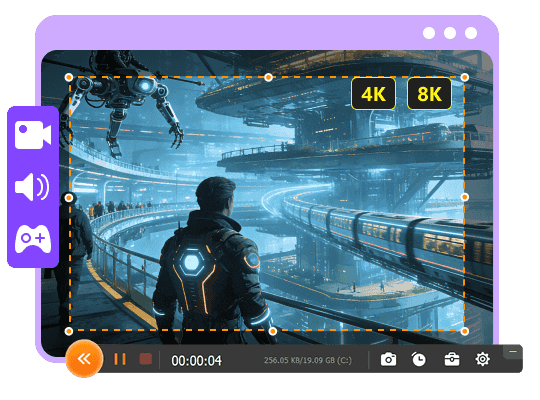
Aiseesoft Screen Recorder is a powerful screen and sound recording application designed to capture any activity on your computer, supporting both macOS and Windows. It offers several recorders for different image and sound recording needs. This all-in-one solution is particularly popular for creating video tutorials, capturing webcam, recording gameplay, and saving streaming audio. As an audio recorder for Mac, it can record the microphone voice, the speaker’s sound, and internal system audio clearly. The software stands out as the best overall choice.
Descarga
100% Seguro. Sin anuncios.
100% Seguro. Sin anuncios.
Mejor para: Professionals and general users who need a reliable, all-in-one solution to record high-quality screen and audio on their Mac. It is ideal for recording streaming music, webinars, online meetings, and more.
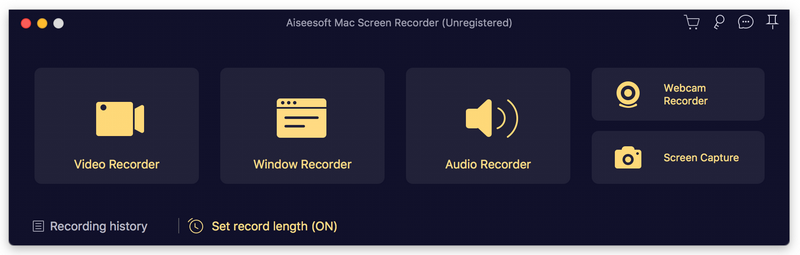
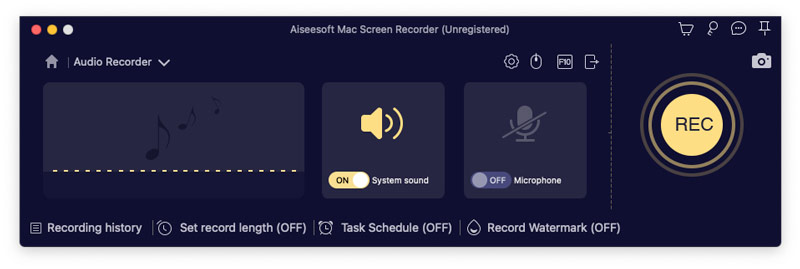
Si quieres grabar tu voz, debes activar el micrófono. Sin embargo, si solo quieres grabar el audio interno de una película, un juego o un navegador web, activa únicamente el sonido del sistema.
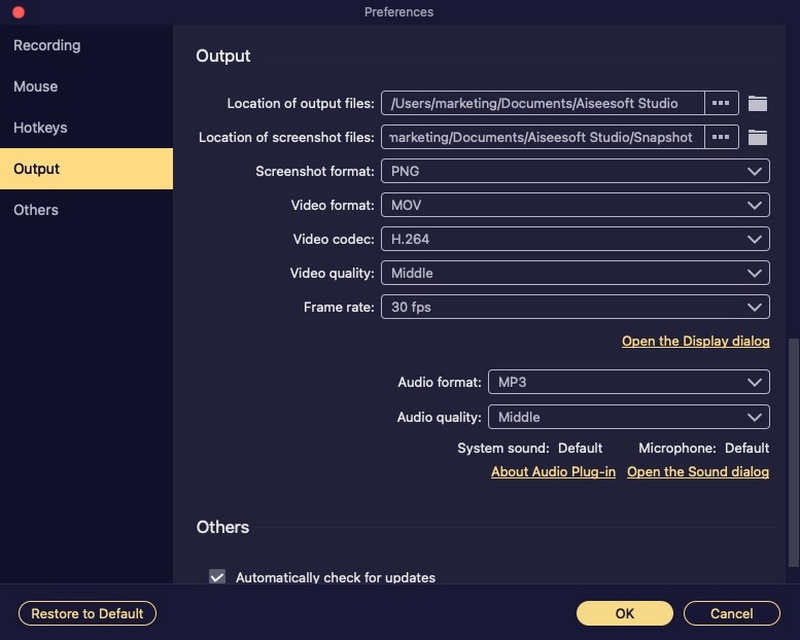
Además de grabar audio en una Mac, también puede record Mac screen videos with webcam Windows. ¡Por lo tanto, pruébalo ahora!
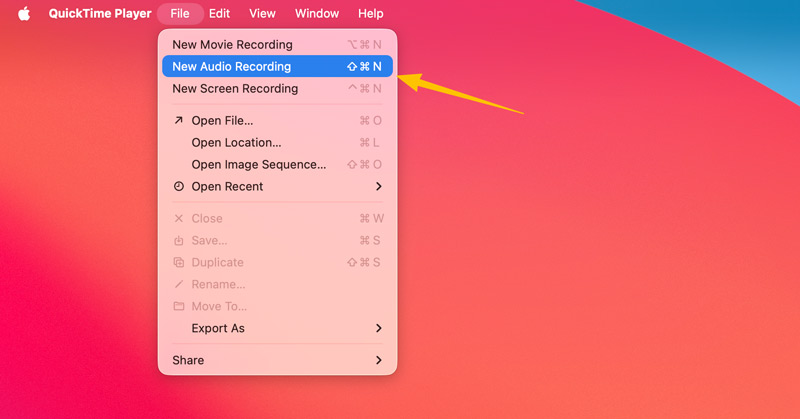
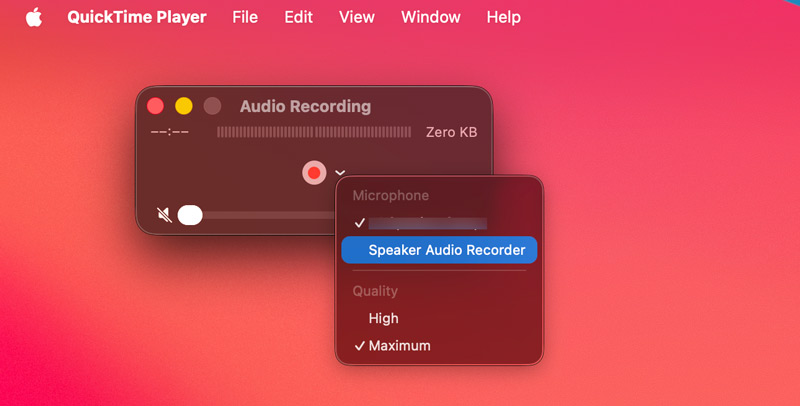
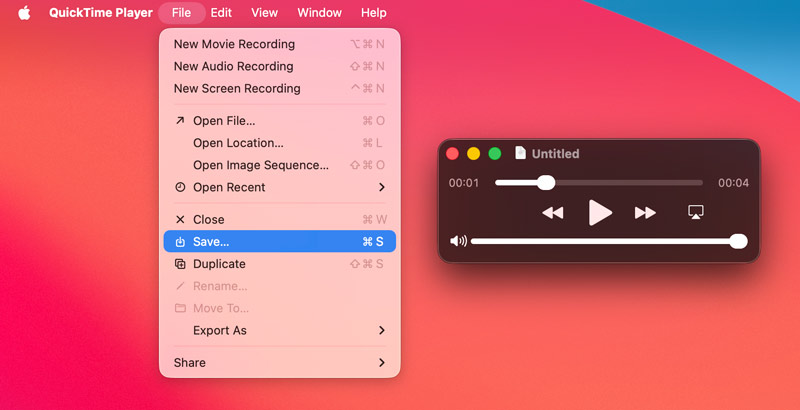
QuickTime Player is the default player on macOS, but it also offers a basic screen and audio recording feature. The software is preinstalled on every Mac for quick video/audio playback needs. It can be the most straightforward way to record audio (Internal Microphone) on a Mac smoothly.
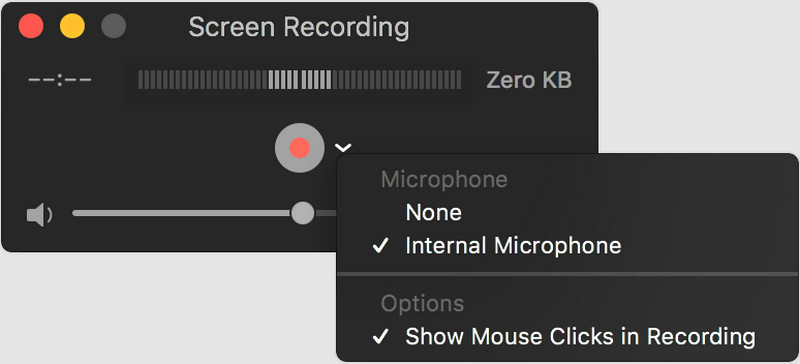
Mejor para: Usuarios ocasionales que desean capturar rápidamente notas de voz, grabar una conversación y crear un archivo de audio sencillo utilizando el micrófono integrado de su Mac.
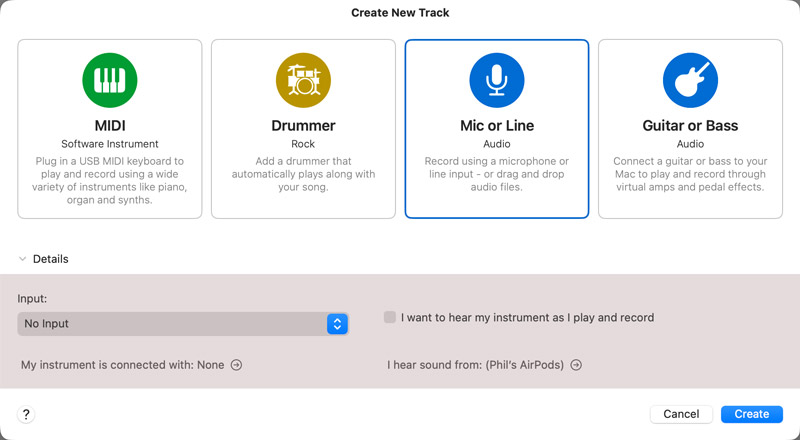
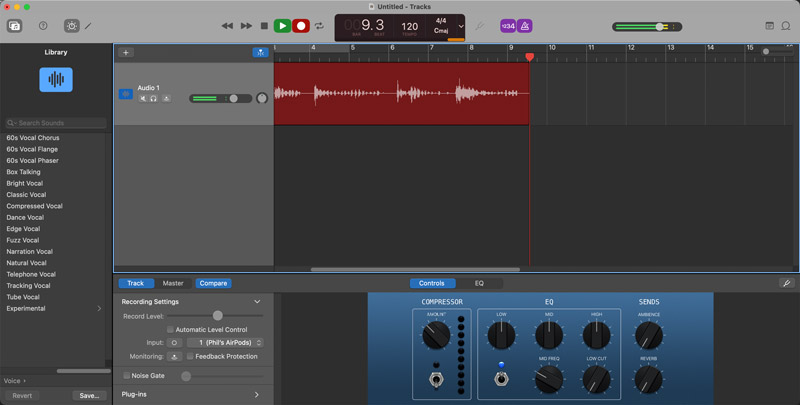
GarageBand GarageBand es una estación de trabajo de audio digital gratuita y de nivel profesional desarrollada por Apple. Es ampliamente utilizada por músicos para producir pistas comerciales. Esta aplicación está especialmente diseñada para la creación musical. Admite grabación multipista y permite capturar varias fuentes de audio simultáneamente. GarageBand es una excelente herramienta para grabar locuciones, podcasts y otras pistas de audio en una Mac.
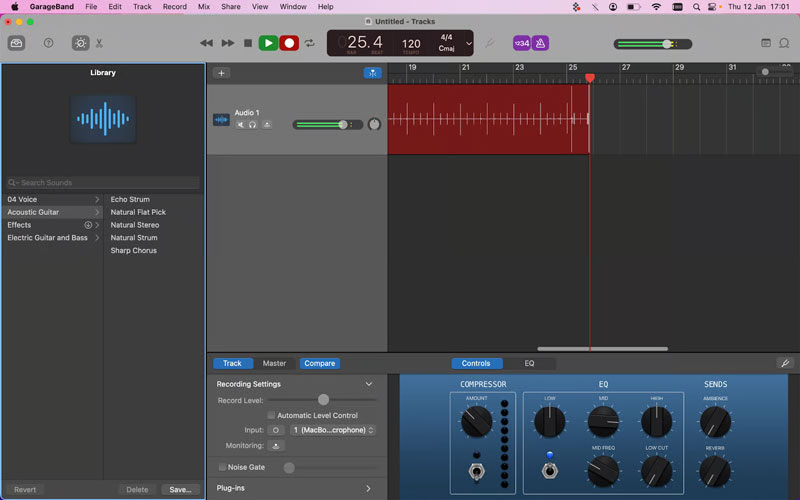
Mejor para: Músicos que a menudo necesitan crear proyectos de audio multipista con mezcla, ecualización, efectos, compresión y funciones de edición avanzadas de alta calidad.
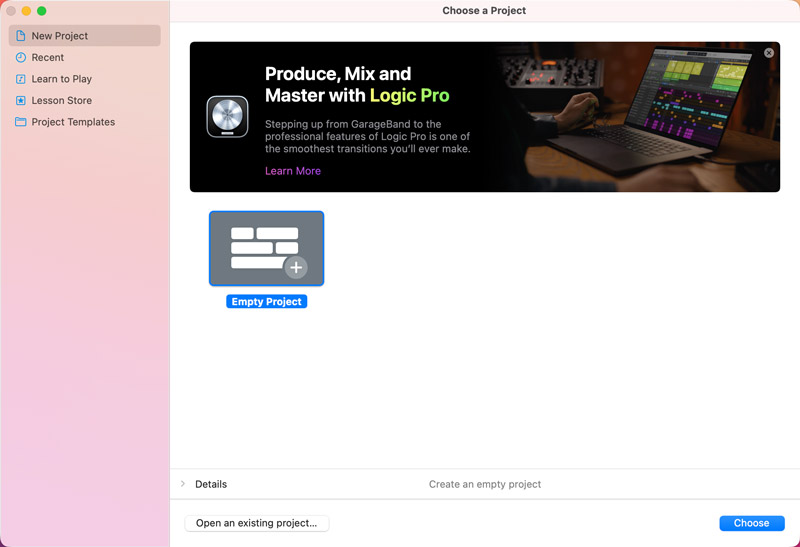
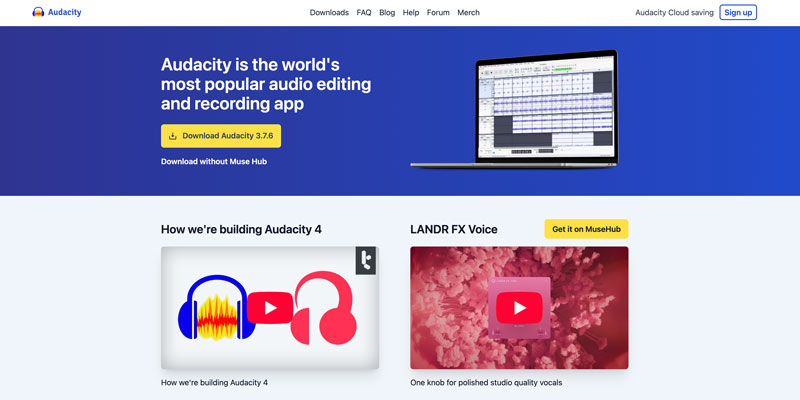
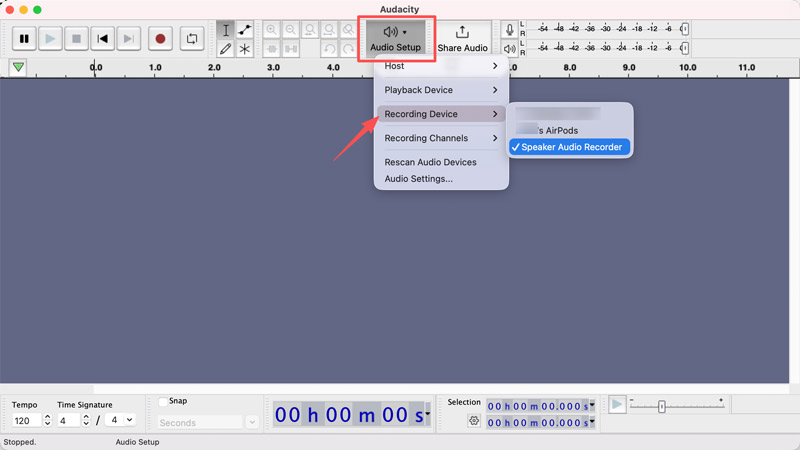
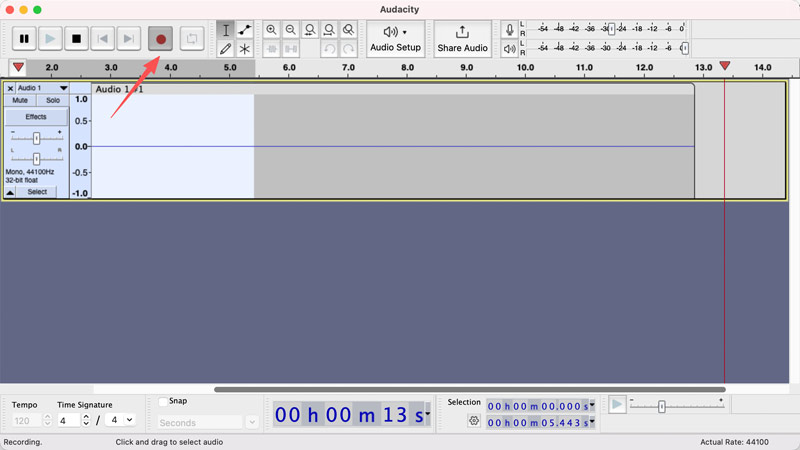
Audacity Es una de las herramientas de edición y grabación de audio más populares en la comunidad de audio. Este software gratuito de código abierto admite numerosos formatos de archivo y proporciona todas las herramientas necesarias para la edición destructiva de audio, el formateo, la reducción de ruido y mucho más.
Mejor para: Creadores de audio y usuarios con presupuesto ajustado que buscan una herramienta totalmente gratuita con funciones de grabación y edición de audio.
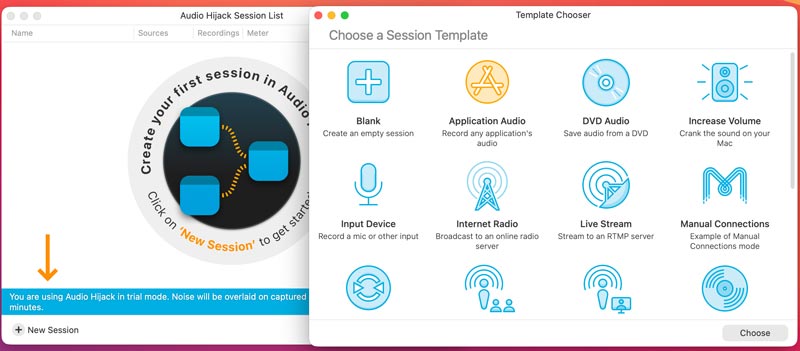
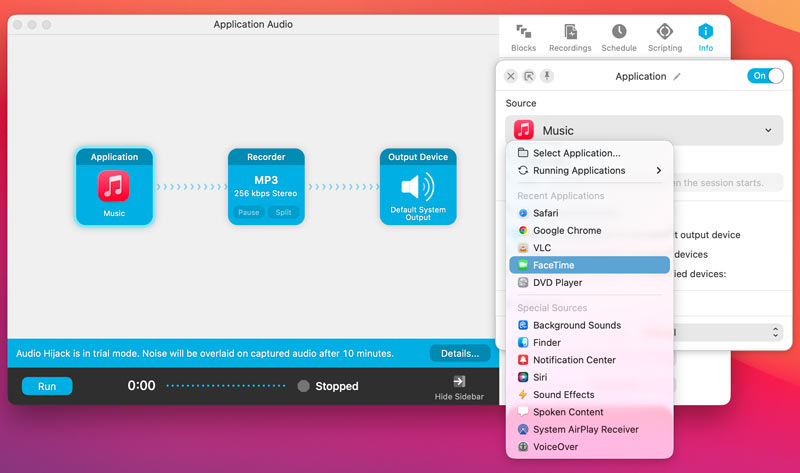
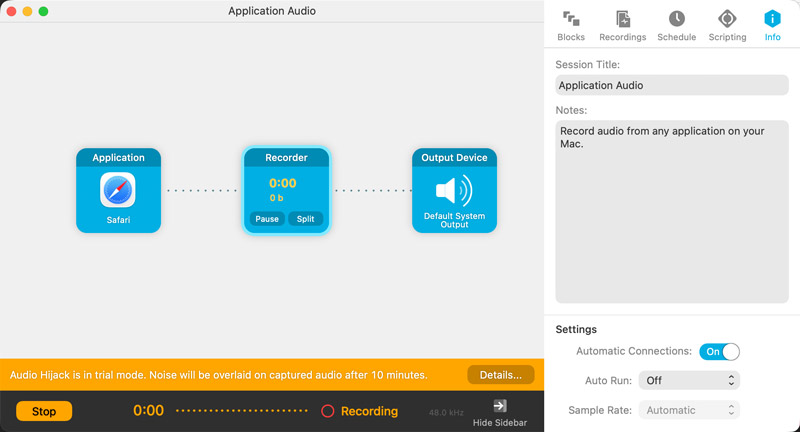
Secuestro de audio es una grabadora de audio de nivel profesional desarrollada por Rogue Amoeba. Está especialmente diseñada para la grabación de audio en macOS. A diferencia de otras grabadoras, Audio Hijack te permite capturar sonido de aplicaciones individuales, diferentes entradas de hardware o incluso una combinación de fuentes. Te permite usar su System Audio source para grabar audio interno en tu Mac.
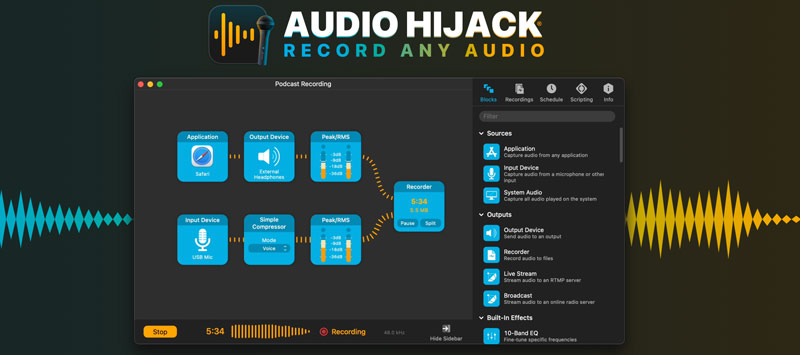
Mejor para: Podcasters y streamers profesionales que a menudo necesitan capturar sonido de ciertas aplicaciones como Safari, FaceTime y otras.
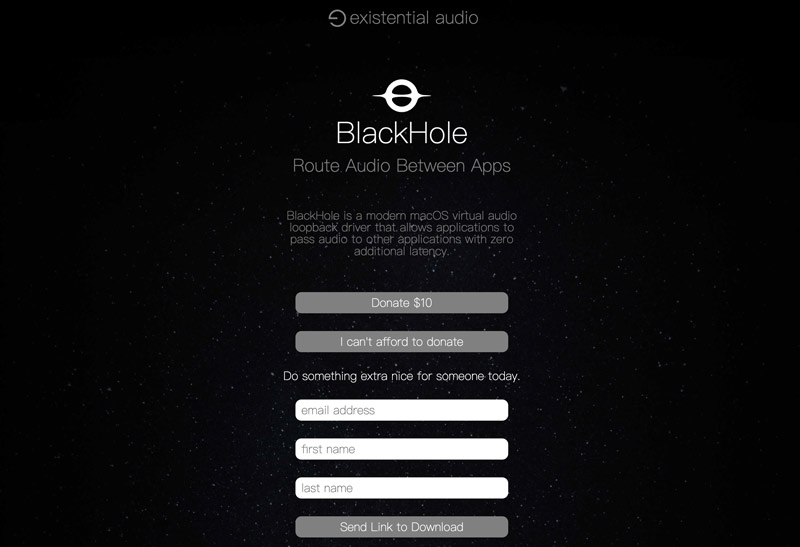
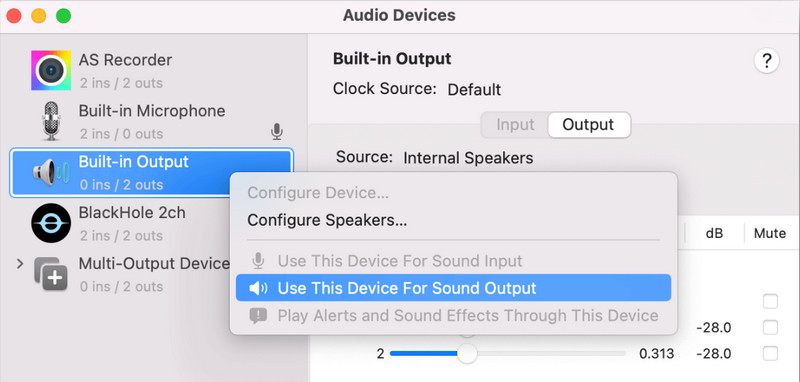
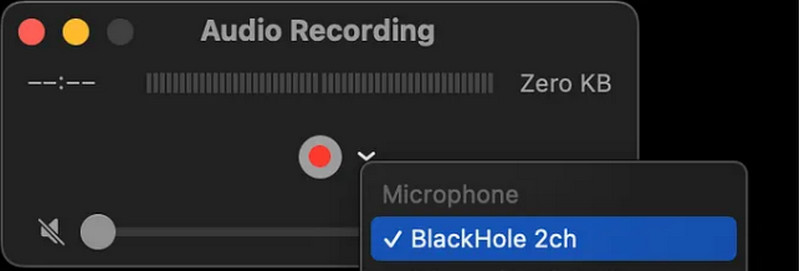
Agujero negro No es una grabadora de audio dedicada para Mac. En cambio, es un controlador de audio virtual gratuito y de código abierto que permite a los usuarios enrutar audio entre aplicaciones. Funciona como un cable de audio digital dentro de tu Mac y permite que las aplicaciones pasen audio. Es la herramienta esencial que permite que otras herramientas de grabación como QuickTime o GarageBand Capturar audio del sistema en una Mac. You can also directly download its cazo para grabar audio en una Mac.
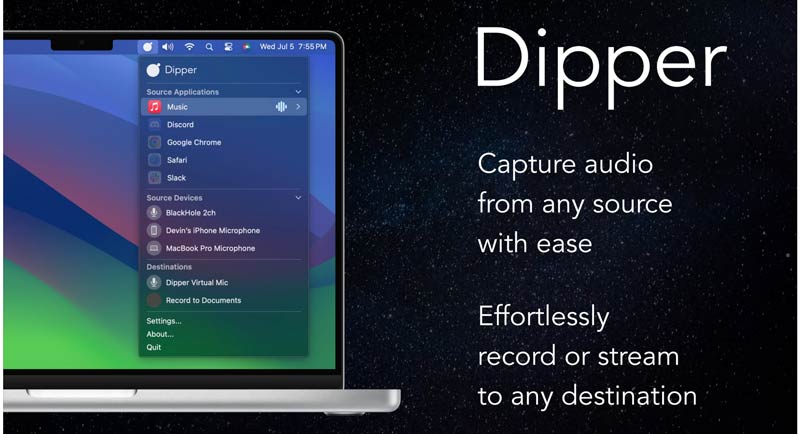
Mejor para: Usuarios con conocimientos técnicos que buscan una forma gratuita y fiable de grabar el audio interno del sistema en un Mac utilizando QuickTime o GarageBand.
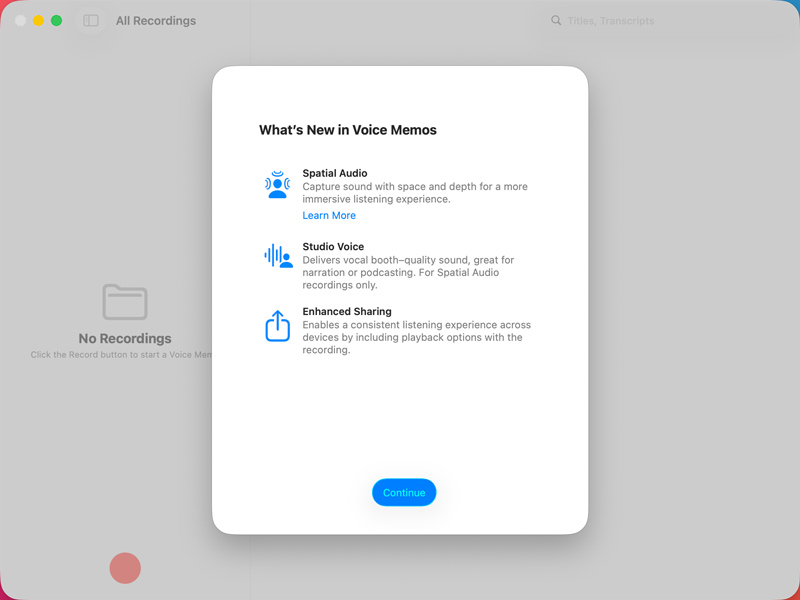
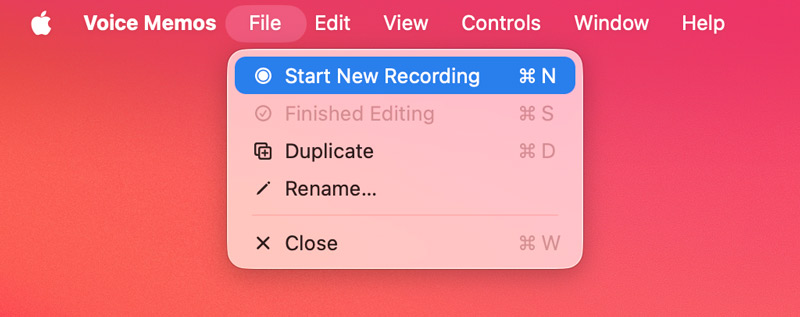
Memos de voz Es la aplicación de grabación de voz predeterminada en iOS y iPadOS. Se importa directamente del ecosistema de iPhone y iPad en las actualizaciones recientes de macOS. Ofrece una forma práctica de capturar tu voz o el sonido ambiente. Esta herramienta de grabación de audio ligera está diseñada exclusivamente para capturar voz.
Mejor para: Usuarios que buscan una forma gratuita y rápida de grabar voces o dejar notas breves.
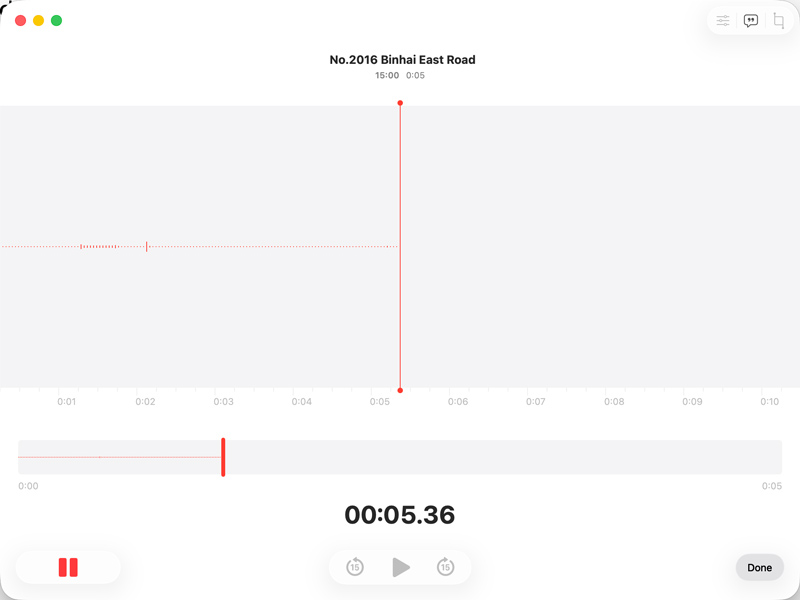
The recorded audio file will be automatically saved and synced to your iCloud account. You can click and drag the target memo from the sidebar directly onto your desktop or into a folder for local saving.
Pregunta 1. ¿Cuál es la mejor grabadora de audio gratuita para Mac?
Para grabaciones de voz rápidas y sencillas, QuickTime Player y Notas de Voz son las mejores opciones para Mac. Para la creación de podcasts y la producción musical con varias pistas de audio, GarageBand es la mejor herramienta gratuita. Audacity es el mejor software de grabación de audio de código abierto que ofrece funciones de edición avanzadas.
Question 2. Why can’t my Mac record internal audio?
Como ya se mencionó, Apple restringe la función de grabación de audio del sistema para evitar que los usuarios capturen contenido protegido por derechos de autor de Apple Music, Spotify o audio de transmisiones en línea. Para sortear esta restricción, debe utilizar una grabadora de audio de terceros como Aiseesoft Screen Recorder o Audio Hijack.
Question 3. Can Audacity record internal audio on a Mac?
No. Audacity no puede grabar directamente el audio interno de una Mac. Necesita funcionar con un controlador de audio virtual de terceros, como BlackHole, o con complementos específicos para capturar el sonido del sistema.
Conclusión
Después de leer esta guía, podrá encontrar fácilmente la forma preferida de grabar audio en una MacLa mejor solución depende totalmente de tu objetivo específico. Si necesitas una solución fiable e integral que capture tanto el sonido del micrófono como el audio interno, Aiseesoft Screen Recorder es la mejor opción. Si necesitas grabar un podcast corto o música, QuickTime o GarageBand son buenas alternativas. Puedes comparar las ventajas de cada una de estas siete herramientas y luego tomar tu decisión.
 Adobe Screen Recorder - Revisión y alternativa de Adobe Screen Recorder
¿Adobe tiene una grabadora de pantalla? ¿Cómo usar la grabadora de pantalla de Adobe para capturar la pantalla de la computadora? Esta publicación le dará una revisión detallada de Adobe Captivate. Además, le presentaremos la mejor alternativa al software de captura de pantalla de Adobe.
 Guía 2026 para aislar o eliminar voces de videos o canciones (calidad sin pérdida)
¿Quieres aislar voces o eliminarlas para crear una pista de karaoke? Esta guía te muestra cómo usar herramientas profesionales o de IA para obtener acapellas e instrumentales nítidos.
 Tutorial paso a paso para eliminar completamente GarageBand de Mac
Sí, puede desinstalar y eliminar GarageBand de su Mac si no usa esta aplicación en absoluto. Aquí hay un completo para liberar espacio eliminando la aplicación junto con las bibliotecas de música relativas.
Aiseesoft Screen Recorder es el mejor software de grabación de pantalla para capturar cualquier actividad como videos en línea, llamadas de cámara web, juegos en Windows/Mac.
100% Seguro. Sin anuncios.
100% Seguro. Sin anuncios.

*Campo requerido
*Por favor ingrese un correo electrónico válido
