
Ideal para: Principiantes y usuarios ocasionales que buscan una solución sencilla para mejorar el brillo de los vídeos y corregir diversos problemas.
Video Converter Ultimate
 100% Seguro. Sin anuncios.
100% Seguro. Sin anuncios.
¿Es posible aclarar un vídeo muy oscuro?
Es bastante común obtener videos subexpuestos, especialmente al capturar momentos importantes con un teléfono. Las imágenes oscuras pueden ser un problema frustrante y frecuente. Esto suele ocurrir debido a una iluminación deficiente o a una configuración incorrecta de la cámara. ¿Cómo se puede cambiar el contraste y el brillo de un video?
Afortunadamente, aún existen maneras de rescatar tus valiosos videos. Muchos editores de video modernos y escaladores de video especializados pueden ayudarte a mejorar el brillo, el contraste y la visibilidad general de tus grabaciones. Esta guía comparte cuatro herramientas útiles para Haz que un vídeo oscuro sea más brillante. y lograr el aspecto deseado.
En esta sección, te mostraremos cuatro métodos para aclarar un vídeo oscuro. Podrás compararlos y elegir entre una herramienta profesional o un escalador de vídeo con IA para corregir problemas de exposición.
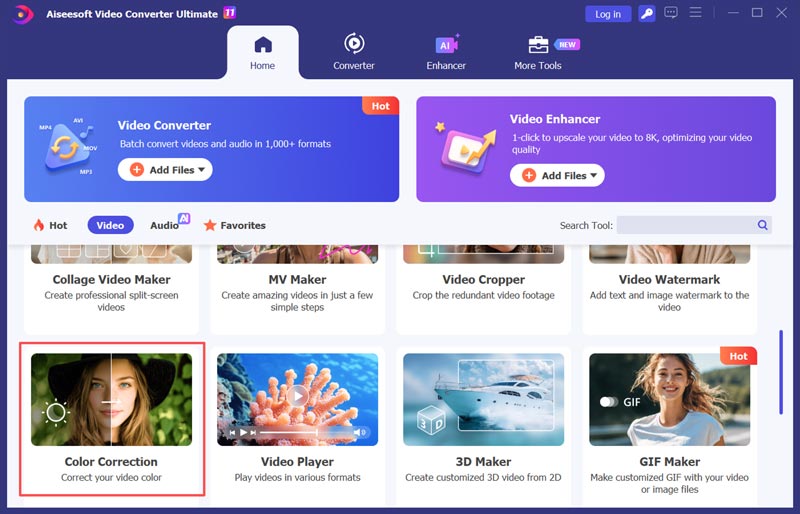
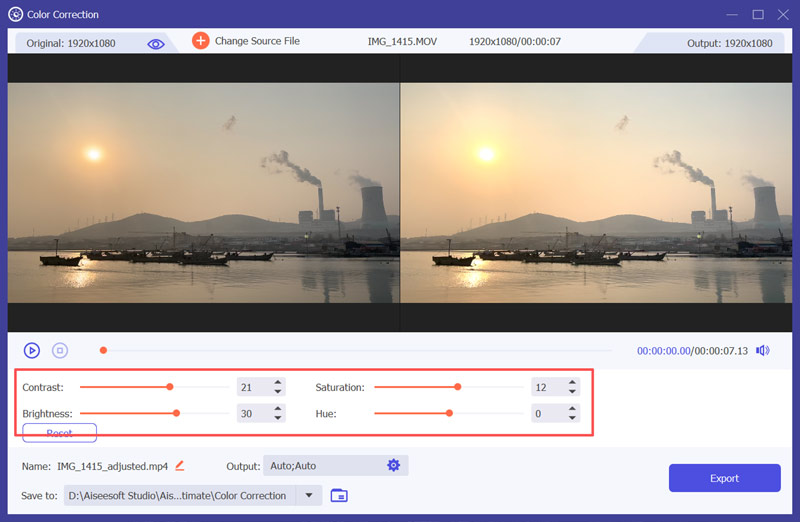
Ideal para: Principiantes y usuarios ocasionales que buscan una solución sencilla para mejorar el brillo de los vídeos y corregir diversos problemas.
puntuación:4.8/5
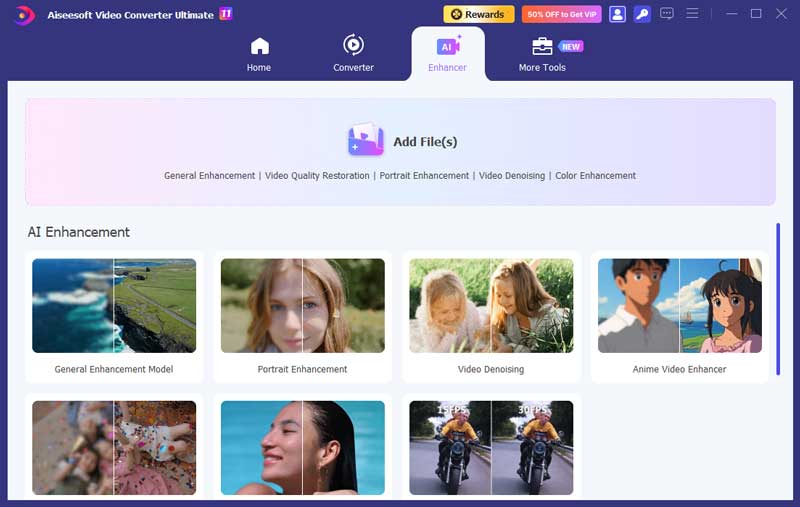
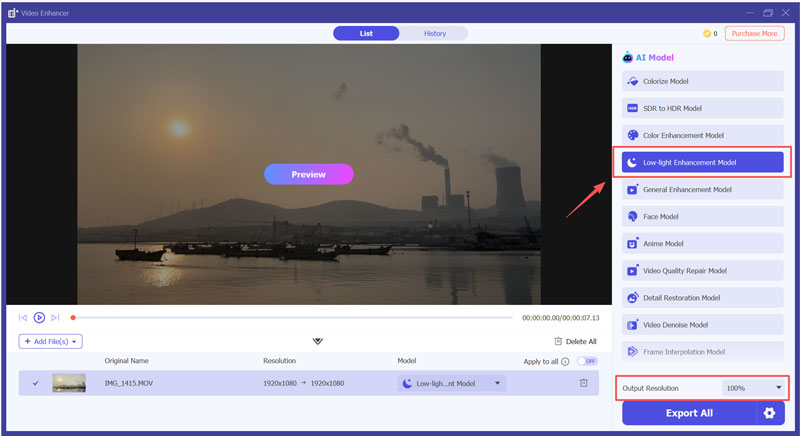
Aiseesoft Video Converter Ultimate es conocido principalmente por sus capacidades de conversión y edición de video. También tiene un incorporado potenciador de IA con múltiples modelos de mejora avanzados, incluyendo uno individual Modelo de mejora con poca luzLa herramienta de IA es ideal para correcciones rápidas, como el aumento de brillo, el ajuste de contraste, la corrección de color, la eliminación de ruido y mucho más.
Plataforma: Windows, macOS
Precio: Software de pago con una versión de prueba gratuita.
100% Seguro. Sin anuncios.
100% Seguro. Sin anuncios.
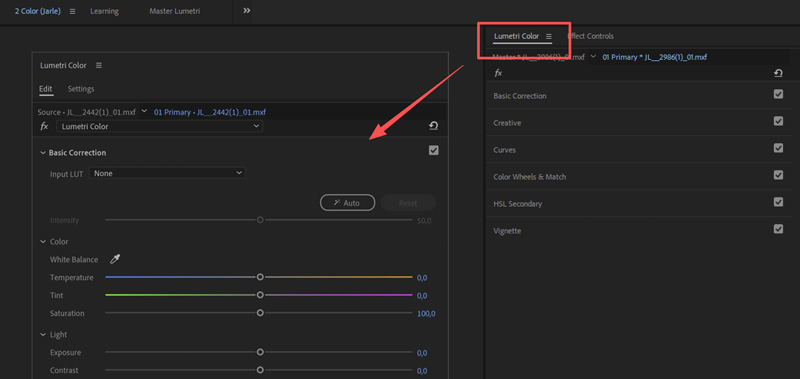
Ideal para: Profesionales y editores experimentados que ya hayan trabajado dentro del ecosistema de Adobe.
puntuación:4.5/5
Adobe Premiere Pro Es un potente editor de vídeo que incluye el panel Lumetri Color, un estándar en la industria. Esta herramienta integrada ofrece flujos de trabajo profesionales para la corrección y el etalonaje de color. Puedes acceder a ella directamente en la línea de tiempo de edición.
Plataforma: Windows, macOS
Precio: De pago (suscripción a Adobe Creative Cloud)
También puede necesitar: Cómo mejorar el vídeo en Premiere Pro
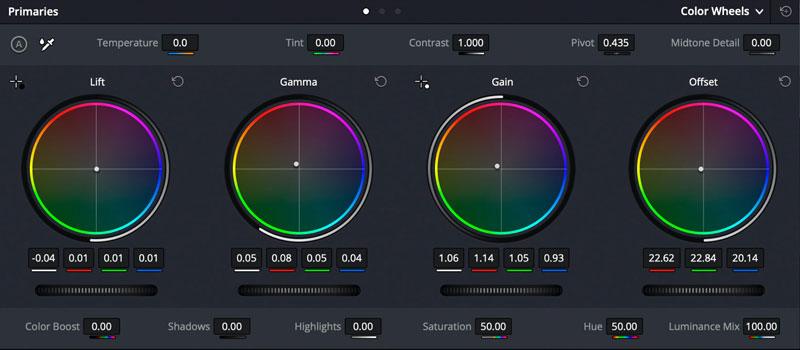
Ideal para: Profesionales que buscan resultados de la mejor calidad y el máximo control. Ideal para reparaciones de iluminación complejas.
puntuación:4.5/5
DaVinci Resolve Es un editor de nivel profesional conocido por su avanzada solución de corrección de color. Cuenta con una versión gratuita que incluye prácticamente todas las herramientas necesarias para aclarar vídeos.
Plataforma: Windows, MacOS, Linux
Precio: DaVinci Resolve Studio gratuito y de pago
Ideal para: Creadores de contenido en redes sociales y usuarios en general que desean editar y mejorar el brillo de sus vídeos directamente desde su teléfono.
puntuación:4.2/5
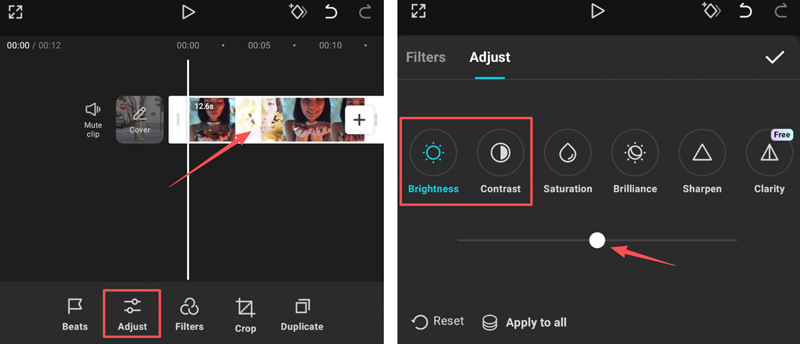
Corte de tapa (de ByteDance) es increíblemente popular porque es la aplicación de edición predeterminada de TikTok y ofrece herramientas de edición robustas de forma gratuita. Proporciona controles deslizantes sencillos para la exposición y el brillo.
Plataforma: iOS, Android, Windows, mac OS
Precio: Gratis (con funciones avanzadas de pago opcionales)
A veces, después de aclarar un video oscuro, puede aparecer un ruido visual o grano más pronunciado. ¿Por qué sucede esto? La verdad es que al mover los controles deslizantes de exposición o brillo, no solo se aclara la luz, sino que también se amplifican los artefactos o fluctuaciones digitales. A continuación, te ofrecemos algunos consejos para minimizar el grano al aclarar un video oscuro.
1. En lugar de usar el control deslizante de "Exposición", prueba a usar el de "Sombras" para aclarar suavemente las zonas oscuras de la imagen. Esto evita que las zonas más claras se sobreexpongan y previene eficazmente el ruido.
2. Algunos editores y mejoradores profesionales tienen una relaciónReducción de ruidoFunción ”. Puede seleccionar la herramienta deseada para alisar la veta.
3. Al cambiar el contraste y el brillo de un video, no exagere. Evite aumentar demasiado el brillo.
Pregunta 1. ¿Cómo aclarar un vídeo oscuro en un iPhone?
Cuando necesites editar un video grabado con tu iPhone, puedes hacerlo directamente en la aplicación Fotos. Busca el video oscuro y ábrelo en la aplicación Fotos. Toca Editar y luego elige la opción Ajustar. Desliza la barra de Exposición hacia la derecha para aumentar los niveles generales de luz. También puedes ajustar las Sombras y el Contraste para aclarar el video. Además del editor integrado, puedes usar algunas aplicaciones de terceros como CapCut o Editor de video VN.
Pregunta 2. ¿Puedo aclarar un vídeo muy oscuro en línea?
Sí, muchos editores de vídeo en línea pueden ayudarte a aclarar un vídeo oscuro. Algunas opciones populares son Clideo, Kapwing, CapCut, Fotor Video Brightener, VEED y Flixier Video Brightness Editor.
Pregunta 3. ¿Cómo aclarar un vídeo oscuro en iMovie?
Crea un proyecto en iMovie y añade el vídeo oscuro que quieras aclarar. Coloca el clip en la línea de tiempo y selecciónalo. Busca el icono de Corrección de color encima de la ventana de previsualización. Haz clic en él para que aparezcan varios controles deslizantes. A continuación, puedes aclarar el vídeo arrastrando estos controles.
Conclusión
Esta publicación describe cuatro métodos eficientes para Haz que un vídeo oscuro sea más brillante.Al editar videos, a menudo es necesario aumentar el brillo ajustando la exposición y el contraste. Esta es una habilidad común y esencial. Puedes elegir tu editor preferido, como Aiseesoft, Premiere Pro o CapCut, para que tu video se vea más brillante y nítido.
 Corrección de color en iMovie y alternativa de IA para corregir los colores
¿Puedo corregir el color en iMovie en una Mac? ¿Cómo se ajusta la exposición en iMovie? ¿Tiene iMovie una herramienta de corrección de color? Aprende a corregir el color en iMovie.
 7 Video Denoiser populares para usar para eliminar ruidos de video [Recientemente]
El eliminador de ruido de video es una característica popular que puede usar en la mayoría de los editores de video. Pero no todos tienen la forma más efectiva de eliminar el ruido del video. Es por eso que creamos este artículo.
 Aprenda a reducir el ruido y a eliminar el ruido de los vídeos en Premiere Pro
¿Premiere Pro tiene una función de eliminación de ruido? ¿Cómo se elimina el ruido de un vídeo granulado en Premiere? Consulta la guía sobre cómo eliminar el ruido de los vídeos en Premiere Pro.
Video Converter Ultimate es un excelente conversor, editor y potenciador de video para convertir, mejorar y editar videos y música en 1000 formatos y más.
100% Seguro. Sin anuncios.
100% Seguro. Sin anuncios.

*Campo requerido
*Por favor ingrese un correo electrónico válido
