Video Converter Ultimate
 100% Seguro. Sin anuncios.
100% Seguro. Sin anuncios.
Contenido
Reducir el ruido es una necesidad habitual durante la edición de vídeos. El ruido puede ser un problema habitual, especialmente en los vídeos capturados en condiciones de poca luz o con valores ISO altos. Eliminar estos ruidos no deseados puede mejorar eficazmente la claridad y la calidad generales del vídeo. Este artículo te lo dirá Cómo eliminar el ruido de un vídeo en Premiere Pro con pasos detallados
Varios factores pueden causar ruido o grano no deseado en tus videos, como poca luz, ajustes ISO incorrectos, compresión, entre otros. Si ya tienes instalado el software de Adobe, simplemente sigue la guía a continuación para eliminar el ruido de un video en Premiere Pro.
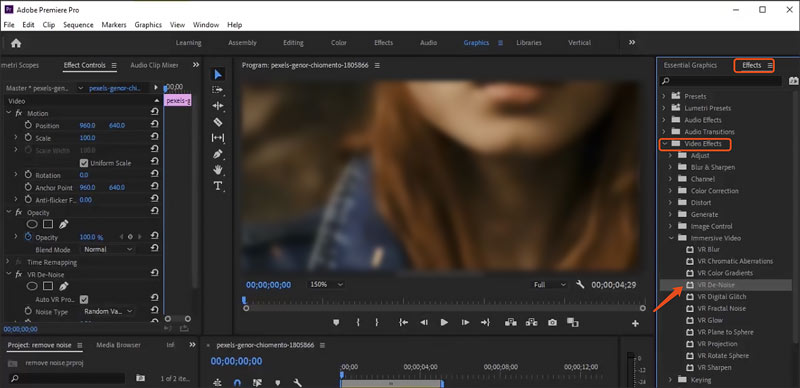
Premiere Pro no cuenta con una herramienta de reducción de ruido especialmente diseñada. Sin embargo, cuenta con un efecto VR De-Noise integrado para eliminar el ruido molesto de tus videos en 3D. Puedes intentar aplicarlo a videos comunes para eliminar el ruido.
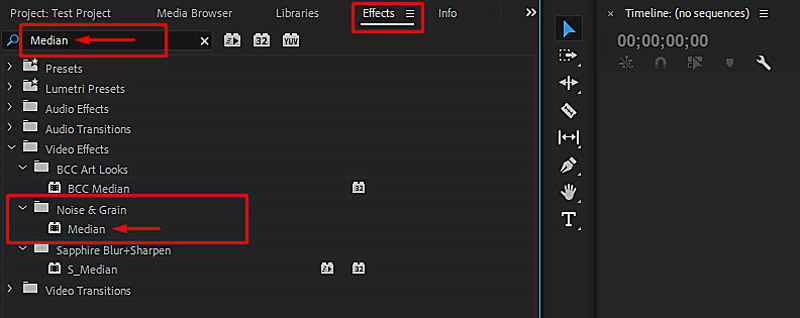
Para eliminar el ruido de un vídeo en Premiere Pro, también puede intentar utilizar el Mediana efecto.
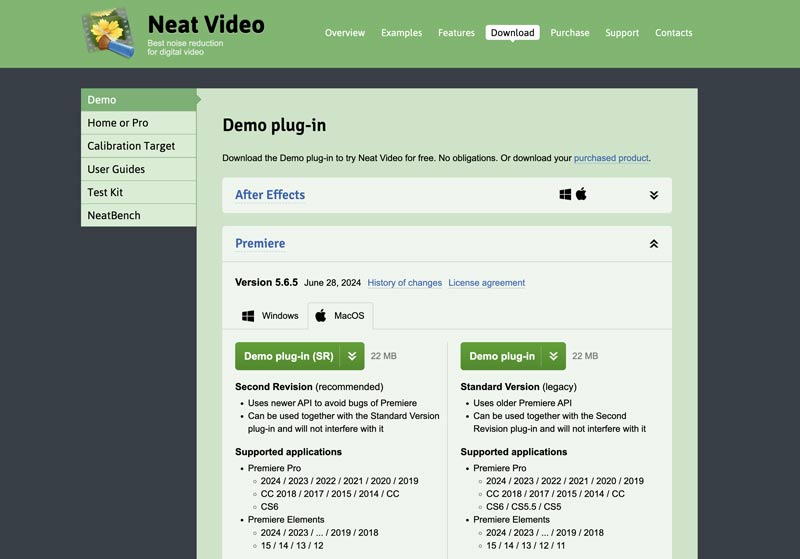
Si prefieres funciones o controles de reducción de ruido más avanzados, puedes recurrir a algunos complementos de terceros. Hay varios complementos útiles que pueden ayudarte a eliminar el ruido no deseado de los videos y, al mismo tiempo, conservar los detalles originales. Algunos complementos de reducción de ruido populares incluyen Neat Video, Red Giant Denoiser III y DeNoise AI.
Video ordenado es un famoso complemento de reducción de ruido para Premiere Pro conocido por sus resultados de reducción de ruido de alta calidad. Además, ofrece varias opciones de personalización para reducir mejor el ruido. El complemento Red Giant Denoiser III proporciona varios ajustes preestablecidos para lidiar con varios tipos de ruido. Comparte una forma simple pero efectiva de eliminar el grano y el ruido de sus videos. Topaz DeNoise AI utiliza IA avanzada para generar resultados de reducción de ruido de alta calidad. Puede seleccionar el complemento deseado y usarlo para eliminar el ruido de los videos en Premiere Pro.
Adobe Premiere Pro no es un programa de edición de vídeo gratuito. De hecho, es bastante caro. Si tu objetivo principal es simplemente mejorar la calidad de las grabaciones con ruido, existen muchas otras opciones.
Aiseesoft Video Converter Ultimate puede ser una gran alternativa a Premiere para la reducción de ruido. Su integrado potenciador de IA Está especialmente diseñado para reducir el ruido de fondo y la granulación, aumentar la resolución de vídeo, definir los bordes, ajustar el color y mejorar la calidad. La adopción de la última tecnología de inteligencia artificial garantiza los mejores resultados en la reducción de ruido.
100% Seguro. Sin anuncios.
100% Seguro. Sin anuncios.
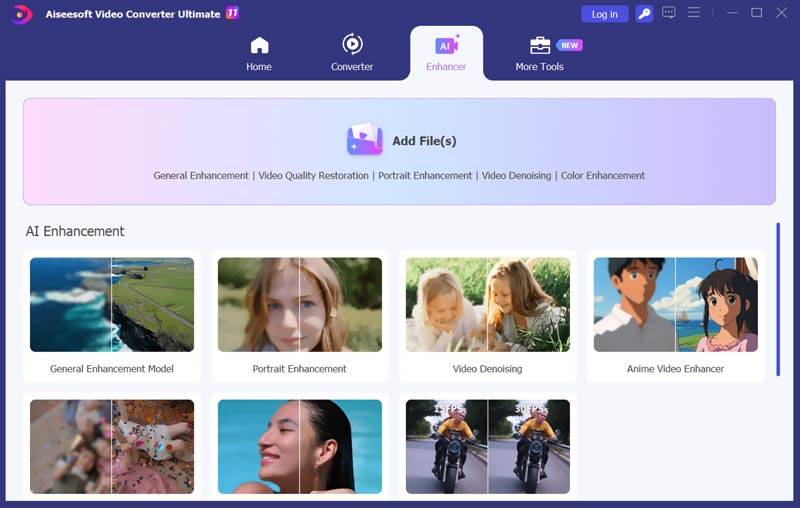
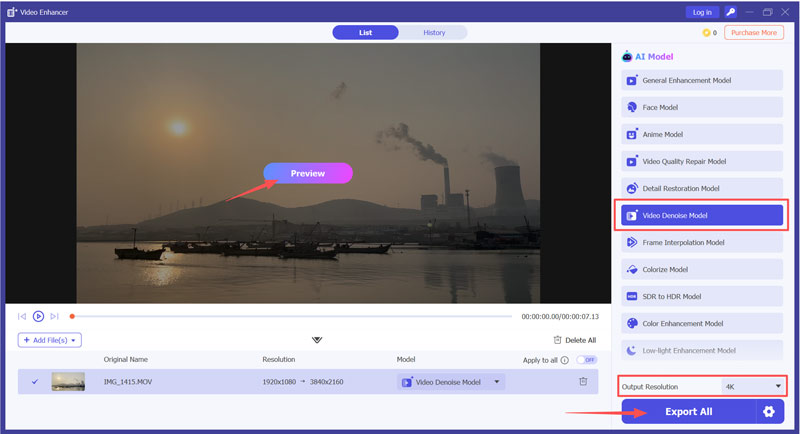
En comparación con Premiere Pro, Aiseesoft VCU ofrece una opción más económica para usuarios que buscan una solución sencilla para mejorar sus vídeos con IA. Además, Aiseesoft está optimizado para la velocidad y la eficiencia, y no requiere una CPU/GPU potente para un procesamiento rápido.
Pregunta 1. ¿Cómo limpio un video en Premiere Pro?
Premiere Pro es una herramienta de edición de video todo en uno que ofrece diversas funciones para editar videos y mejorar su calidad. Incluye un efecto de reducción de ruido específico llamado VR De-Noise, que permite eliminar fácilmente el ruido del video. Tras aplicar VR De-Noise, Premiere Pro limpiará el video sin problemas. Además, puedes utilizar plugins de terceros como Neat Video o DeNoise AI para lograr una mayor nitidez.
Pregunta 2. ¿Existe una función DeNoise en Premiere Pro?
Sí, como se mencionó anteriormente, Adobe Premiere Pro tiene un efecto de eliminación de ruido incorporado. Puede acceder y aplicar el efecto de eliminación de ruido de realidad virtual desde Efectos de video en Efectos. Si no está satisfecho con el efecto, reducción de ruido Para obtener resultados, puede recurrir a complementos de terceros asociados, como Neat Video y Red Giant Noise Reduction.
Pregunta 3. ¿El plugin Neat Video para Adobe Premiere Pro es gratuito?
No, el plugin Neat Video no es gratuito, ni para Premiere Pro, ni para After Effects, ni para Final Cut Pro, ni para otros programas. Requiere una compra para acceder a todas sus funciones. Sin embargo, suele haber una versión de demostración gratuita disponible. Puedes probar sus capacidades de reducción de ruido antes de comprarlo.
Conclusión
Esta publicación proporciona una guía detallada sobre cómo Cómo eliminar el ruido de un vídeo en Premiere ProSi ya tiene el programa de Adobe instalado en su computadora, puede seguir la guía anterior para reducir el ruido. De lo contrario, puede probar primero con el programa recomendado VidHex para reducir el ruido y mejorar la calidad.
 La forma más fácil de fusionar archivos MP4 en línea de forma gratuita
¿Cómo puede combinar varios archivos de video MP4 en línea sin instalar? Este artículo proporciona la mejor respuesta y una guía concreta para ayudarlo a obtener lo que desea.
 Cómo recortar videos gratis en PC, iOS y Android [Actualizado en 2024]
¿Cómo recortar un video gratis? Lea esta publicación para obtener los cortadores de video gratuitos para recortar videos en Android, iPhone, Windows o Mac ahora.
 Los 10 mejores editores de sonido de video para dispositivos Windows/Mac/iPhone/Android
Lea y obtenga su mejor editor de sonido de video para Windows, Mac, iPhone y Android. Puede elegir cualquier herramienta para editar la pista de audio de su video en una computadora de escritorio o dispositivo móvil con facilidad.
Video Converter Ultimate es un excelente conversor, editor y potenciador de video para convertir, mejorar y editar videos y música en 1000 formatos y más.
100% Seguro. Sin anuncios.
100% Seguro. Sin anuncios.

*Campo requerido
*Por favor ingrese un correo electrónico válido

