Video Converter Ultimate
 100% Seguro. Sin anuncios.
100% Seguro. Sin anuncios.
Ya tienes un video que quieres publicar en Instagram. Todo se ve bien en tu computadora o teléfono, pero al subirlo a la plataforma, no se ve como querías. La imagen aparece recortada o la calidad no es la esperada. Esto suele ocurrir cuando el video no está formateado correctamente para Instagram.
Aun así, hay algunas modificaciones que quizás quieras hacer antes de subir el video, dependiendo de dónde quieras compartirlo, como una publicación en el Feed, un Reel o una Historia. Exploraremos un método sencillo para Convertir MP4 para Instagram Aquí encontrarás la configuración y las herramientas necesarias para que tu vídeo esté listo para subirse.
Puede ser útil tener una idea de dónde subirás tu MP4 antes de convertirlo. Instagram tiene diferentes relaciones de aspecto para publicar en el Feed, Reels e Stories.
Aiseesoft Video Converter Ultimate Facilita el proceso al proporcionar perfiles de salida optimizados para tu dispositivo o plataforma, de modo que no tengas que configurar todos los ajustes manualmente. La herramienta también ofrece opciones para editar tu vídeo y prepararlo para la exportación.
Descarga
Aiseesoft Video Converter Ultimate
100% Seguro. Sin anuncios.
100% Seguro. Sin anuncios.
Cómo convertir MP4 para Instagram usando Aiseesoft Video Converter Ultimate
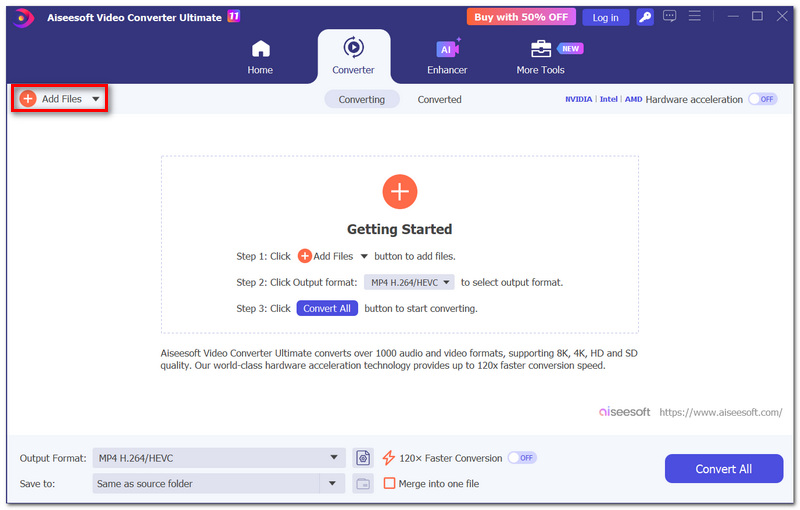
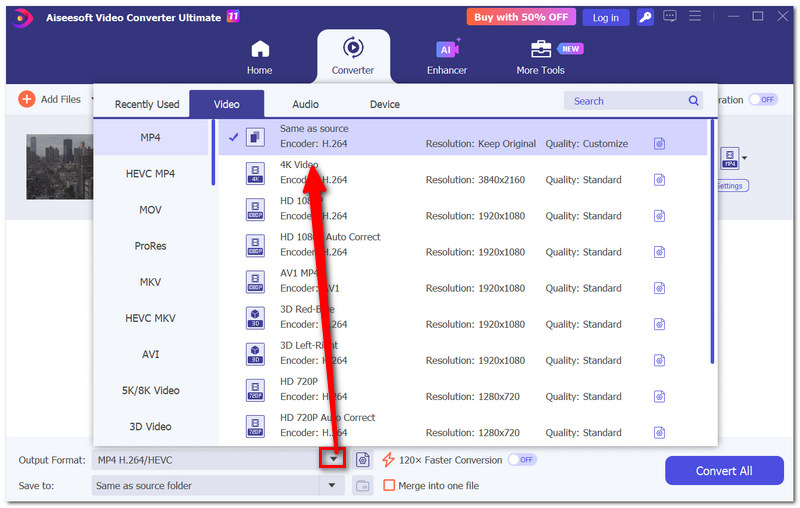
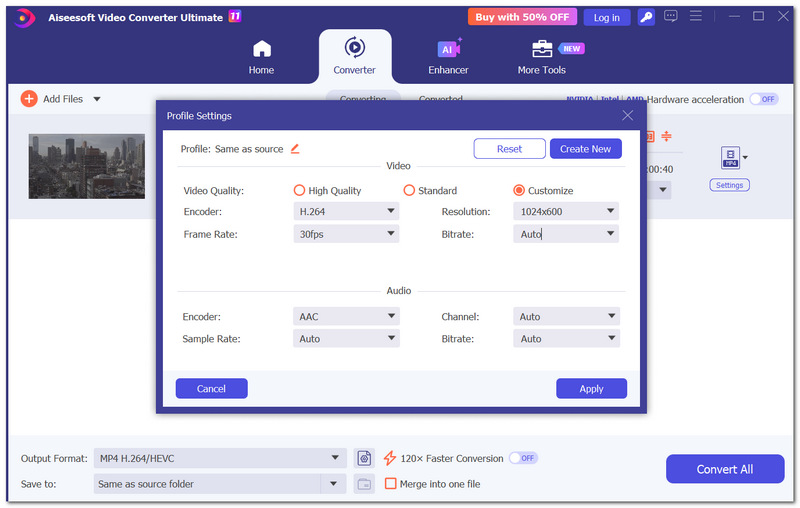
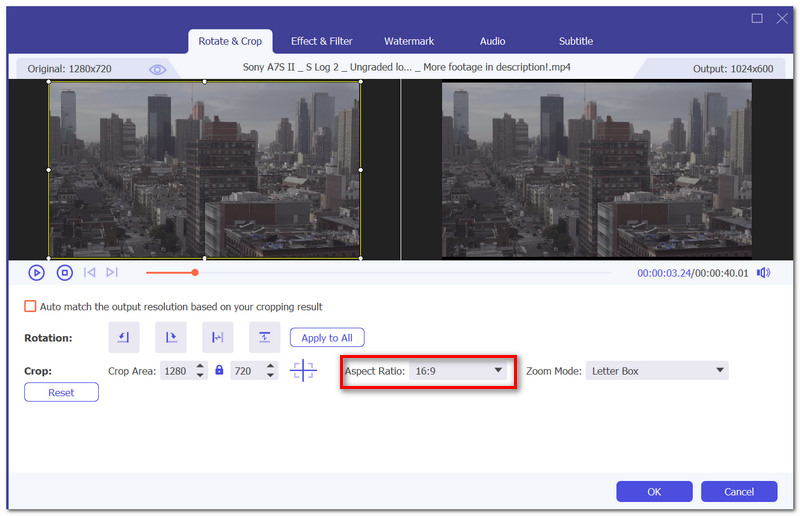
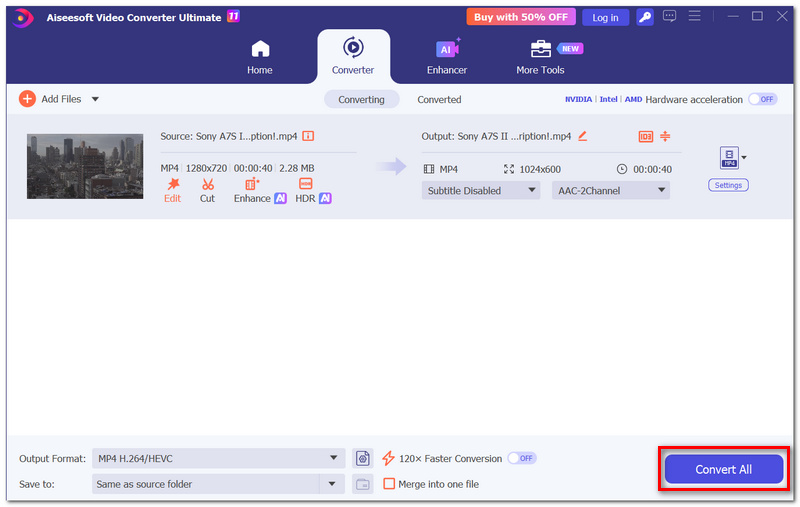
Por lo tanto, Aiseesoft sería un práctico convertidor de MP4 para Instagram si deseas preparar el vídeo y regular sus ajustes de salida dentro de una sola aplicación.
Kapwing es una forma sencilla de redimensionar tus vídeos MP4 para Instagram directamente desde el navegador de tu ordenador. La herramienta incluye opciones predefinidas para diferentes relaciones de aspecto de Instagram, para que puedas redimensionarlos sin tener que hacer los cálculos manualmente.
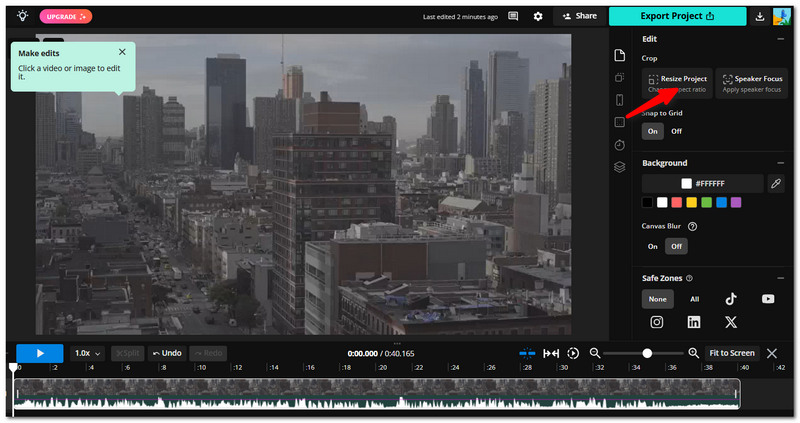
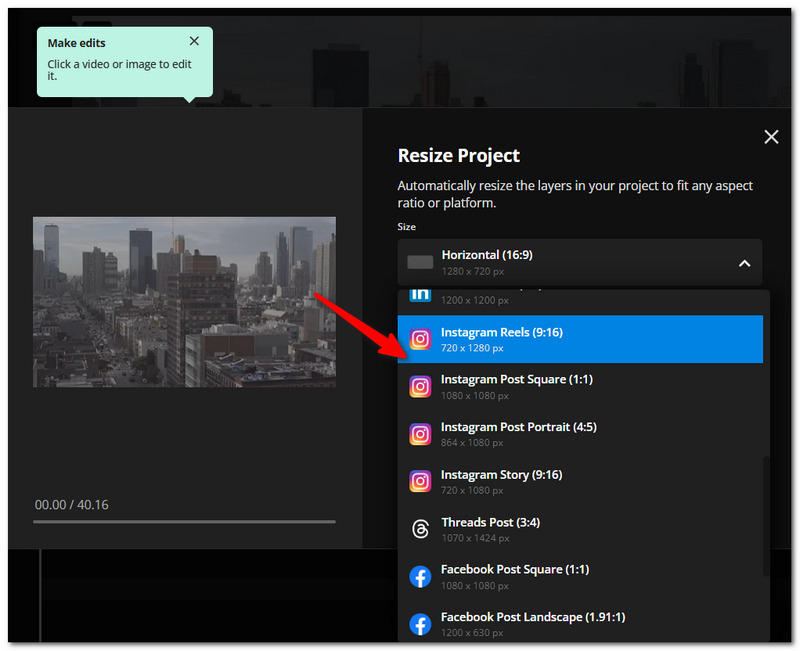
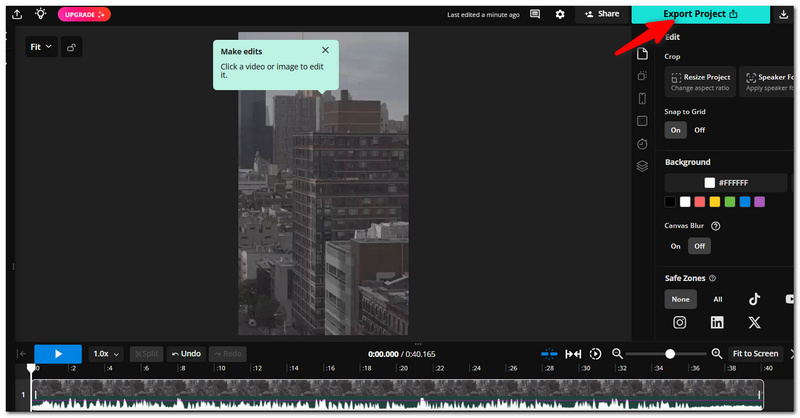
Esto también hace que Kapwing sea más manejable, ya que puedes convertir archivos MP4 para Instagram y refinar rápidamente el encuadre o realizar algunos ajustes antes de irte.
Si prefiere tener más control sobre el MP4 final en lugar de un preajuste para redes sociales, puede optar por HandBrake. Es una buena opción porque puede seleccionar el formato MP4, el codificador H.264, cambiar los fps de MP4y la resolución de salida para optimizar el vídeo para Instagram.
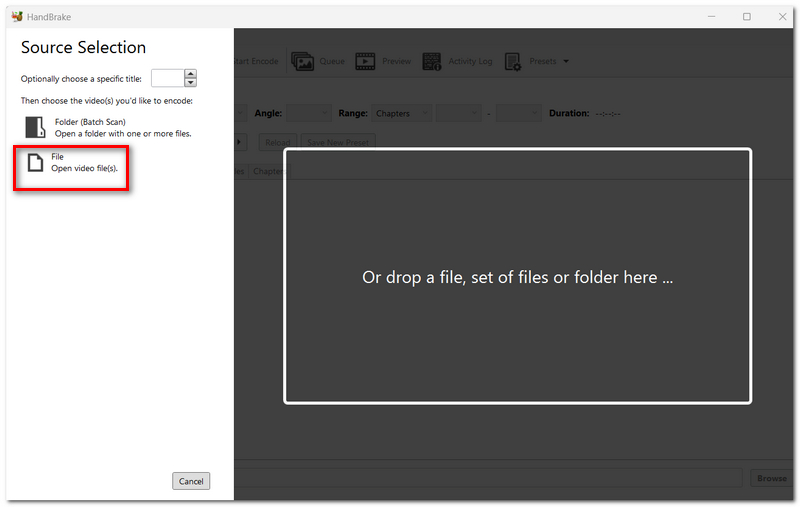
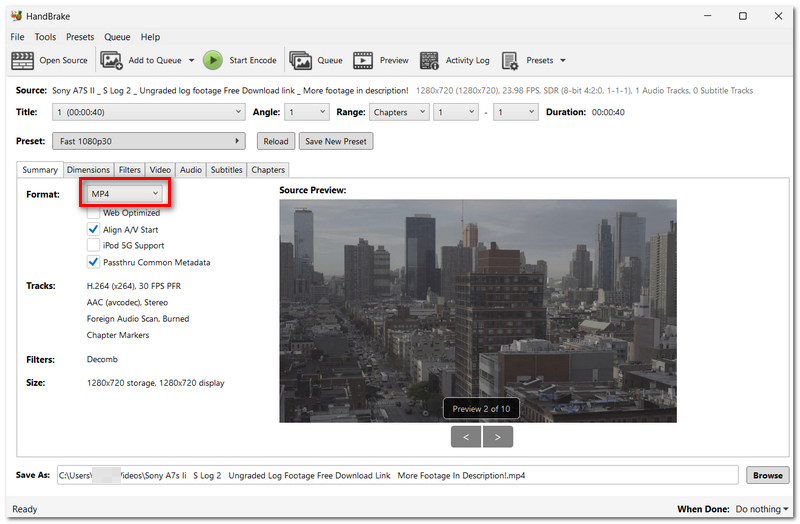
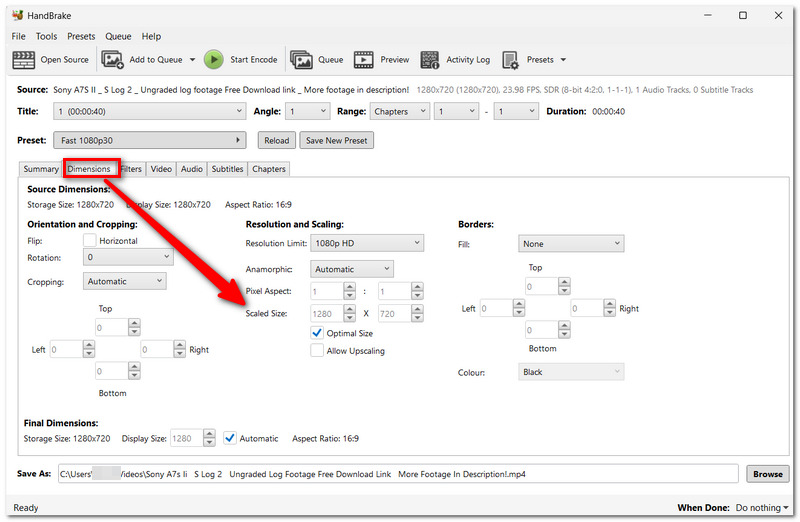
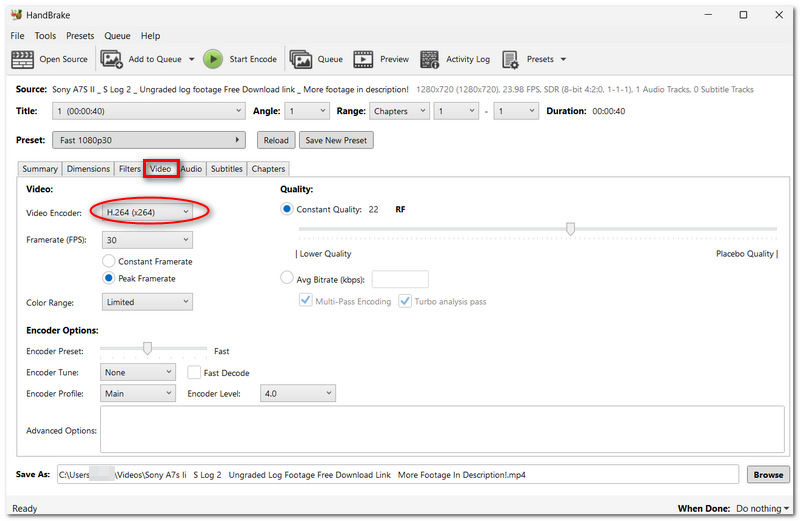
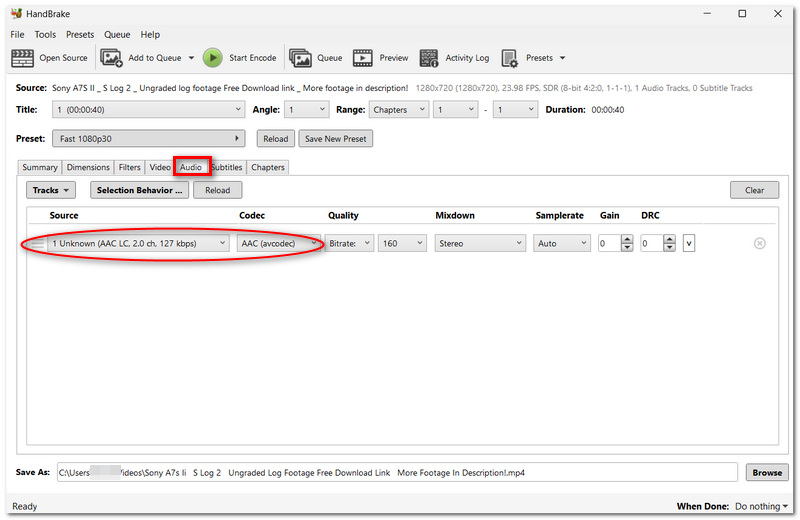
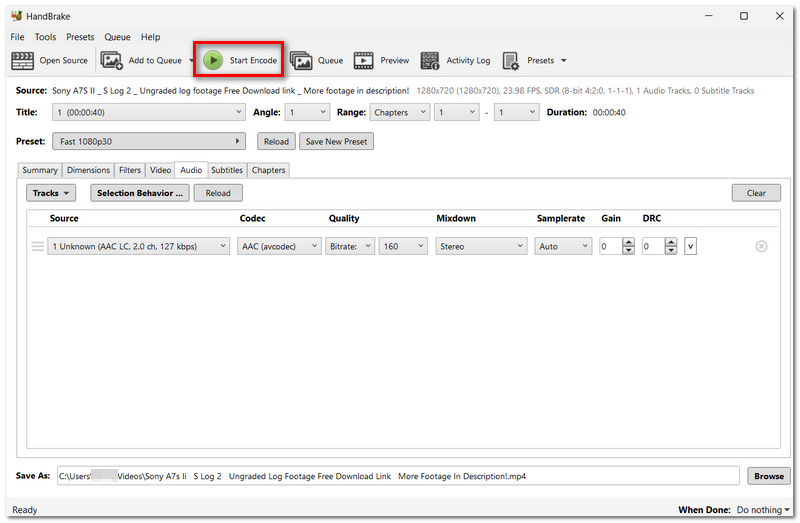
HandBrake es una opción sólida cuando se desea convertir un vídeo para Instagram y se prefiere un mayor control sobre la codificación y la configuración de salida, en lugar de depender de un convertidor automático en línea.
Antes de publicar tu video convertido en Instagram, simplemente échale un vistazo rápido al resultado final. Unas cuantas comprobaciones rápidas pueden ayudarte a evitar problemas de recorte, calidad o reproducción en Instagram.
Cuando todo esté correcto y tu archivo MP4 esté listo, podrás subir el vídeo a Instagram.
¿Convertir un archivo MP4 dos veces puede hacer que la versión de Instagram se vea peor?
Sí. Cada vez que se vuelve a codificar un vídeo con compresión con pérdida, se puede perder información visual. Por ejemplo, convertir un archivo MP4 en un programa, editar el resultado en otro y luego exportarlo de nuevo puede generar una compresión mayor de la necesaria.
¿Por qué mi vídeo vertical tiene barras negras después de convertirlo?
Las barras negras suelen aparecer si la relación de aspecto del vídeo original es diferente del tamaño del nuevo proyecto y el editor se ajusta para que todo el vídeo quepa dentro del fotograma final.
¿Por qué cambia el color después de convertir mi vídeo a MP4?
Puede producirse un cambio de color cuando el vídeo original y el exportado se codifican con un espacio de color diferente, con características de transferencia distintas o simplemente con una configuración de codificación diferente. Esto suele ocurrir con el metraje HDR.
Conclusión
Siguiendo los pasos después de seleccionar un formato y configuración de exportación adecuados, ¡convertir videos para Instagram es sencillo! No importa si selecciona su programa de escritorio, editor en línea o un Convertidor MP4 para InstagramSiempre realiza una revisión en video justo antes de compartirlo en Instagram. Esto evitará problemas de recorte, pixelación o mala calidad.
 Verifique y agregue 5 fantásticos widgets para la pantalla de bloqueo de su Android
¿Qué aplicación tiene fantásticos widgets de Android? ¿Cuál es el mejor widget meteorológico de Android? ¿Android tiene widgets de pantalla de bloqueo? Verifique y agregue varios widgets para Android.
 Cómo arreglar videos de Instagram que no se reproducen [Soluciones 5]
Mis videos de Instagram no se reproducen, ¿cómo solucionarlo? Esta publicación muestra 5 formas efectivas de ayudarlo a solucionar el problema de los videos de Instagram que no se reproducen.
 Comparación de Reels, publicaciones, historias, edición y más en Instagram
¿En qué se diferencian los carretes, las historias y las publicaciones de Instagram entre sí? ¿Cuál es más apropiado? Además, algunos métodos de edición.
Video Converter Ultimate es un excelente conversor, editor y potenciador de video para convertir, mejorar y editar videos y música en 1000 formatos y más.
100% Seguro. Sin anuncios.
100% Seguro. Sin anuncios.

*Campo requerido
*Por favor ingrese un correo electrónico válido

