
Mejor para: Usuarios que buscan una solución sencilla para ajustar la velocidad de fotogramas de una o más películas MP4 a la vez.
Video Converter Ultimate
 100% Seguro. Sin anuncios.
100% Seguro. Sin anuncios.
La velocidad de fotogramas puede parecer un detalle menor en la lista de especificaciones técnicas, pero influye enormemente en la apariencia de un video. Lo descubrí al comparar dos versiones de la misma grabación. Una era tan buena que parecía totalmente natural, mientras que la otra se veía entrecortada y poco fluida. Esta diferencia depende de los FPS (fotogramas por segundo), que indican cuántas imágenes fijas se muestran por segundo.
Puedes encontrarte con un montón de razones para querer cambiar los FPS de los archivos MP4En cualquier caso, al modificar los FPS, puedes optimizar tu vídeo para que la visualización y la edición sean más agradables. Este tutorial te proporcionará instrucciones detalladas sobre cómo aumentar o disminuir la velocidad de fotogramas de un vídeo MP4 mediante diversos métodos sencillos.
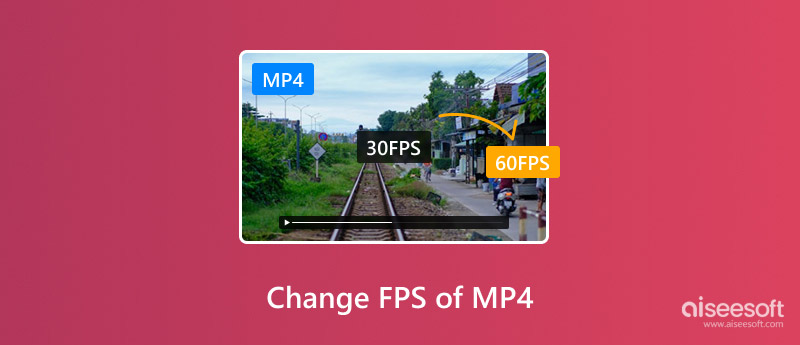
Puedes elegir entre varios métodos para cambiar la velocidad de fotogramas de un vídeo MP4, según el dispositivo que uses, tus habilidades y el nivel de control que desees. Algunos programas solo requieren que selecciones el nuevo valor de FPS para realizar la tarea, mientras que otros ofrecen más funciones para el control preciso del movimiento, la estabilización de imagen y la edición avanzada. Si quieres cambiar la velocidad de fotogramas de archivos MP4, estos métodos te ayudarán a aumentar o disminuir los FPS de forma rápida y sencilla.
Cuando se trata de ajustar la velocidad de fotogramas de varios vídeos, Aiseesoft Video Converter Ultimate Se encuentra entre las herramientas más fáciles de usar. No solo tiene una interfaz intuitiva, sino que también funciona rápidamente y permite personalizar la configuración de exportación, por lo que resulta ideal tanto para principiantes como para usuarios avanzados. Si buscas un cambiador de FPS MP4 fiable, este programa es capaz de modificar la velocidad de fotogramas en muy pocos pasos.
Mejor para: Usuarios que buscan una solución sencilla para ajustar la velocidad de fotogramas de una o más películas MP4 a la vez.
Descarga
100% seguro. Sin anuncios.
100% seguro. Sin anuncios.
Pasos para cambiar los FPS de MP4
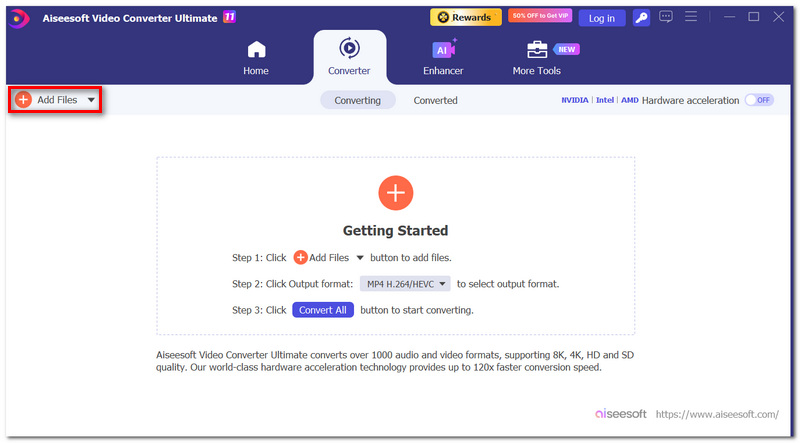
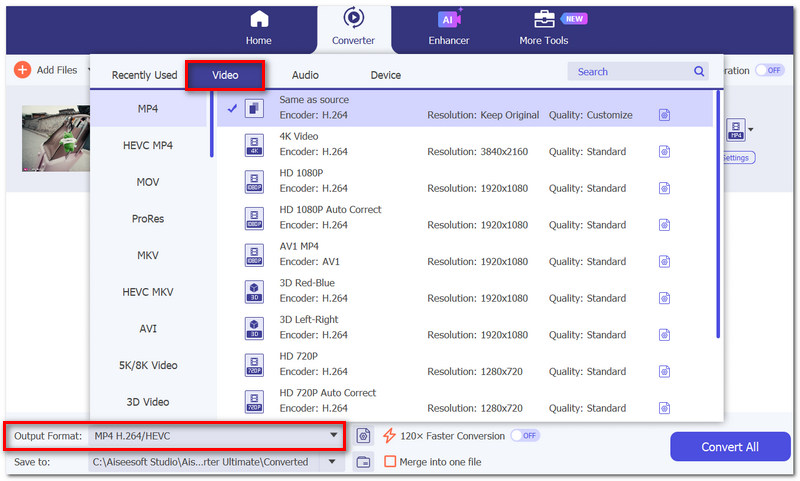
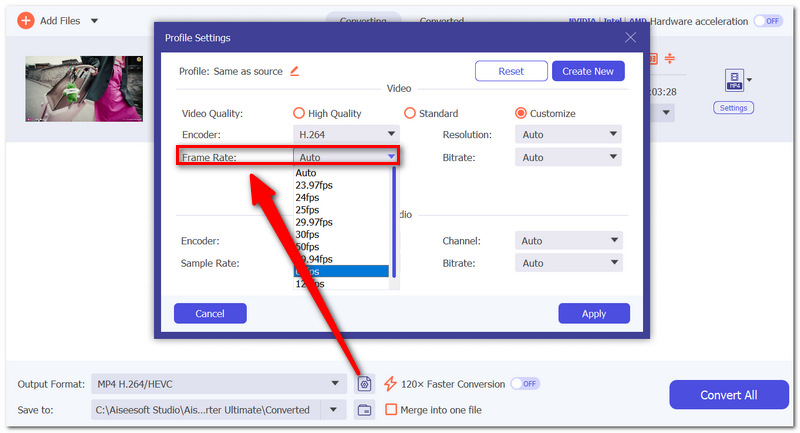
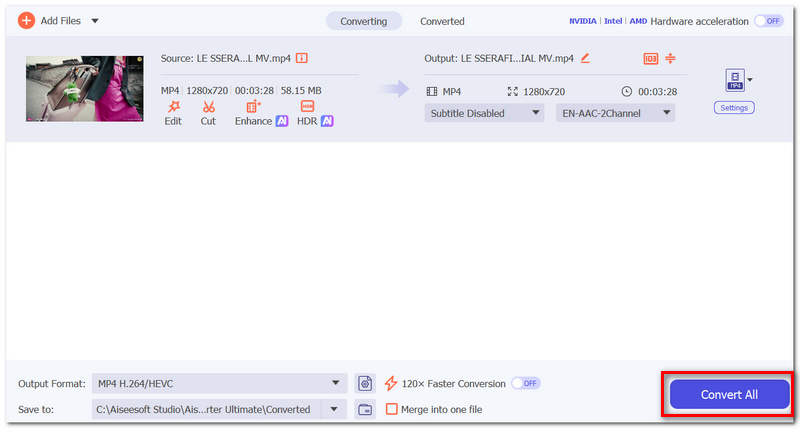
Opcionalmente, cambie la resolución o la tasa de bits del codificador de calidad de vídeo antes de la conversión.
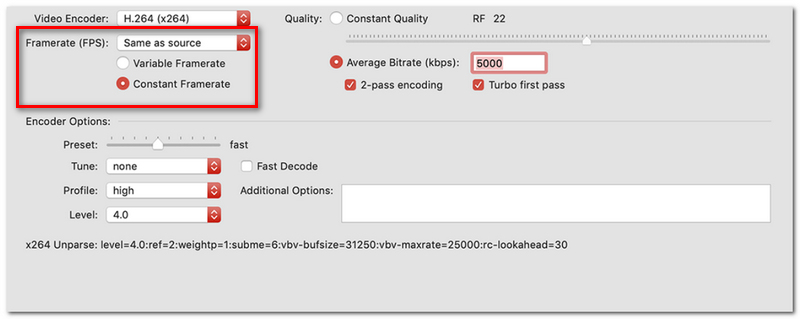
HandBrake es un conocido transcodificador de vídeo gratuito y de código abierto que permite a los usuarios modificar numerosos parámetros de vídeo, como la velocidad de fotogramas. Es totalmente gratuito y ofrece un buen equilibrio entre flexibilidad y rendimiento. Si simplemente quieres cambiar la velocidad de fotogramas de archivos MP4 sin gastar dinero en software de pago, HandBrake es probablemente una de las mejores y más fiables opciones.
Mejor para: Consumidores que buscan una forma gratuita de cambiar la configuración de codificación y la velocidad de fotogramas MP4.
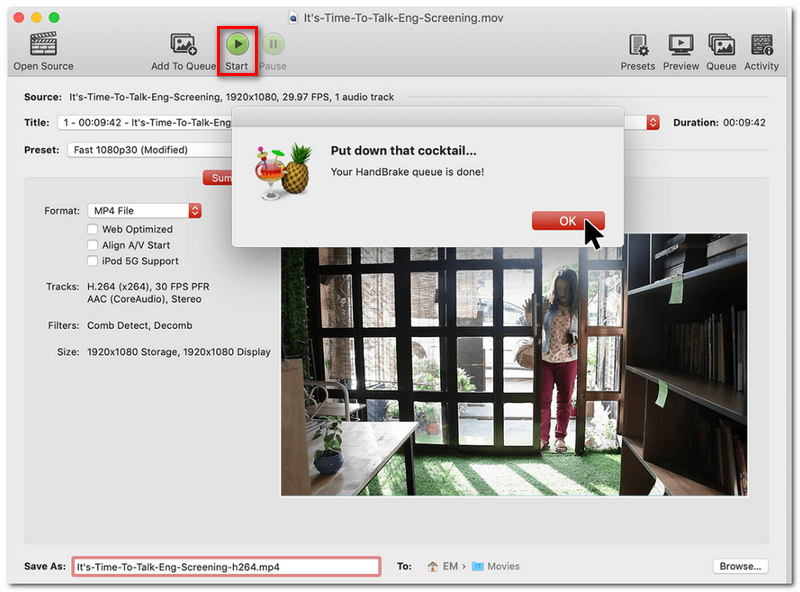
Pasos para cambiar los FPS de una MP4 en HandBrake
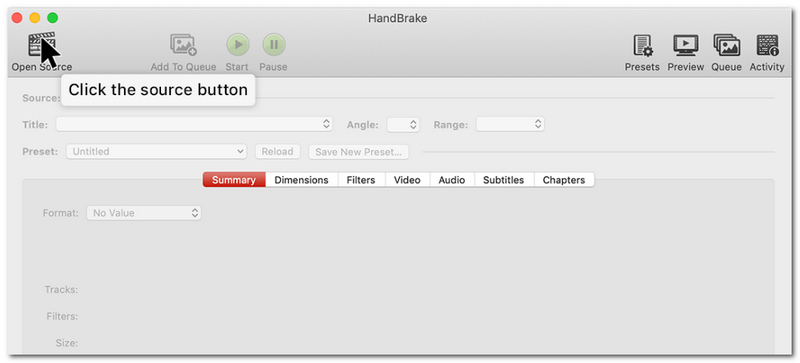
Elegir la carpeta y nombrar el archivo de vídeo es solo un paso intermedio antes de exportarlo.
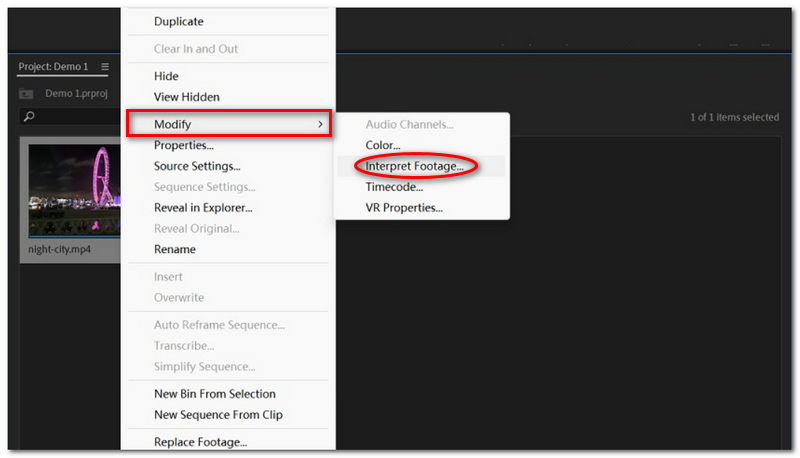
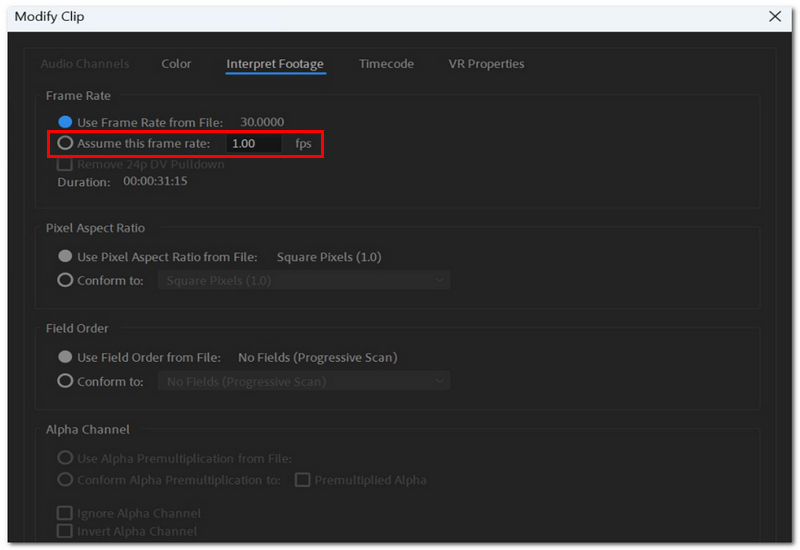
Adobe Premiere Pro está equipado con herramientas de vanguardia para cambiar la velocidad de fotogramas y controlar la reproducción de vídeo. No solo convierte archivos, sino que también ofrece a los editores una forma de decidir con precisión cómo se interpretan, reproducen y exportan los vídeos. Si necesitas un cambiador de velocidad de fotogramas MP4 profesional, Premiere Pro es la herramienta ideal, ya que te permite modificar la configuración de FPS sin perder el control de tu flujo de trabajo de edición.
Mejor para: Los controles avanzados de velocidad de fotogramas y línea de tiempo son imprescindibles para los editores de vídeo y productores de contenido profesionales.
Pasos para cambiar los FPS de un archivo MP4 en Adobe Premiere Pro
CapCut es un programa fácil de usar. editor de vídeo Para smartphones y ordenadores personales. Incluye una práctica función que permite cambiar fácilmente la velocidad de fotogramas al exportar el vídeo, ideal para creadores que editan vídeos para redes sociales. Si necesitas modificar los FPS de archivos MP4 con la mínima configuración, CapCut es sin duda una de las opciones más sencillas.
Mejor para: Creador de contenido para redes sociales, usuarios de dispositivos móviles y principiantes que buscan una solución sencilla para cambiar la velocidad de fotogramas de los vídeos.
Pasos para cambiar los FPS de una MP4 en CapCut
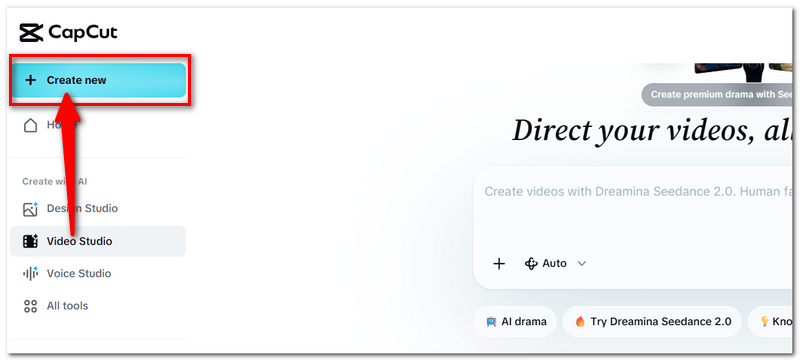
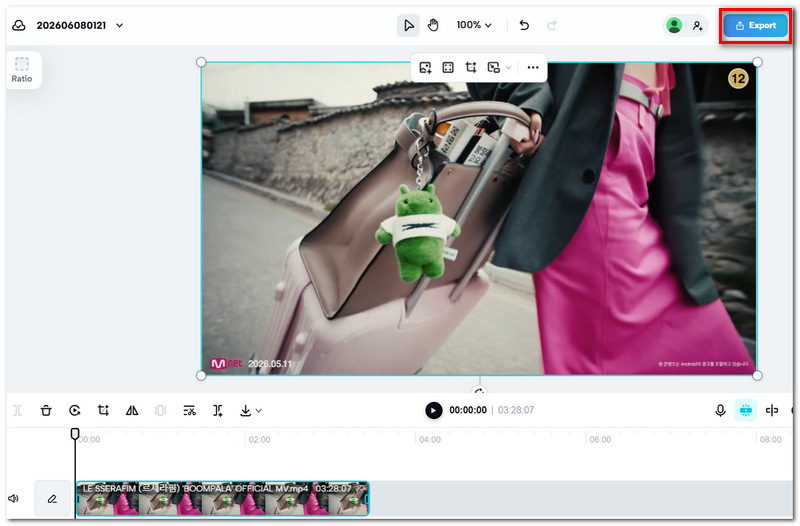
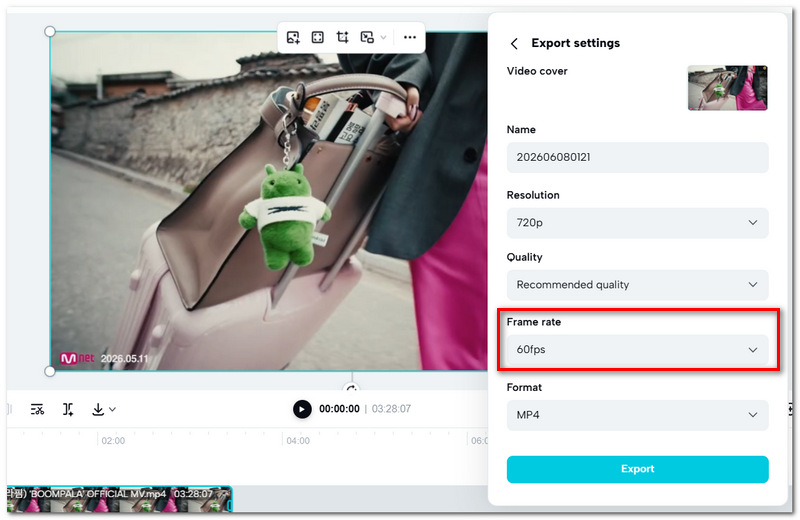
Modificar la velocidad de fotogramas por segundo (FPS) de un vídeo generalmente implica dos enfoques principales: flujo óptico y muestreo de fotogramas.
El muestreo de fotogramas es un método sencillo que modifica el número de fotogramas eliminándolos o duplicándolos para ajustarlos a la nueva velocidad de fotogramas. Por ejemplo, si se realiza una conversión de 60 FPS a 30 FPS, se eliminarán algunos fotogramas. Para aumentar la velocidad de fotogramas, la repetición de fotogramas es una de las opciones disponibles en el software. Este método es eficiente, pero podría hacer que el movimiento parezca poco natural.
A diferencia del muestreo de fotogramas, el flujo óptico es un método que mide el movimiento entre fotogramas y crea nuevos fotogramas intermedios. En lugar de copiar fotogramas, incorpora datos de movimiento adicionales para lograr un movimiento más fluido y realista. Es una excelente opción para mejorar los FPS o crear escenas a cámara lenta.
¿Cuál prefieres?
El flujo óptico suele ser la opción correcta cuando se buscan imágenes de gran calidad, mientras que el muestreo de fotogramas es la mejor opción si se desea realizar las tareas rápidamente y con un menor consumo de recursos del ordenador.
Aunque no se añadió ningún vídeo adicional, ¿por qué mi archivo MP4 se ve más fluido después de aumentar la velocidad de fotogramas?
Para lograr un movimiento más fluido incluso en ausencia de fotogramas adicionales, algunos programas utilizan técnicas de estimación de movimiento o interpolación de fotogramas.
¿Debo modificar los FPS antes o después de la edición?
La verdad es que depende de tu proceso de edición. Aun así, muchos editores deciden y fijan la velocidad de fotogramas deseada antes de realizar cambios importantes en la línea de tiempo para asegurarse de que no haya inconsistencias.
¿Podría un cambio en la velocidad de fotogramas afectar la sincronización de los subtítulos?
¡Por supuesto! A veces es necesario ajustar los subtítulos si se produce un cambio considerable en la sincronización del vídeo tras una modificación de la velocidad de fotogramas.
Conclusión
Cambiar los FPS de un archivo MP4 puede ser una forma de hacer que el movimiento se vea más fluido, crear efectos de cámara lenta o ajustar el video a diferentes dispositivos y plataformas. De hecho, ambas cosas son muy fáciles. Modificadores de FPS para MP4 Programas como Aiseesoft Video Converter Ultimate y otros profesionales como Adobe Premiere Pro pueden ayudarte con esto, pero principalmente se trata de encontrar la velocidad de fotogramas más adecuada para tu vídeo y para la forma en que la gente podrá verlo.
 MOV VS. MP4: ¿Qué formato de vídeo debería elegir?
Diferenciar MOV VS. MP4 en términos de compresión, tamaño de archivo y calidad. Además, consulte el mejor conversor de vídeo para cambiar las extensiones de archivos de forma profesional.
 Convertir AVI/WMV a MP4 - Cómo convertir video a MP4
Convertir AVI/WMV a MP4: la guía muestra cómo convertir todos los formatos comunes (AVI, MPEG, WMV, etc.) al formato MP4 con MP4 Video Converter rápidamente. Descarga gratis este software de conversión de MP4 para convertir otros videos a MP4.
 Los 10 mejores reproductores MP4 para PC, Mac y en línea con Windows 11/10/7
¿Windows 10/11 viene con un reproductor MP4? ¿Cuál es el mejor reproductor MP4 para Mac? Consulte la reseña de los diez mejores reproductores MP4 para Mac, PC con Windows y en línea.
Video Converter Ultimate admite el ajuste de la velocidad de fotogramas MP4, la conversión por lotes y la mejora de vídeo mediante IA para Windows/Mac.
100% Seguro. Sin anuncios.
100% Seguro. Sin anuncios.

*Campo requerido
*Por favor ingrese un correo electrónico válido
