


Primeros pasos
Introducción
Aiseesoft Anock te permite acceder a tus dispositivos Android bloqueados sin contraseña o sortear el bloqueo de cuenta de Google fácilmente. Sin complicaciones, te ayudará a eliminar códigos PIN, huellas dactilares, reconocimiento facial o patrón de bloqueo, etc. Ahora, veamos cómo usar esta excelente herramienta para acceder a tu teléfono.
Parte 1. Quitar contraseña de pantalla
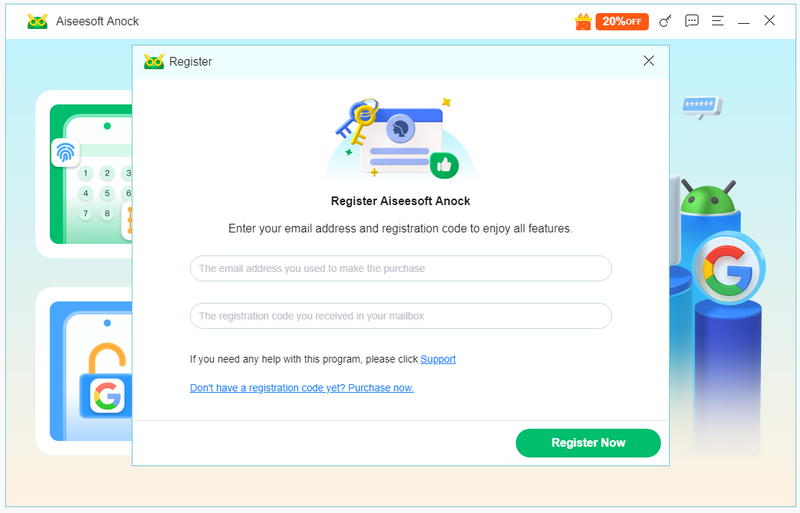
Paso 1 Inicie Aiseesoft Anock en su computadora y haga clic en el botón Menú para registrarlo con el código de registro que recibió en su correo electrónico. Después del registro, podrá disfrutar de todas las funciones de esta herramienta.
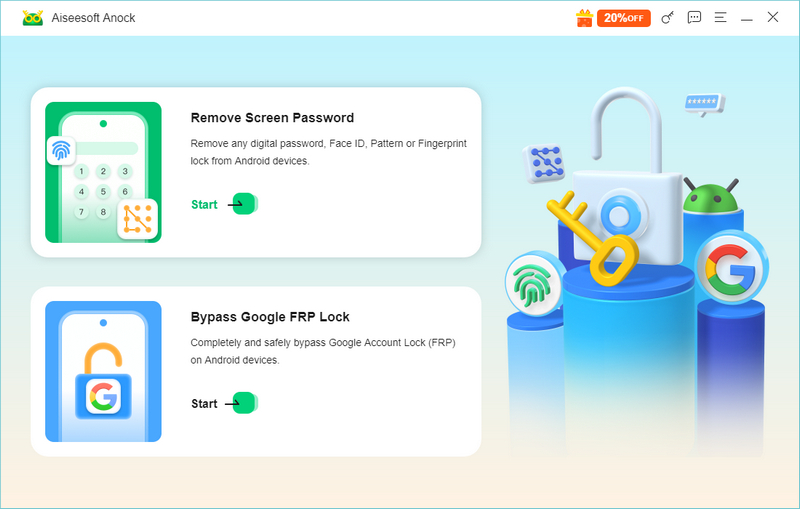
Paso 2 Vuelva a la interfaz de Aiseesoft Anock y elija Quitar contraseña de pantalla para abrir la pantalla de eliminación de contraseña de pantalla.
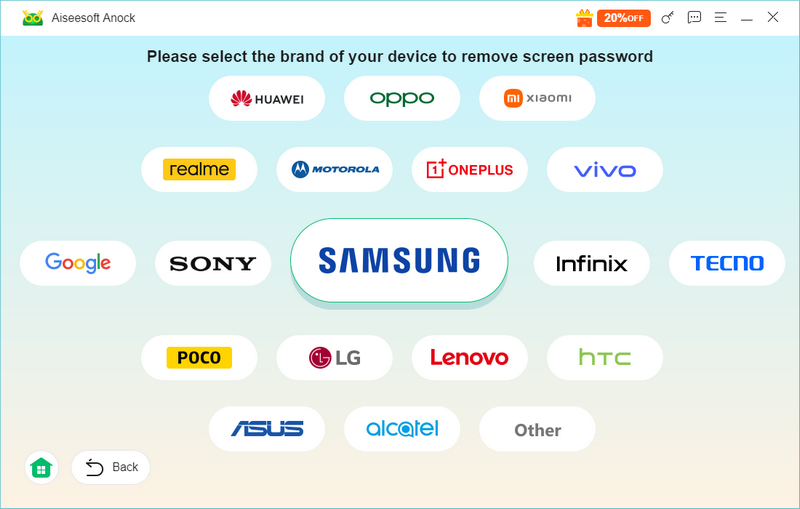
Seleccione la marca de su dispositivo.
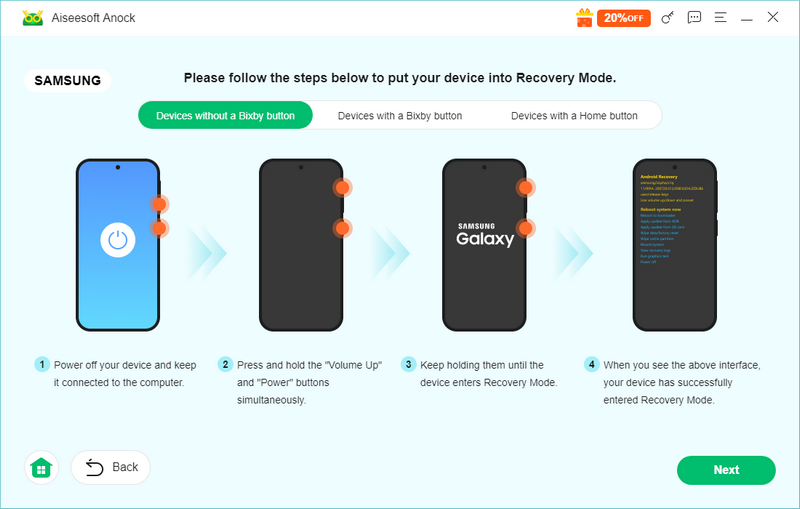
Paso 3 Conecta tu dispositivo al ordenador mediante un cable USB y sigue las instrucciones para poner tu teléfono en modo de recuperación.
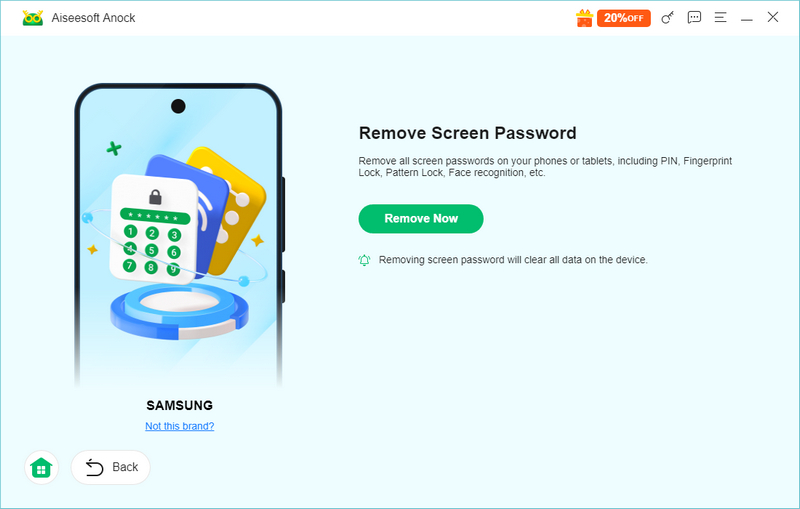
Paso 4 Después de conectar exitosamente su dispositivo a la computadora usando un cable USB, puede hacer clic en Eliminar ahora en la interfaz para eliminar la contraseña con un solo clic.
Nota: Esto borrará todos los datos de tu teléfono.
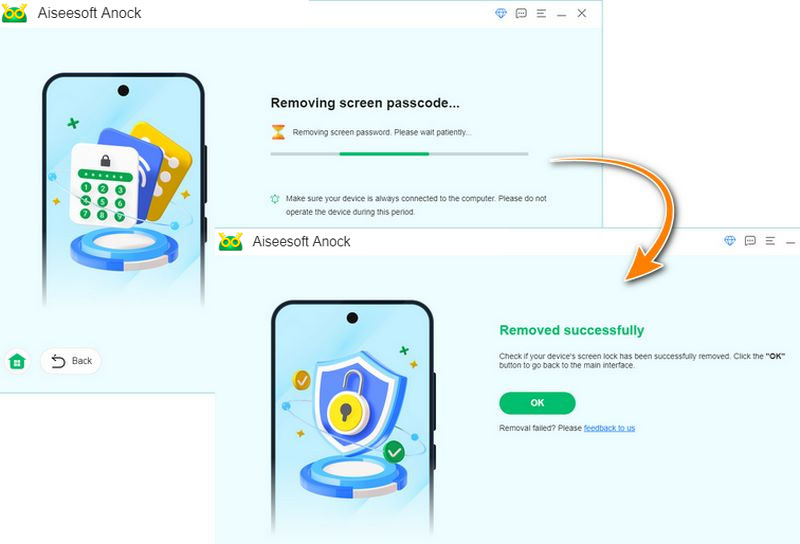
Verás que la contraseña se ha eliminado correctamente en tan solo unos segundos.
Parte 2. Omitir el bloqueo de la cuenta de Google
Cómo evitar el bloqueo de Google FPR en todos los modelos Samsung (incluido Android 11/12/13)
Paso 1 Conecte su dispositivo a la computadora mediante un cable USB y haga clic en Omitir el bloqueo FRP de Google en la interfaz principal para seleccionar este modo.
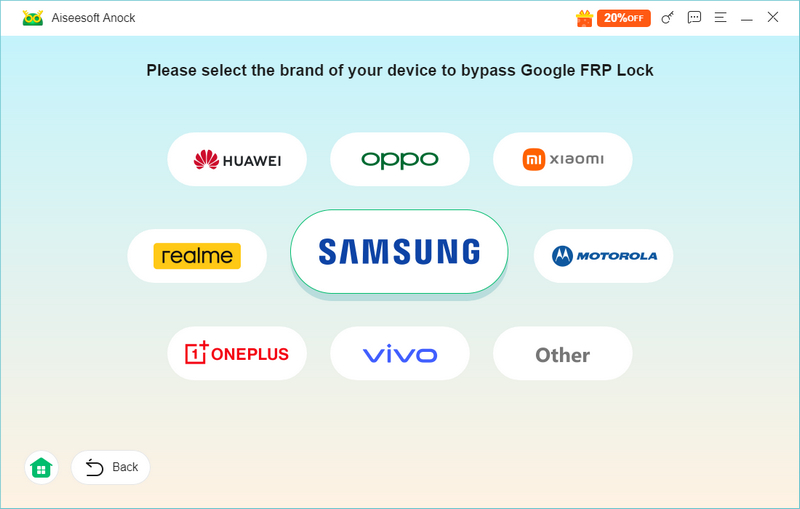
Paso 2 Seleccione la marca Samsung en el medio y comience.
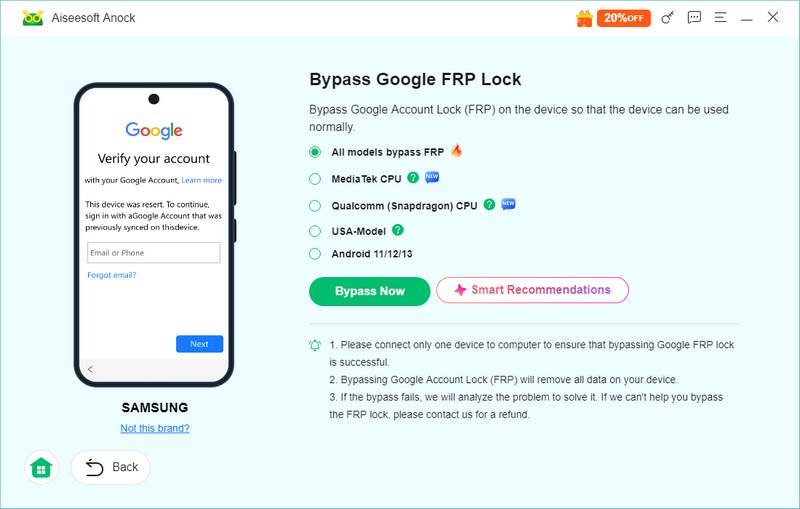
Paso 3 Haga clic en Todos los modelos omiten FRP Si no conoces tu sistema operativo Android ni el modelo de tu móvil, este método te ayudará a eliminar el bloqueo FRP de Google de forma fácil y rápida.
Paso 4 Siga las instrucciones en pantalla según se le indique. Busque el Llamada de emergencia en tu Android y tócalo. Escribe *#0*# o *#*#88## Para abrir el menú secreto de Samsung. Luego, haz clic en Siguiente en la pantalla de tu computadora.
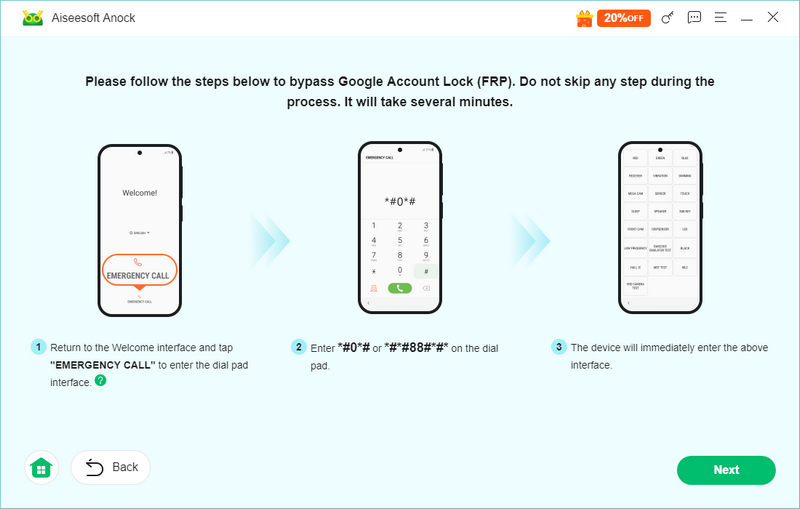
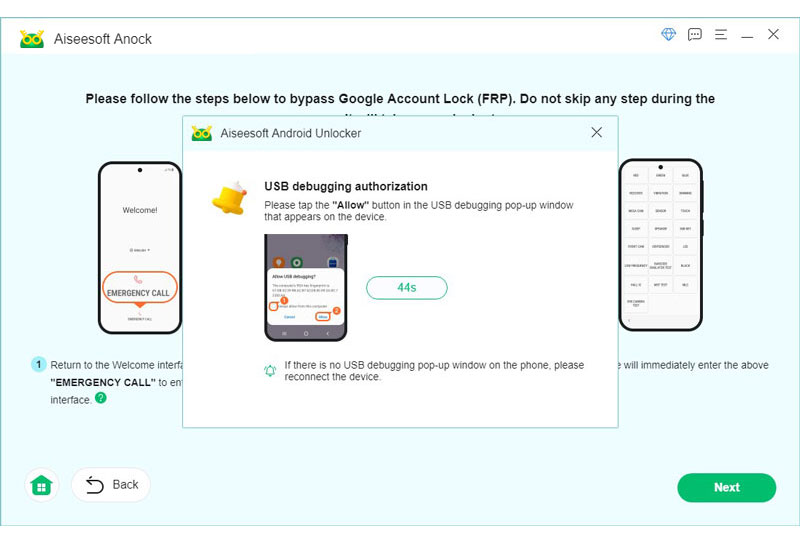
Paso 5 Aparecerá una ventana emergente de depuración USB en su dispositivo Samsung, toque Permitir para continuar.
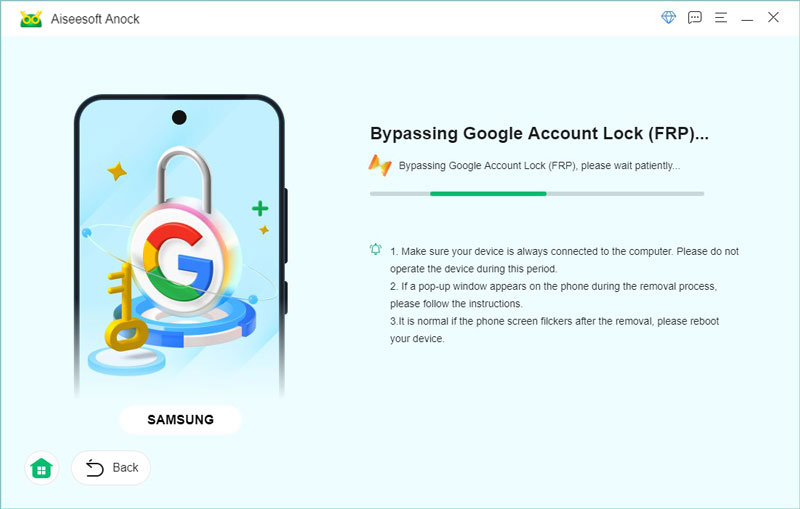
Paso 6 Luego, podrás ver que FRP Lock se está eliminando de tus dispositivos Samsung.
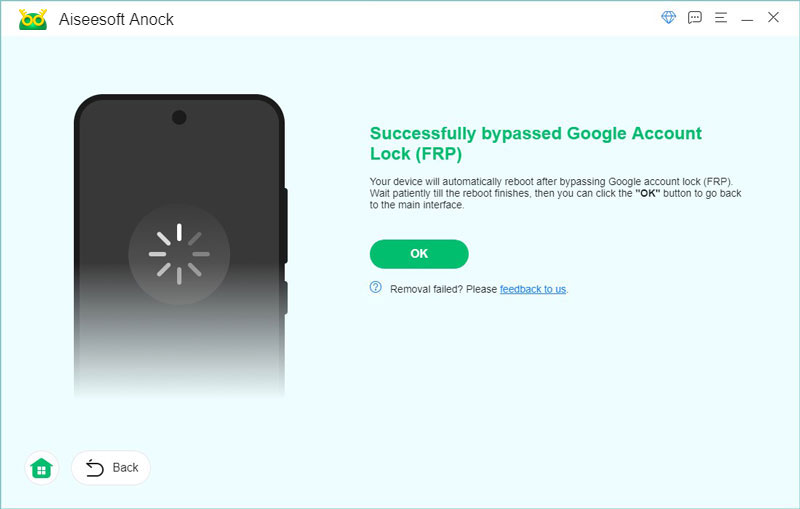
Una vez terminado, haga clic en Aceptar en la página de notificación de éxito y regrese a la interfaz principal.
Cómo evitar el bloqueo de Google FPR en todos los modelos Samsung con CPU MediaTek
Si su dispositivo Samsung tiene una CPU MediaTek, aquí también hay un método exclusivo para la CPU MediaTec con una alta tasa de éxito.
Paso 1 Después de conectar su dispositivo y elegir la marca Samsung, seleccione CPU MediaTek En la página del modelo, puede hacer clic en el botón ? para ver la lista completa de modelos compatibles. Luego, haga clic en Omitir ahora para comenzar.
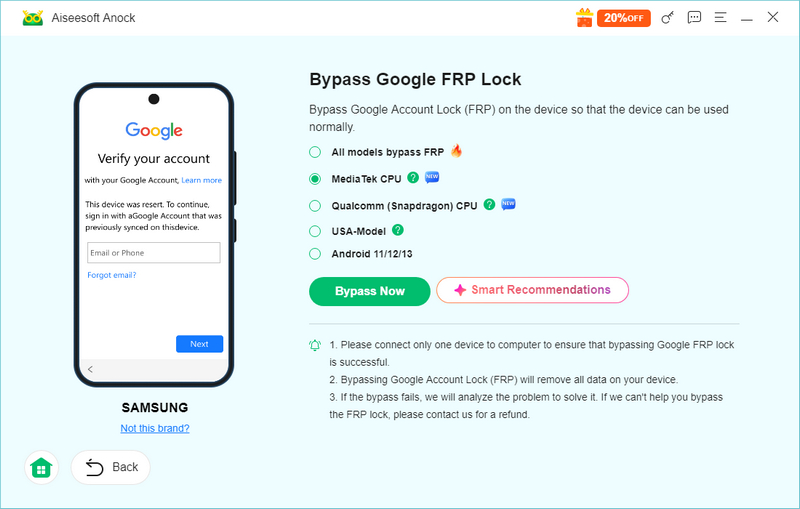
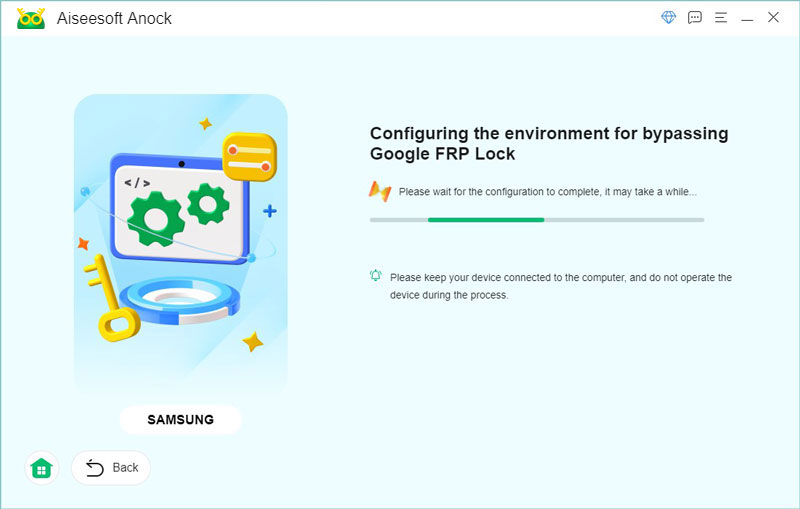
Paso 2 Aiseesoft Anock comenzará automáticamente a configurar el entorno para omitir el bloqueo FRP de Google. Por favor, espere un momento y no utilice el dispositivo durante el proceso.
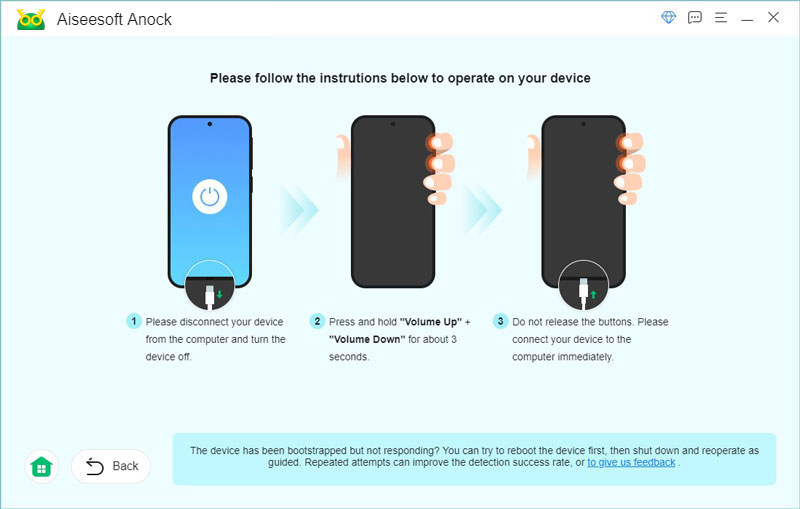
Paso 3 Siga las instrucciones en pantalla y opere su dispositivo. Desconecte y apague completamente su dispositivo. Luego, mantenga presionados ambos Volumen hacia arriba y Volumen de Down Mantenga presionados los botones al mismo tiempo durante aproximadamente 3 segundos y conecte su dispositivo a la computadora inmediatamente.
Paso 4 Luego, el bloqueo FRP en su dispositivo Samsung con CPU MediaTek se eliminará con éxito.
Utilice el cable de ingeniería EDL para omitir el bloqueo FRP en Samsung Snapdragon
El EDL (Modo de Descarga de Emergencia) es un modo de recuperación de bajo nivel utilizado en dispositivos Qualcomm. Permite a los usuarios forzar el dispositivo a un estado de descarga, generalmente mediante un cable EDL especialmente diseñado, cuando el teléfono no puede arrancar, el firmware del sistema está dañado o el dispositivo está bloqueado. Aquí tienes una guía detallada para ayudarte a usar el cable EDL.
Consejo: Asegúrate de tener listo un cable de ingeniería Samsung EDL antes de empezar. Puedes comprarlo fácilmente en Amazon o eBay.
Paso 1 Instale y ejecute Aiseesoft Anock. Elija el Omitir el bloqueo FRP de Google .
Paso 2 Elija SamsungSi su dispositivo está conectado correctamente, nuestro programa detectará automáticamente la marca de su dispositivo, que puede ver en la esquina inferior derecha. Luego, haga clic en Omitir ahora.
Paso 3 Si su dispositivo es un Samsung con un chipset Qualcomm, seleccione el método de derivación: Qualcomm (Snapdragon) y haga clic en Comenzar.
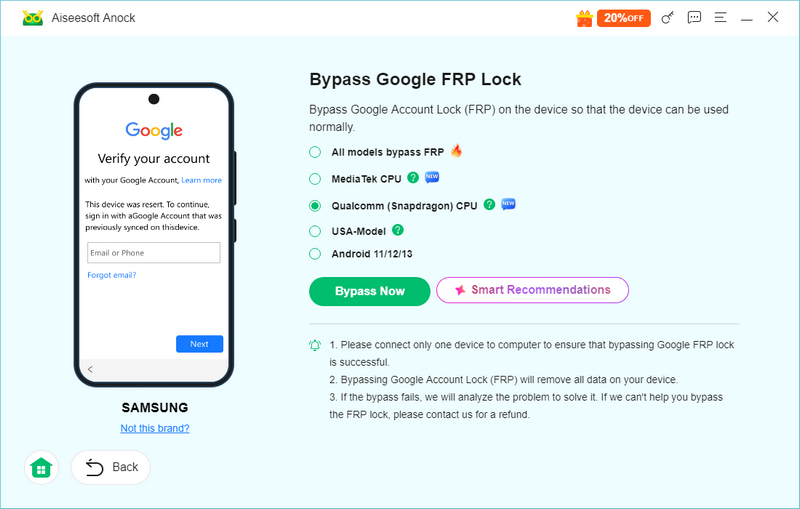
El programa le solicitará que prepare el cable de ingeniería EDL. Lea la nota atentamente y haga clic en OK para continuar
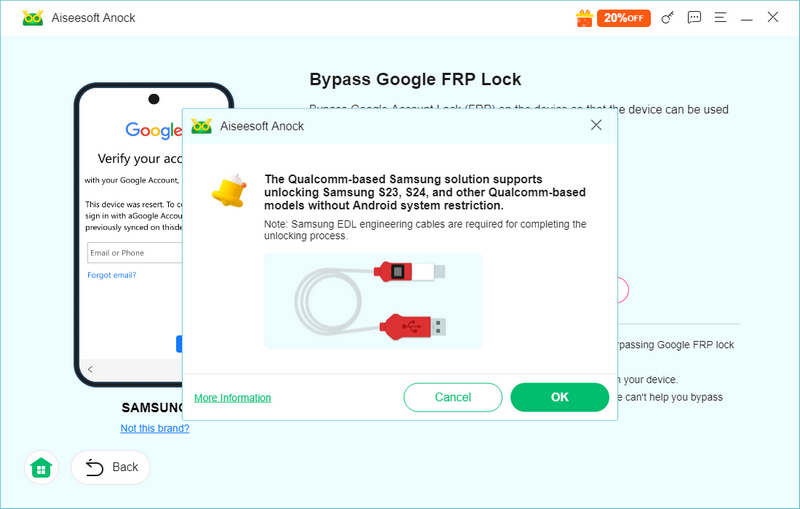
Paso 4 A continuación, se configurará el firmware Android necesario en su dispositivo para omitir el bloqueo de FRP.
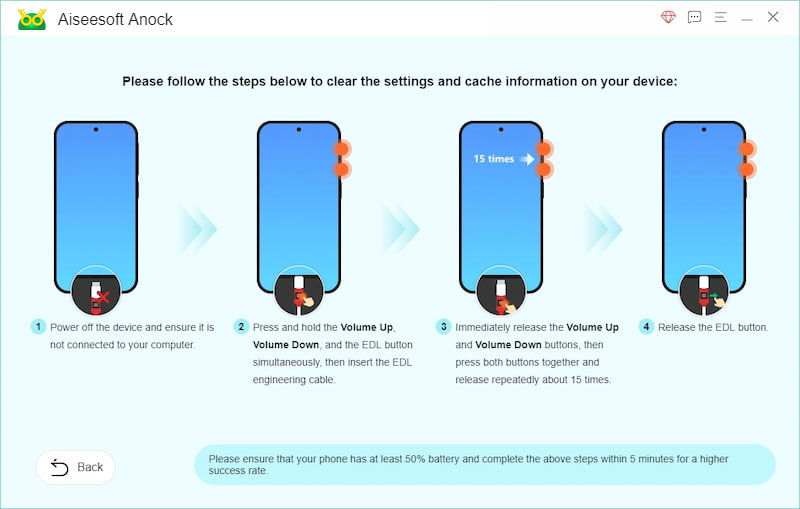
Paso 5 Después de instalar el firmware, debe operar su dispositivo y el cable EDL según la guía en pantalla. Esta acción activará un modo específico para omitir la FRP en su dispositivo Samsung.
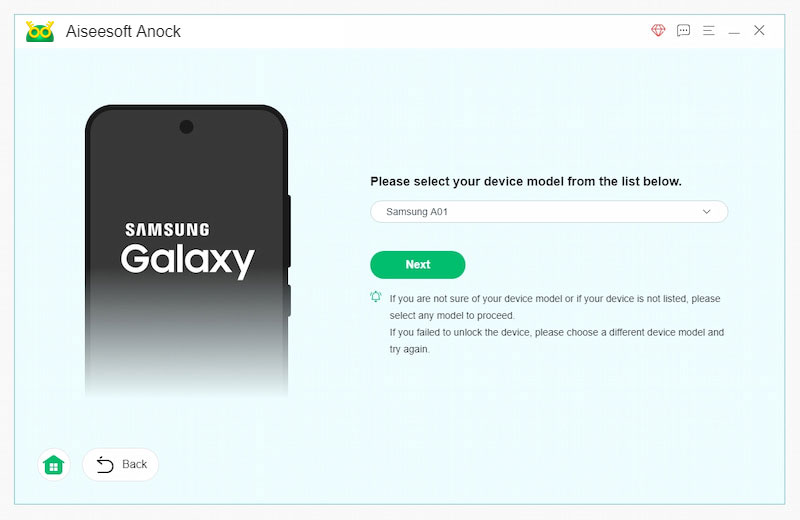
Paso 6 Luego, seleccione el modelo de su dispositivo de la lista. Haga clic en SiguienteAiseesoft Anock comenzará a eliminar el bloqueo FRP. Este proceso lleva algún tiempo, así que por favor espere con paciencia.
Paso 7 Finalmente, tu dispositivo Samsung quedará libre del bloqueo FRP de tu cuenta de Google. Puedes reiniciarlo y usarlo sin FRP.
Cómo evitar el bloqueo de Google FPR en todos los modelos Samsung con el modelo de EE. UU.
Paso 1 Modelo de EE. UU. Te permite acceder a los modelos Samsung de EE. UU. con unos simples clics. Solo conecta tu dispositivo al ordenador mediante USB y selecciona Modelo de EE. UU. para continuar.
Paso 2 Puedes ver el progreso de la eliminación del bloqueo FRP. Espera un momento.
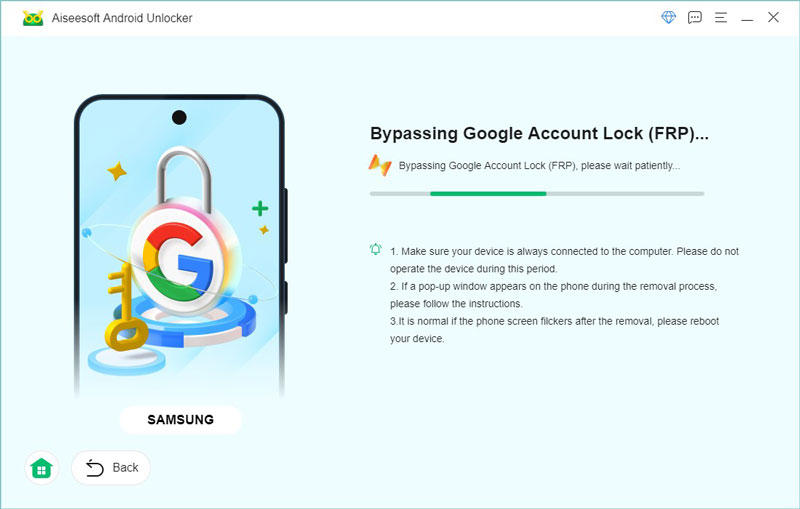
Después de eliminarlo exitosamente, haga clic en OK para volver a la página de inicio.
Eliminar el bloqueo FRP de Google en la mayoría de los dispositivos Android
Paso 1 Conecte su dispositivo a la computadora mediante un cable USB y haga clic en Omitir el bloqueo FRP de Google en la interfaz principal para seleccionar este modo.
Paso 2 Selecciona la marca de tu dispositivo. Si tienes tu dispositivo conectado correctamente, verás una marca detectada indicada en la esquina inferior derecha.
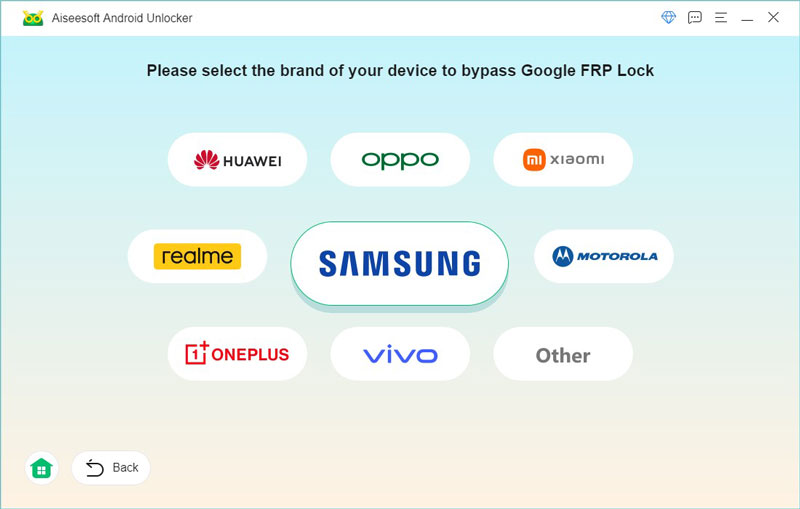
Paso 3 Haga clic en Omitir ahora para confirmar.
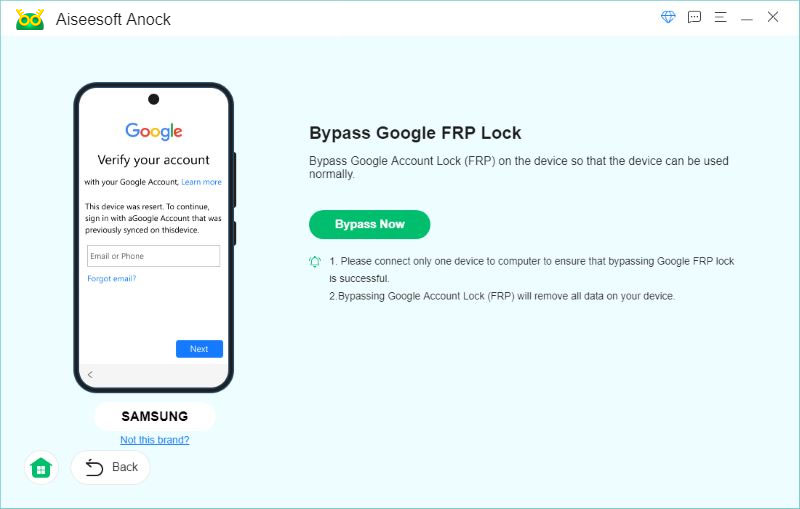
Paso 4 Si su dispositivo es un producto Samsung, siga las instrucciones para activar el modo de depuración USB.
Nota: Algunas marcas también tienen una página de guía para que configures manualmente el dispositivo para que esté listo para la derivación. Debes seguir las instrucciones que se te den, si las hay.
Si el dispositivo es de una marca que no requiere cambios de configuración, la configuración del entorno necesaria se iniciará automáticamente, espere pacientemente a que se complete el proceso.
Después de configurar el entorno, deberá seguir las instrucciones para activarlo.
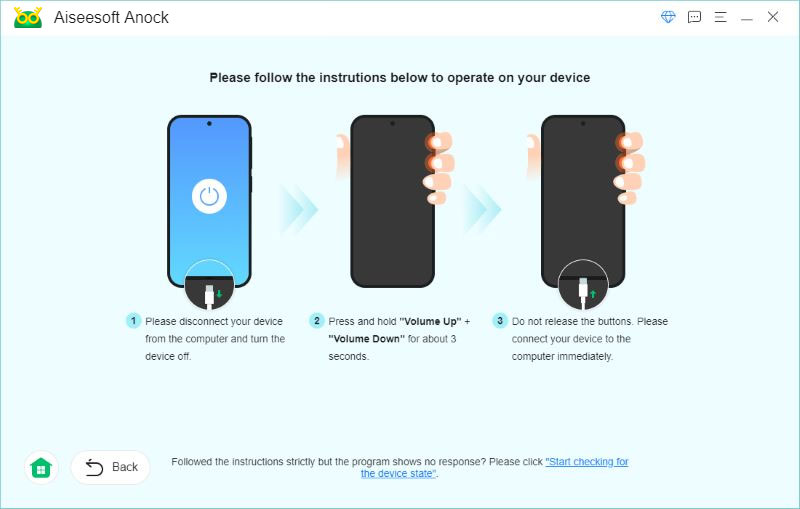
Esta herramienta comprobará si el dispositivo está listo y, en caso afirmativo, podrá pasar al siguiente paso.
Paso 5 Espere a que la eliminación finalice en unos segundos.
- Cómo desbloquear iCloud sin descargar
Este artículo te ayudará a eliminar el bloqueo de iCloud con una herramienta para eliminar el bloqueo de iCloud mediante dos métodos diferentes, así que no te lo pierdas si te interesa.
 Publicado por Louisa White | 07.07.2017
 - Cómo acceder a un teléfono Android bloqueado para omitir la contraseña, el PIN o el patrón de desbloqueo olvidados.
¿Cómo acceder a un teléfono Android bloqueado? Este tutorial te ayudará a omitir la contraseña, el PIN o el patrón de bloqueo de pantalla de tu Android si los has olvidado.
 Publicado por Amanda Brown | 07.07.2017
 - Cómo Desbloquear SIM Samsung Galaxy S4/S5/S6 Gratis
¿Quieres saber cómo acceder a tu Samsung Galaxy S4/S5/S6? Este artículo te muestra los métodos sencillos para desbloquear tu Samsung Galaxy S4/S5/S6. ¡Empieza a aprender ahora!
 Publicado por Iris Walker | 07.07.2017
 - Cómo acceder a un Samsung Galaxy S6/S5/S4/Note 4 sin contraseña
¿Quieres desbloquear tu Samsung Galaxy S6/S5/S4/Note 4? Consulta este artículo y encuentra la solución adecuada. Además, te recomendamos un servicio confiable de recuperación de datos para Android.
Publicado por Iris Walker | 28.03.2017 - Guía completa para eliminar el bloqueo del gestor de arranque de Samsung
¿Qué es el gestor de arranque? ¿Cómo acceder al gestor de arranque en un teléfono Samsung Galaxy? Aprende en este artículo cómo eliminar el bloqueo del gestor de arranque de Samsung.
Publicado por Iris Walker | 01.04.2017 - Obtén códigos gratuitos para acceder a tu teléfono móvil: fácil y seguro.
¿Cómo obtener códigos SIM gratuitos para teléfonos móviles como Samsung, LG, Nokia y iPhone? Lee esta guía para acceder a tu tarjeta SIM con códigos gratuitos para tu teléfono.
Publicado por Iris Walker | 13.07.2017 - Los 4 mejores generadores de códigos SIM gratuitos para teléfonos móviles
Este apartado presenta los 4 mejores generadores de códigos gratuitos para teléfonos móviles que te ayudarán a eliminar las restricciones de tu operador.
Publicado por Iris Walker | 26.12.2017 - Obtén gratis el PIN de red SIM para Samsung Galaxy S6/S5/S4/Note 5/4/3 y más.
¿Buscas un PIN de red SIM gratuito para AT&T o T-Mobile? Esta guía te muestra cómo eliminar las restricciones del operador en Samsung Galaxy S6/S5/S4/S3 y HTC One usando un PIN de red SIM: rápido y fácil.
Publicado por Iris Walker | 24.10.2016 - Solución para eliminar el bloqueo de activación del iPhone y obtener acceso permanente.
Obtenga soluciones detalladas de las preguntas frecuentes sobre el bloqueo de activación del iPhone, para agregar protección contra ladrones. Y omita el iPhone bloqueado en el bloqueo de activación de una manera fácil y rápida.
Publicado por Louisa White | 24.10.2017 - Los 5 mejores programas para acceder a copias de seguridad de iPhone (gratuitos y de pago)
Las herramientas de acceso a copias de seguridad del iPhone te permiten restaurar copias de seguridad de iTunes si olvidas la contraseña. En este artículo, te presentamos los 5 mejores programas de copia de seguridad para iPhone (gratuitos y de pago) que te ayudarán a eliminar las restricciones de contraseña y recuperar el acceso a tus datos.
 Publicado por Nicole Jones | 17.08.2018
 - Cómo eliminar las restricciones del operador de tu teléfono Verizon
En esta guía, compartimos varias maneras de eliminar las restricciones de operador de un iPhone o teléfono Android de Verizon para que puedas usarlo con otro operador.
Publicado por Nicole Jones | 14.08.2019 - 4 maneras efectivas de acceder a un iPod touch sin contraseña
Esta guía presenta 4 soluciones efectivas para ayudarte a recuperar el acceso a tu iPod touch 6/5/4/3, iPod Classic y iPod nano cuando olvides el código de acceso de la pantalla.
Publicado por Iris Walker | 07.07.2017 - Las 3 mejores herramientas de Android para eliminar las restricciones del operador en iPhone en Cricket Wireless
¿Tienes problemas para usar tu iPhone 6 de Cricket Wireless con otra operadora en EE. UU.? No te preocupes. Aquí tienes las 3 mejores herramientas para Android que te ayudarán a eliminar fácilmente las restricciones de Cricket.
Publicado por Louisa White | 07.07.2017 - [Resuelto] 4 maneras fáciles de evitar el bloqueo del iPhone por parte del propietario
¿Cómo eliminar el bloqueo de iCloud en iPhone 6s/6/5s/7/8/X/4? ¿Sigues atascado en el inicio de sesión de iCloud? Aprenda cómo omitir o eliminar el bloqueo de activación de iCloud en iOS 12/11/10/9 desde esta página.
Publicado por Louisa White | 27.04.2015 - Cómo eliminar las restricciones de activación de iCloud en iOS 8/9/10/11
¿Bloqueo de iCloud por alguna razón? Omita o elimine el bloqueo de iCloud para obtener un nuevo uso para su iPhone o iPad.
Publicado por Louisa White | 18.10.2016


