Aiseesoft iKnockin – Desbloqueador de iPhone
 100% Seguro. Sin anuncios.
100% Seguro. Sin anuncios.
Contenido
Perdí mi iPod classic hace mucho tiempo y esta mañana lo encontré en un rincón del cajón. Lo cargué y lo encendí. Entonces apareció una pantalla de bloqueo que me pedía que ingresara la combinación para desbloquearlo. Lamentablemente, no recuerdo el código de desbloqueo de pantalla. He probado varias combinaciones de contraseñas. Sigo sin poder desbloquear la pantalla. ¿Cómo la desbloqueo? ¿Hay algún método para desbloquear un iPod? - Usuario de iOS
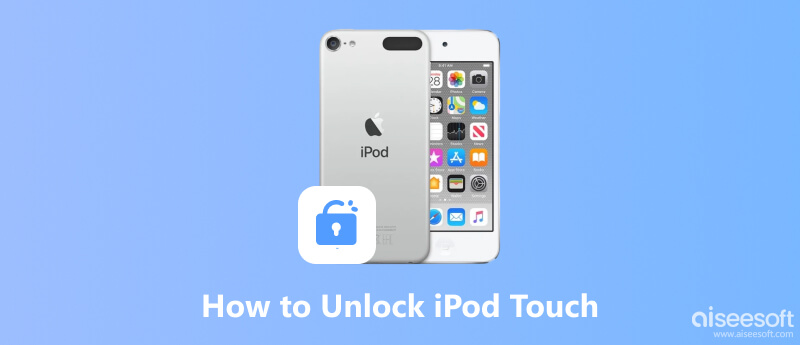
Desde que los dispositivos iOS incorporaron la función de Bloqueo de Pantalla para proteger la información personal de los usuarios, muchos usuarios de Apple también han tenido problemas para desbloquear la pantalla de su iPhone/iPad/iPod Touch. Esta función permite a los usuarios de iOS proteger su pantalla, protegiendo su privacidad y evitando toques accidentales. Por ejemplo, si no has activado el botón de Bloqueo de Pantalla, alguien podría acceder al contenido de tu iPhone, iPad o iPod Touch. También podrías enviar mensajes extraños a alguien de tu lista de contactos porque probablemente lo escribiste y enviaste sin querer. Esto se debe a que tu dispositivo está desbloqueado. Por lo tanto, es necesario activar la función de Bloqueo de Pantalla en tu iPad/iPhone/iPod Touch.
Sin embargo, es común olvidar la contraseña para desbloquearlos. Cada vez más usuarios prefieren usar la huella dactilar para desbloquear su dispositivo. Si la función de desbloqueo con huella dactilar se ve comprometida y se olvida la contraseña, puede ser muy frustrante. Este artículo presenta cuatro métodos disponibles para desbloquear la pantalla del iPod.
Con la tecnología actual, obtenemos mucha comodidad, pero también terminamos haciendo malabarismos con múltiples códigos de acceso. Es normal confundirlos. Con suerte, uno de tus intentos será el correcto y listo. Si no, ten en cuenta que después de varios intentos incorrectos, el iPod se desactivará temporalmente y mostrará el mensaje "iPod está desactivado, inténtalo de nuevo en X minutos". Este método es sencillo, pero vale la pena probarlo antes de pasar a las otras opciones. Aquí tienes los pasos más sencillos para desbloquear el iPod touch: prueba todos los códigos que puedas recordar.
Limitaciones
• Los intentos incorrectos repetidos aumentarán el tiempo de desactivación y eventualmente requerirán que se restaure el dispositivo.
• Este método no te servirá de nada si realmente no puedes recordar ningún código probable.
Si el iPod está vinculado a un ID de Apple con Bloqueo de Activación, la adivinación del código no lo solucionará. Necesitará las credenciales del ID de Apple.
• Las conjeturas excesivas pueden generar demoras más prolongadas y forzar una restauración completa, lo que borra los datos.
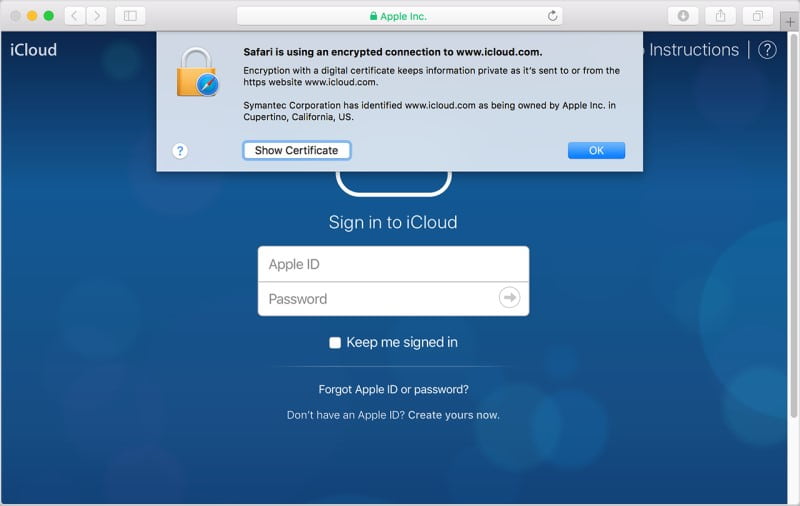
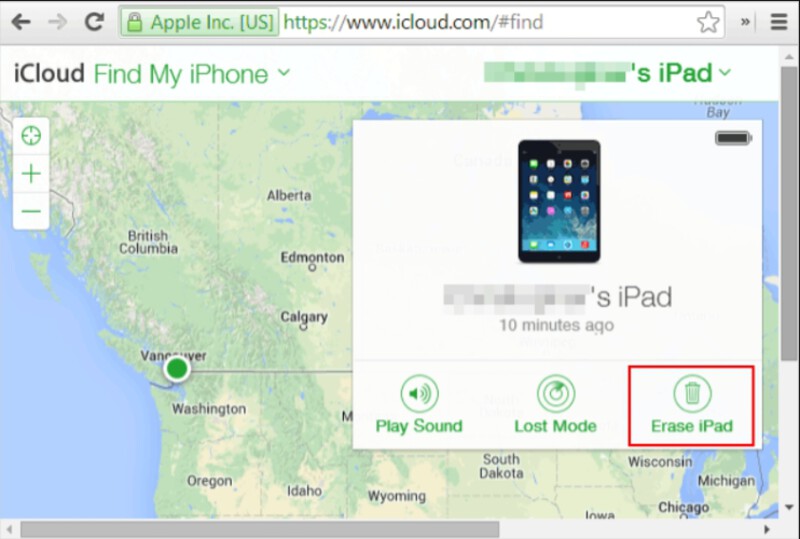
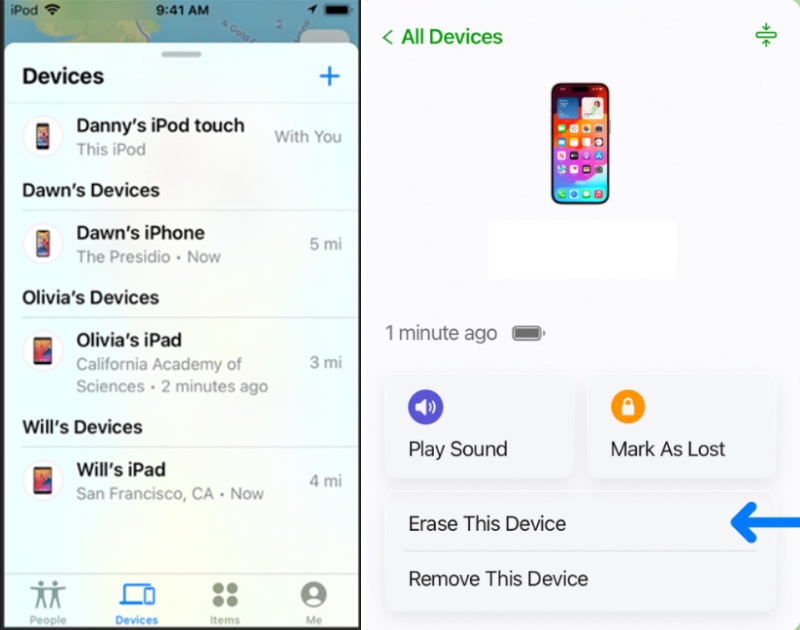
Si tienes activada la función Buscar en tu iPod Touch, puedes borrar el dispositivo remotamente a través de iCloud para eliminar el código de acceso. Este método borra el contenido del iPod y te permite volver a configurarlo. Es rápido y no requiere computadora, pero borrará todos los datos que no estén respaldados. Aquí te explicamos cómo desbloquear un iPod touch bloqueado con iCloud.
Limitaciones
• La función Buscar debe estar activada en el iPod Touch antes de bloquearlo. De lo contrario, este método no funcionará.
Debes conocer el ID de Apple y la contraseña asociados al dispositivo para iniciar sesión en iCloud y eliminar el bloqueo de activación. Sin ellos, no podrás completar la configuración después de borrarlo.
Este método borra todos los datos del iPod. Si no tienes una copia de seguridad (iCloud o iTunes), perderás tus archivos.
• El dispositivo necesita una conexión a Internet para recibir el comando de borrado.
• Después de borrar, es posible que el bloqueo de activación aún requiera el ID de Apple original.
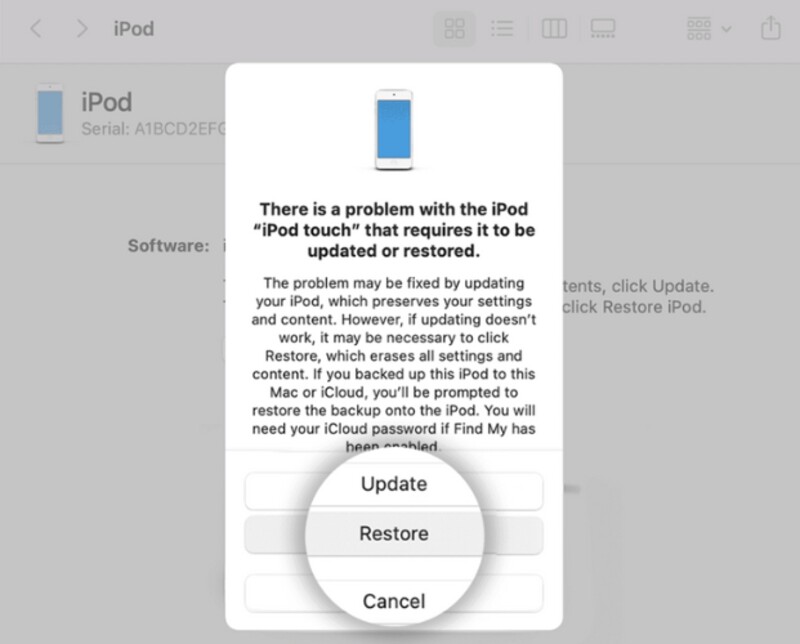
Si has intentado adivinar las contraseñas y no puedes borrarlas de iCloud, el método habitual para eliminar la contraseña y recuperar el acceso al dispositivo es restaurar tu iPod mediante el modo de recuperación. Aunque este método destruye los datos, es una forma fiable de recuperarlos. El dispositivo se ve obligado a reinstalar iOS, lo que... borra la contraseña del iPhoneY te permite configurar el dispositivo. A continuación, se detallan los pasos para desbloquear el iPod Touch sin contraseña.
Limitaciones
• Esto borra todos los datos del iPod. Si no tiene una copia de seguridad, sus archivos se perderán.
• Es posible que aún necesite el ID de Apple y la contraseña para reactivar el dispositivo si el Bloqueo de activación está habilitado.
El modo de recuperación requiere una computadora y un cable que funcione. No funciona solo en el dispositivo.
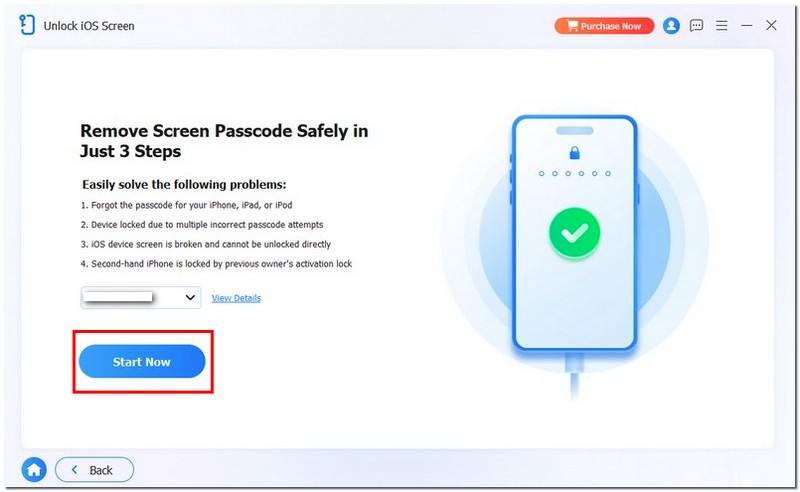
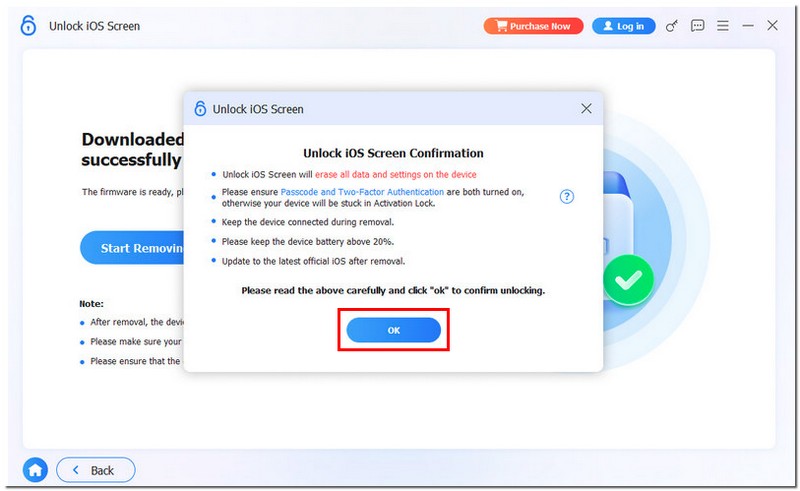
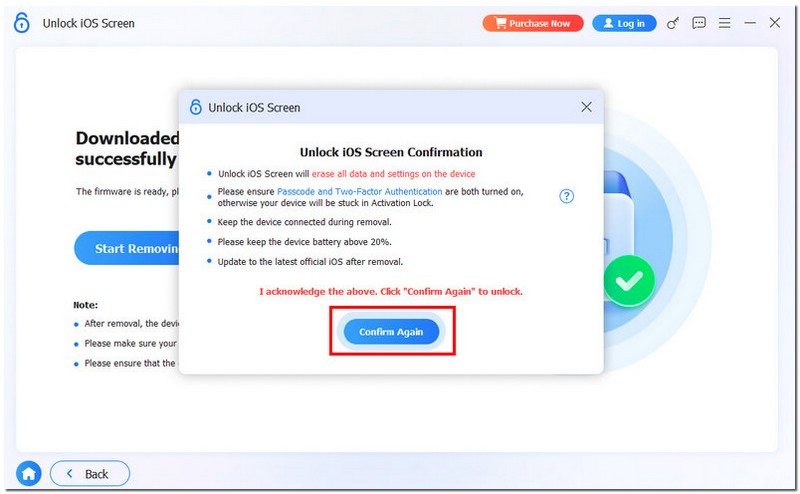
Si has probado los métodos anteriores y no has podido desbloquear tu iPod, aquí tienes un método práctico para ti. Es Aiseesoft iKnockin – Desbloqueador de iPhoneSi quieres aprender a desbloquear un iPod Touch de cuarta generación sin contraseña, esta herramienta funciona de forma fiable. Aiseesoft iKnockin – iPhone Unlocker es la manera más sencilla de desbloquear un iPod bloqueado. Este desbloqueador de iPod puede desbloquear la pantalla de un iPod mediante su función de borrado de contraseña y también te ayuda a eliminar fácilmente las contraseñas de Apple ID o Tiempo en Pantalla. Es más rápido desbloquear un iPod que usar iCloud, el modo de recuperación u otros métodos. Descarga y usa esta aplicación gratis ahora para desbloquear tu iPod touch.
Descarga
100% Seguro. Sin anuncios.
100% Seguro. Sin anuncios.
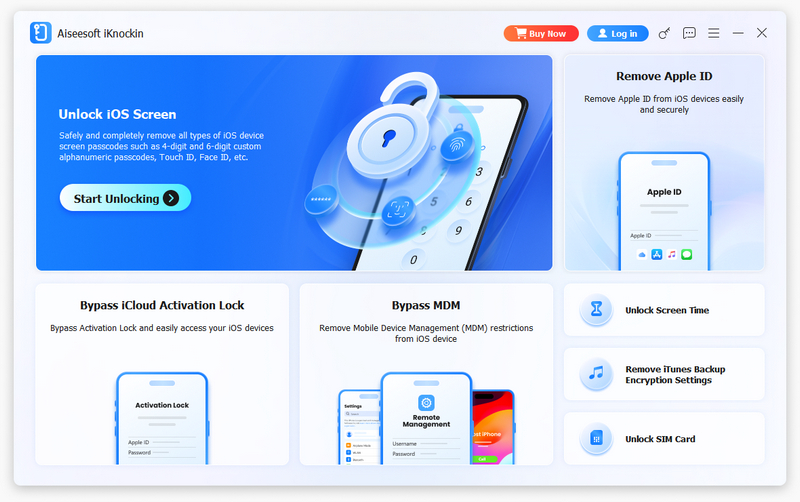
Nota: Si la detección no es exitosa, coloque el dispositivo en modo de recuperación o DFU (actualización de firmware del dispositivo) siguiendo las instrucciones en pantalla.

Mi iPod dice "iPod no disponible". ¿Qué significa eso?
Esto aparece cuando introduces el código de acceso incorrecto demasiadas veces. Debes esperar o usar "Borrar iPod" (si tienes iOS 15 o superior) o el modo de recuperación para desbloquear el dispositivo.
¿Desbloquear mi iPod afectará mi cuenta de Apple Music o App Store?
No, desbloquear no elimina tu cuenta a menos que restablezcas tu ID de Apple tú mismo. Después de desbloquear, vuelve a iniciar sesión con tu ID de Apple para restaurar las compras y descargas.
¿Desbloquear un iPod touch elimina el jailbreak?
Sí. Al desbloquear o reparar tu iPod, puedes restaurarlo a la configuración de fábrica y deshacerte de los ajustes del jailbreak.
¿Desbloquear el dispositivo borrará mis datos?
Depende del método de desbloqueo. Introducir el código correcto normalmente no borra los datos. Sin embargo, métodos como el borrado de iCloud, el modo de recuperación o el desbloqueador de iPhone sí borran todos los datos y ajustes del iPod touch. Si tienes una copia de seguridad, puedes restaurar tus datos después de desbloquear el dispositivo.
¿Puedo desbloquear un iPod touch con el Bloqueo de Activación activado?
No. No puedes desactivar el Bloqueo de Activación simplemente restaurando o desbloqueando el iPod touch. Si el Bloqueo de Activación está activado, debes introducir las credenciales de la Cuenta de Apple asociadas al dispositivo. Si compraste un iPod touch usado que aún está vinculado a la cuenta de otra persona, pídele al anterior propietario que lo desvincule de su cuenta. Restaurar el dispositivo puede borrar su contenido, pero no desactiva el Bloqueo de Activación.
Conclusión
Si olvidaste el código de acceso de tu iPod touch, hay varias maneras de Desbloquea tu iPod touchEsto incluye probar diferentes códigos de acceso, usar iCloud, restaurar el dispositivo en modo de recuperación o usar una aplicación específica para desbloquear iPhone. Ten en cuenta que la mayoría de los métodos para desbloquear un iPod touch bloqueado borrarán tus datos y ajustes. Si el Bloqueo de Activación está activado, también necesitarás las credenciales de la cuenta de Apple vinculada al dispositivo. Elige el método que mejor se adapte a tu situación y restaura tu copia de seguridad después de desbloquear tu iPod touch, si tienes una disponible.
 Mensajes de iMessage en Mac | Habilite los mensajes de iPhone en su Mac con facilidad
¿Cómo recibir mensajes en Mac? ¿Puedo restaurar iMessages y datos de iPhone en su computadora? Puede encontrar soluciones para obtener iMessage en su Mac y una herramienta adicional.
 ¿Olvidaste el código de acceso de tu iPhone? 4 maneras de desbloquear un iPhone bloqueado o inhabilitado sin perder datos.
¿Tu iPhone está bloqueado por haber olvidado la contraseña? ¿Cómo desbloquearlo sin iTunes y sin perder datos? Descubre 4 maneras de desbloquear un iPhone bloqueado sin contraseña.
 Métodos útiles para arreglar Cómo recuperar mensajes eliminados de iOS
¿Quiere ver y recuperar mensajes eliminados de iPad/iPod/iPhone? Aquí le proporcionaremos 4 métodos altamente factibles para ayudarlo. Lee y explora con nosotros.
desbloquear iPhone
1.1 Desbloquear iPhone Cricket1.2 Desbloquear TracFone iPhone1.3 Desbloqueo Móvil República Dominicana iPhone1.4 Desbloquear iPhone de T-Mobile1.5 Desbloquear iPhone Sprint1.6 Desbloquear iPod Touch1.7 Desbloquear iCloudPara reparar la pantalla del iPhone bloqueada, la función de borrado de contraseña puede ayudarlo mucho. Y también puede borrar fácilmente la ID de Apple o la contraseña de Screen Time.
100% Seguro. Sin anuncios.
100% Seguro. Sin anuncios.

*Campo requerido
*Por favor ingrese un correo electrónico válido

