
Ideal para: Usuarios que necesitan transferir varios tipos de archivos en lote, especialmente si están cambiando de teléfono o vaciando un iPhone antiguo.
Contenido
¿Te estás quedando sin espacio en tu iPhone o simplemente quieres una copia de seguridad de tus fotos, música y documentos en tu PC con Windows? No eres el único. Ya sea que estés actualizando tus dispositivos, liberando espacio o simplemente organizando tu vida digital, transferir archivos del iPhone a la PC es una tarea que casi todos los usuarios de iOS realizan tarde o temprano. Dependiendo del tipo de archivos, la velocidad de tu conexión a internet y tu paciencia, existen diferentes métodos que funcionan mejor en distintas situaciones. Hemos probado cada uno para ayudarte a elegir el más adecuado.
A continuación, encontrará cuatro formas comprobadas de transferir archivos de iPhone a PC Desde transferencias USB rápidas hasta sincronización inalámbrica manos libres. Elige la opción que mejor se adapte a ti.
| Método | Tipos de archivo | Velocidad | ¿Necesitas Internet? | Costo | Uso recomendado |
| FoneEase | Todo (fotos, música, contactos, SMS, libros, notas de voz) | Rápido (USB) | No | Pagado (prueba) | Transferencias masivas, todo tipo de archivos |
| iTunes | Solo documentos de la aplicación | Rápido (USB) | Opcional | Free | Compartir archivos específicos de la aplicación |
| iCloud | Fotos, documentos, contactos, calendarios | Moderado (depende de la velocidad) | Sí: | Gratis (5 GB) / De pago | Sincronización automática inalámbrica |
| Explorador de windows | Solo fotos y vídeos | Rápido (USB) | No | Free | Descarga rápida de fotos/vídeos |
Ideal para: Usuarios que necesitan transferir varios tipos de archivos en lote, especialmente si están cambiando de teléfono o vaciando un iPhone antiguo.
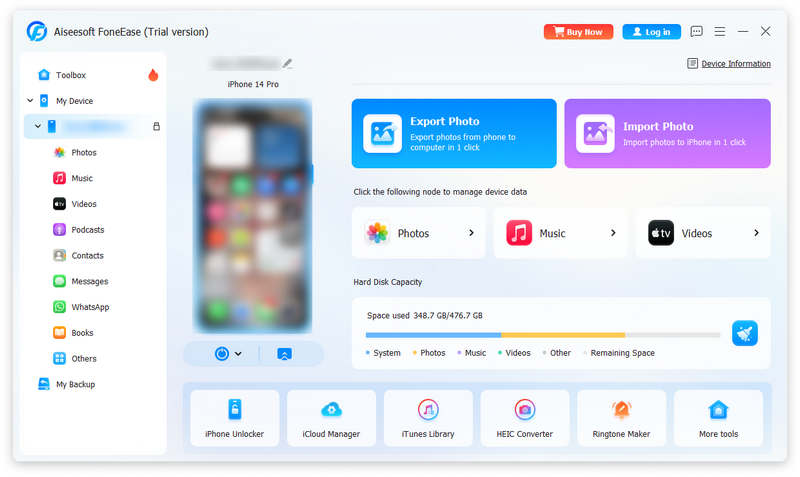
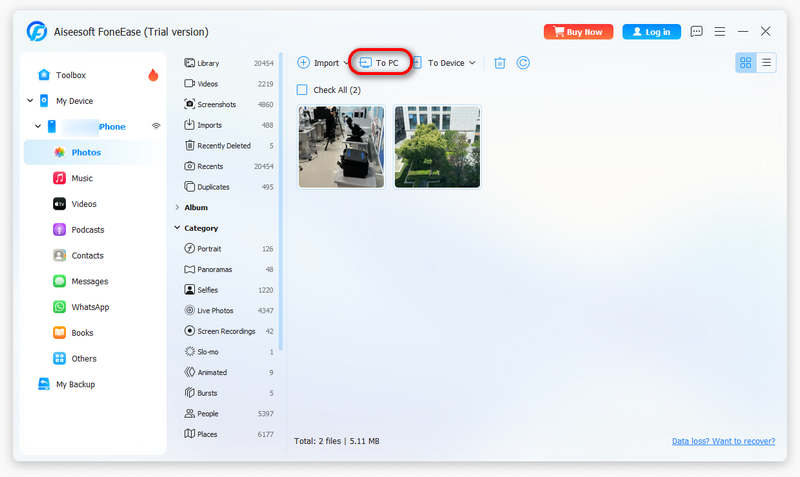
Si desea una única herramienta que lo gestione todo: fotos, música, contactos, notas de voz, películas e incluso SMS. FoneEase es tu mejor opción. Es una herramienta de transferencia dedicada que funciona a través de USB, lo que te da control total sobre qué va dónde sin las limitaciones de iTunes o los límites de almacenamiento en la nube. La mejor transferencia de iOS a PC, FoneEase también admite la transferencia de archivos de PC a iPhone, transferencia entre iPhone y Android, lo que la convierte en una herramienta de administración bidireccional. Además, su potente caja de herramientas te permite recuperar datos perdidos, reparar sistemas dañados, desbloquear la pantalla del iPhone, eliminar la activación de iCloud bloquear e incluso cambiar de ubicación.
Paso a paso:
 100% Seguro. Sin anuncios.
PROS
CONTRAS
Ideal para: Transferencia de documentos y datos creados dentro de aplicaciones específicas de iOS (por ejemplo, Pages, Numbers, editores de PDF).
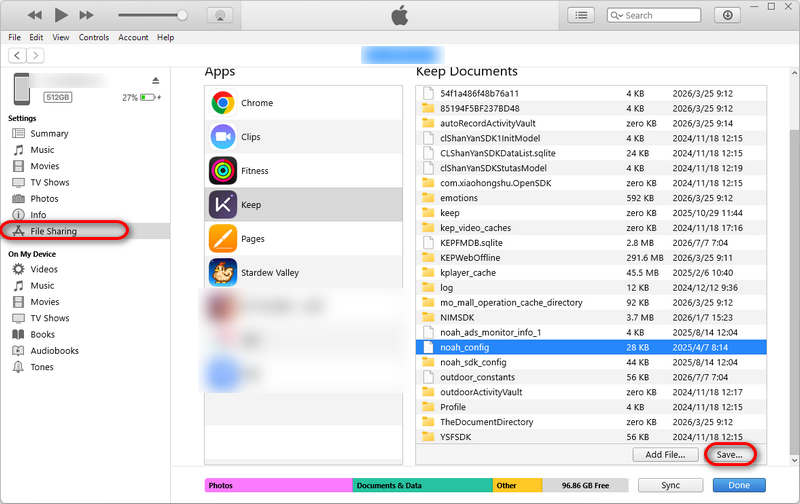
En Windows, el clásico iTunes sigue funcionando. Esta herramienta oficial de sincronización de Apple —ahora dividida en Apple Music, Apple TV y Dispositivos Apple en Windows 11— permite transferir documentos y archivos multimedia específicos de cada aplicación. No es el método más llamativo, pero es gratuito, viene integrado y es fiable para las aplicaciones compatibles con el uso compartido de archivos. También puedes descargar la aplicación Dispositivos Apple desde la Microsoft Store.
Paso a paso:
PROS
CONTRAS
Ideal para: Usuarios que desean una sincronización automática y manos libres, y a quienes no les importa depender de una conexión a Internet.
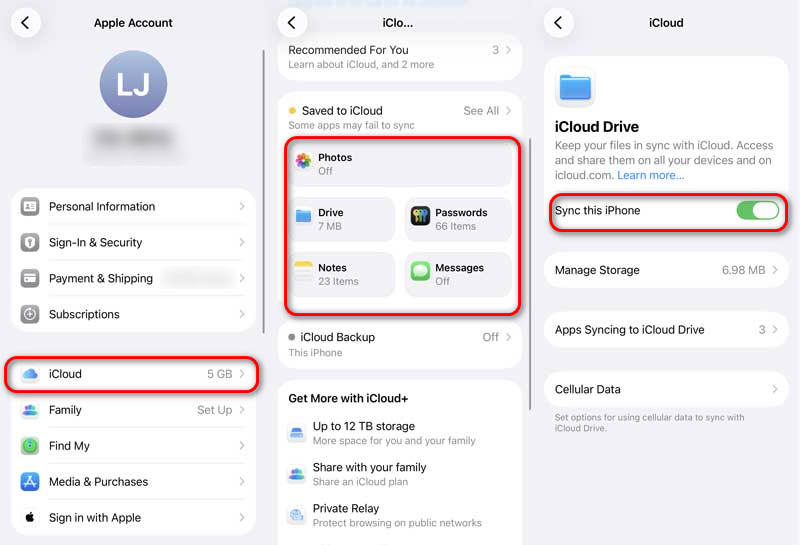
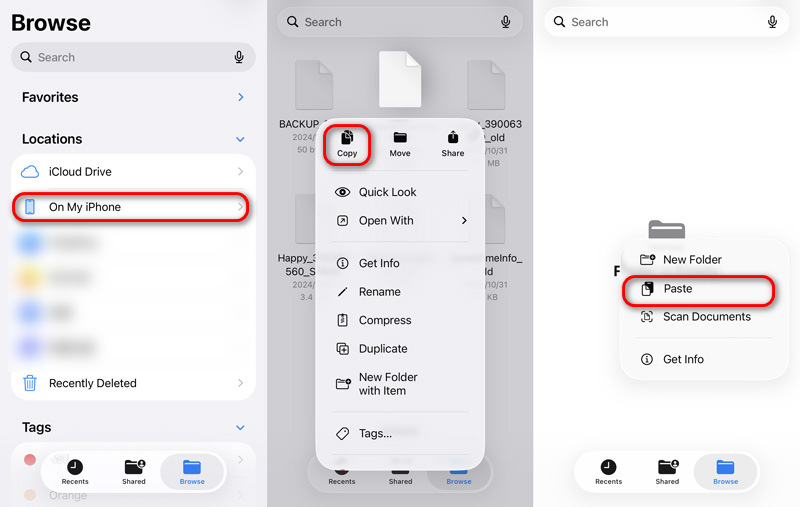
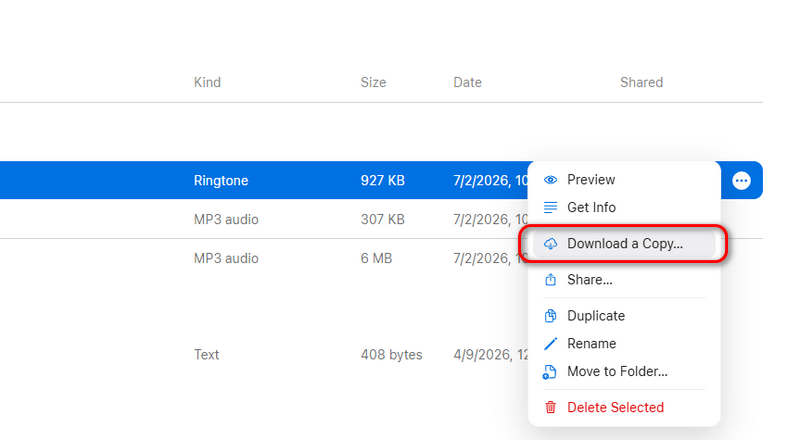
Para una experiencia totalmente libre de cables, iCloud realiza copias de seguridad y sincroniza automáticamente tus fotos, documentos y datos entre dispositivos. Una vez configurado, los archivos de tu iPhone aparecerán en tu iCloud. Además, para archivos específicos, también puedes subirlos a iCloud Drive para sincronizarlos automáticamente.
Paso a paso:
PROS
CONTRAS
Ideal para: Descarga rápida de fotos o vídeos: perfecta cuando simplemente quieres vaciar la galería de tu cámara sin instalar nada.
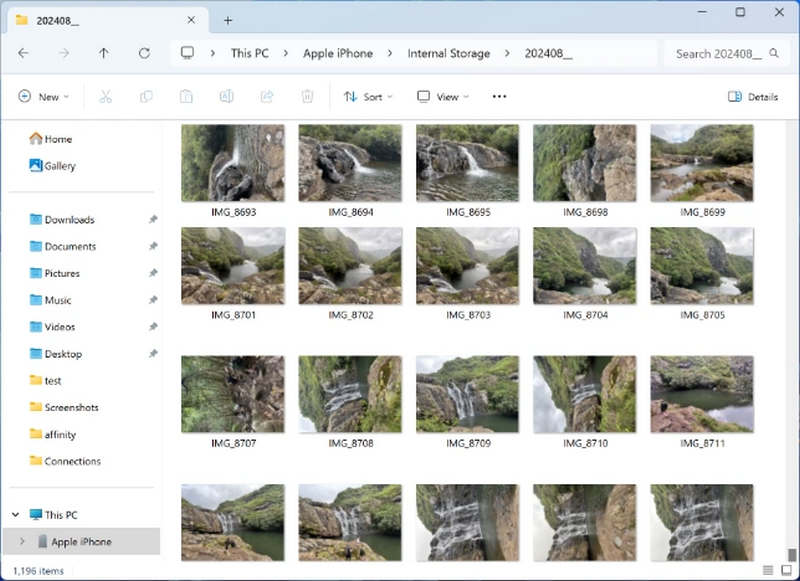
El método más rápido sin necesidad de aplicación para Transferencia de fotos y vídeos: conecta tu iPhone, abre Mi PC (o este PC (en Windows 11), y arrastra tus fotos y vídeos directamente. Sin software, sin nube.
Paso a paso:
PROS
CONTRAS
¿Puedo transferir archivos de mi iPhone a mi PC sin usar iTunes?
Por supuesto. FoneEase, iCloud y el Explorador de Windows funcionan sin iTunes. FoneEase es la mejor opción si deseas tener control total sobre todos los tipos de archivos.
¿Cómo puedo transferir fotos de mi iPhone a mi PC de forma inalámbrica?
iCloud es la opción inalámbrica más sencilla. Activa Fotos de iCloud en tu iPhone, instala iCloud para Windows en tu PC y las fotos se sincronizarán automáticamente. Como alternativa, FoneEase admite la transferencia por Wi-Fi en versiones más recientes.
¿Cuál es la forma más rápida de transferir archivos grandes de un iPhone a un PC?
Métodos basados en USB: FoneEase suele transferir 1 GB de datos en menos de 20 segundos a través de USB 3.0. El Explorador de Windows es igualmente rápido para fotos y vídeos.
¿Por qué mi iPhone no aparece en el Explorador de Windows?
Asegúrate de haber pulsado «Confiar en este ordenador» en tu iPhone cuando se te solicite. Si aún así no aparece, prueba con otro cable USB, reinicia ambos dispositivos o actualiza los controladores de tu iPhone. También puedes usar FoneEase, que soluciona este problema por completo.
Conclusión
Transferir archivos de un iPhone a un PC no tiene por qué ser complicado. El método adecuado depende totalmente de qué archivos quieras transferir y con qué frecuencia lo hagas.
Para la mayoría de los usuarios, recomendamos un enfoque doble: usar FoneEase cuando necesiten una transferencia rápida y completa de archivos de diferentes tipos, y mantener la sincronización de iCloud en segundo plano para realizar copias de seguridad automáticas de fotos y documentos. De esta forma, estarán protegidos tanto si están en su escritorio como si están de viaje.
¿Tienes algún método favorito que no hayamos mencionado? ¿Has descubierto algún truco que te funcione mejor? Deja un comentario abajo; actualizamos esta guía con regularidad según los comentarios de nuestros lectores.
 [Muy recomendado] Cómo hacer una copia de seguridad del iPhone en la PC con/sin iTunes
¿Cómo hacer una copia de seguridad del iPhone a la PC? ¿No quieres usar iTunes para hacer una copia de seguridad del iPhone? Esta publicación puede ayudarlo a aprender cómo hacer una copia de seguridad del iPhone a la PC con o sin iTunes.
 [Guía detallada] Cómo liberar espacio de almacenamiento de iPhone rápidamente
¿Almacenamiento del iPhone casi lleno? ¿Cómo administrar el almacenamiento en el iPhone? Este artículo le dará algunos consejos para administrar el almacenamiento del iPhone.
 Pasos sencillos para transferir mensajes de texto (SMS) del iPhone a la computadora
¿Cómo transferir o descargar mensajes de texto del iPhone a la computadora PC/Mac? Esta publicación presenta el método más fácil para transferir y respaldar mensajes desde el iPhone a la computadora.

Aiseesoft FoneEase es una herramienta de transferencia y gestión de datos que te permite mover, hacer copias de seguridad y gestionar sin problemas diversos datos entre dispositivos iOS, Android y ordenadores, sin necesidad de reiniciar el teléfono ni depender de iTunes.
100% Seguro. Sin anuncios.

*Campo requerido
*Por favor ingrese un correo electrónico válido
