Video Converter Ultimate
 100% Seguro. Sin anuncios.
100% Seguro. Sin anuncios.
Contenido
En el mundo de las pantallas de alta definición, los monitores 4K y los televisores inteligentes 8K parecen ser el estándar. Los videos de menor resolución, incluso estos clips de 720p, a menudo pueden verse borrosos o pixelados. Hoy en día, los servicios de streaming convencionales ofrecen contenido HD, 4K e incluso 8K para visualización directa. Sin embargo, no todo el contenido está disponible en 4K nítido. La mayoría de los recursos todavía están disponibles en 1080p o resolución inferior. Para mejorar la calidad en tiempo real, Escalado de vídeo de NVIDIA entra en juego.
Este artículo ofrece una introducción básica a la tecnología NVIDIA RTX Video Super Resolution (VSR) y al escalado de imagen mediante IA. Podrá conocer los requisitos del sistema, los navegadores y aplicaciones compatibles, cómo activar la función de escalado y mucho más.
Antes de entrar en la configuración, asegúrese de que su PC sea compatible con el escalado de vídeo de NVIDIA. RTX VSR Depende del hardware y requiere procesadores especializados dentro de la GPU.
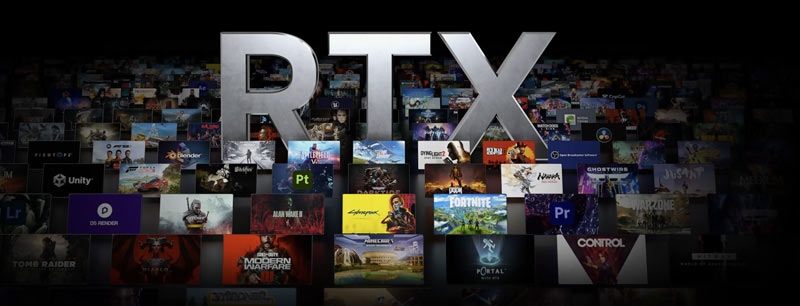
Tarjeta grafica: Tarjetas NVIDIA GeForce RTX de las series 30, 40 o 50, incluyendo versiones para ordenadores de sobremesa y portátiles. Las tarjetas GTX más antiguas no cuentan con los núcleos Tensor para el escalado de vídeo de NVIDIA.
Controladores: Controlador GeForce Game Ready, controlador NVIDIA Studio versión R530 o superior.
Pantalla: Un monitor o televisor 4K. La resolución nativa del monitor debe ser superior a la del vídeo que esté viendo.
Sistema operativo: Windows 10 o Windows 11.
Si tu hardware admite el escalado de imagen mediante IA, sigue los pasos a continuación para activarlo. Ten en cuenta que esta función no se activa desde el navegador ni la aplicación. Debes activarla en el Panel de control de NVIDIA.
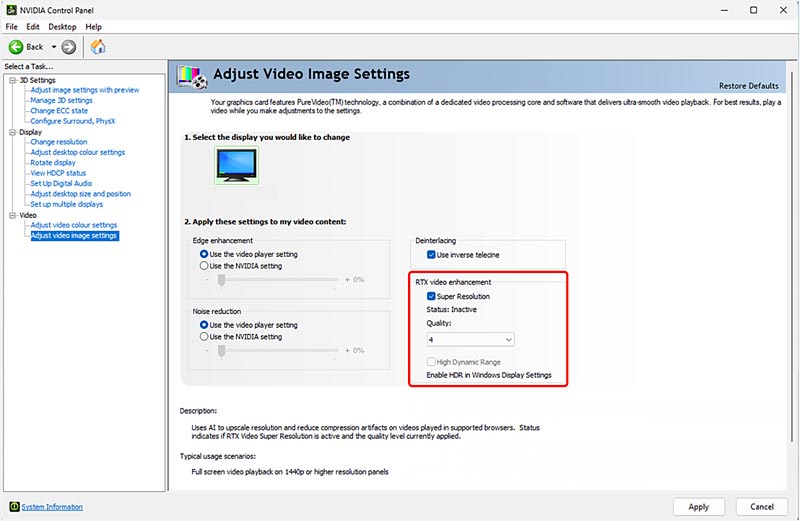
Si tienes un monitor HDR, puedes optar por habilitarlo. Vídeo RTX HDR para transformar vídeos estándar en vídeos de alto rango dinámico (HDR).
Debes saber que no todas las aplicaciones o navegadores se pueden escalar mediante NVIDIA VSR. Sin embargo, los principales navegadores de escritorio y reproductores multimedia populares son compatibles, como Google Chrome, Microsoft Edge, Mozilla Firefox, VLC Media Player y otros.
Cuando quieras ampliar un vídeo en la web, debes asegurarte de Aceleración de hardware Primero, activa esta opción. Si necesitas usar el escalado de vídeo de NVIDIA en un reproductor como VLC, asegúrate de descargar la versión correcta compatible con RTX. Después, ve a la configuración para activar la decodificación acelerada por hardware o las funciones de aceleración de vídeo.
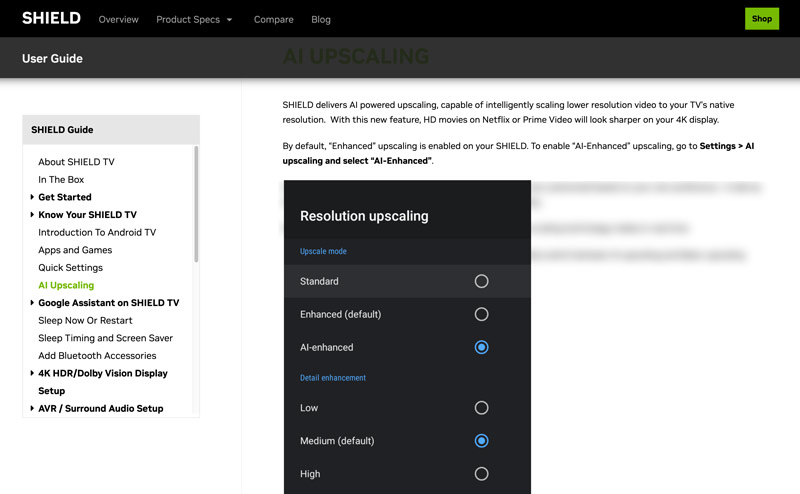
Para mejorar la apariencia de la sala de estar, puede recurrir a: NVIDIA SHIELD TVEl modelo de 2019 o posterior utiliza un procesador Tegra X1+ personalizado para realizar mejoras de IA en Netflix, Disney+, Prime Video y Apple TV+ en tiempo real. NVIDIA SHIELD TV puede escalar su video de 1080p o incluso 720p a casi 4K calidad en tu televisor.
Vaya a Configuración a través del control remoto SHIELD, seleccione AI UpscalingY seleccione Mejorado por IA desde Modo de aumento de escala. Cambiar el Mejora de detalles entre Bajo, Medio o Alto.
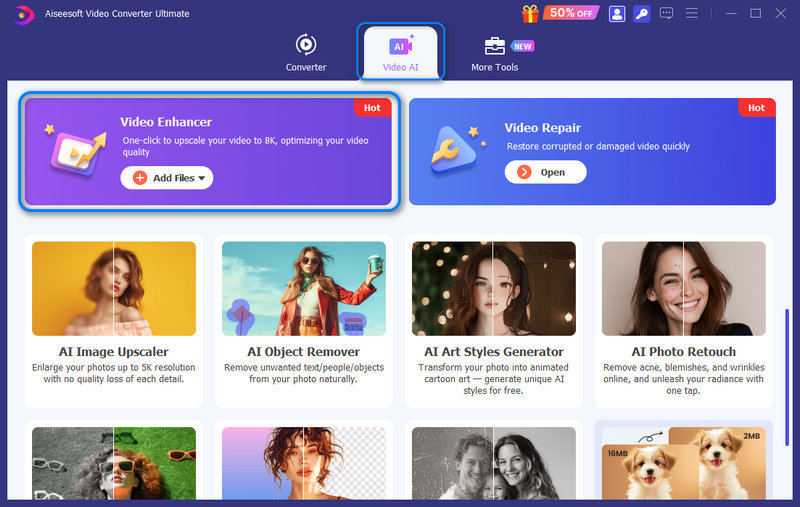
El escalado de vídeo de NVIDIA es excelente para la transmisión en tiempo real y el contenido web. ¿Qué sucede si desea escalar y mejorar archivos de vídeo locales? ¿Cómo gestiona sus propios vídeos, como películas descargadas, grabaciones antiguas de baja resolución y otro contenido? Para ello, necesita un escalador de vídeo con IA dedicado como Aiseesoft Video Converter Ultimate.
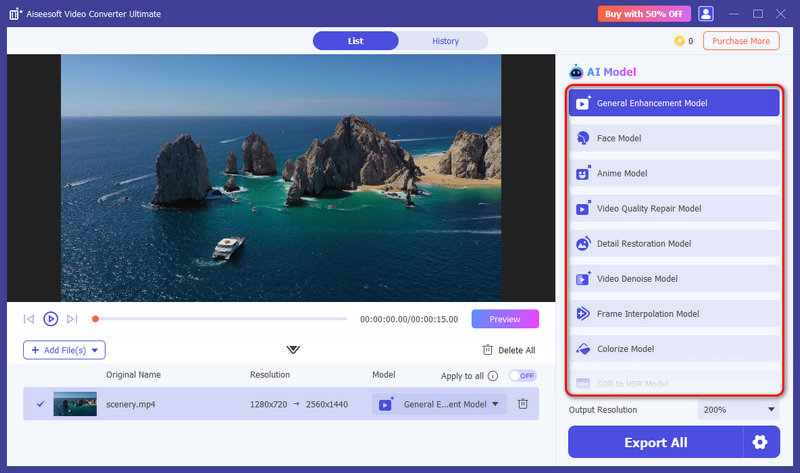
Incorpora un optimizador de IA integrado para aumentar la resolución de vídeo de 720p/1080p a 4K o superior, con nuevos detalles. Dispone de varios modelos de IA para diferentes necesidades de optimización. La IA analiza la fuente y realiza las optimizaciones adecuadas de forma inteligente.
100% Seguro. Sin anuncios.
100% Seguro. Sin anuncios.
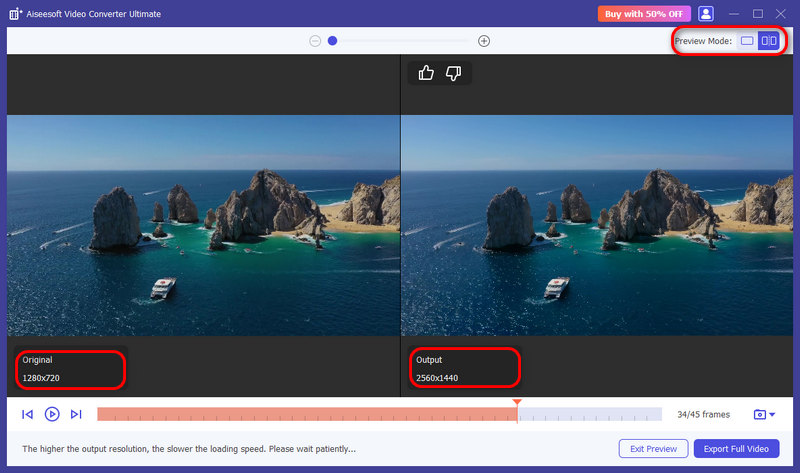
En comparación con los escaladores en tiempo real como RTX Video Super Resolution de NVIDIA, AI Enhancer de Aiseesoft utiliza múltiples modelos para diferentes casos de mejora. La IA reconstruye la imagen fotograma a fotograma y suele ofrecer la mejor calidad posible. Además, Aiseesoft proporciona todas las herramientas de edición, creación y conversión más comunes. Permite escalar y mejorar vídeos fácilmente para guardarlos o compartirlos.
Pregunta 1. ¿Funciona la mejora de vídeo NVIDIA RTX en los Mac?
No, NVIDIA RTX Video Super Resolution no está disponible en macOS. Como se mencionó, la escalado de IA en tiempo real Para su funcionamiento, requiere tarjetas RTX de NVIDIA (Tensor Cores), el Panel de control de NVIDIA y controladores exclusivos para Windows. Los Mac modernos utilizan procesadores Apple Silicon como M1, M2, M3 o M4. Además, Safari, el navegador predeterminado en los Mac, no incluye una opción de mejora de resolución con IA para la transmisión de vídeo.
Pregunta 2. ¿Tiene NVIDIA un escalador de vídeo con IA dedicado?
No, NVIDIA no tiene una versión independiente. aplicación para mejorar el tamaño de los vídeosEn cambio, han desarrollado varias tecnologías y aplicaciones de utilidad específicas para mejorar la calidad de los vídeos en streaming en diferentes navegadores y dispositivos.
Pregunta 3. ¿Debo activar o desactivar NVIDIA DLSS?
Para la mayoría de los jugadores, es recomendable activar NVIDIA DLSS (Deep Learning Super Sampling). Esta tecnología puede aumentar significativamente la velocidad de fotogramas con una mínima pérdida de calidad visual, lo que suele ofrecer una mejor calidad de imagen que la resolución nativa. Activar NVIDIA DLSS es ideal para resoluciones altas como 4K y juegos exigentes.
Conclusión
Si su ordenador ya tiene una tarjeta RTX, puede seguir la guía para habilitarla. Escalado de vídeo de NVIDIA Durante la transmisión en directo, puede mejorar significativamente el contenido antiguo o las transmisiones de baja resolución, logrando que parezcan en 4K. Si necesita procesar archivos locales, utilice Aiseesoft AI Enhancer, la herramienta recomendada.
 Los 5 mejores escaladores de vídeo 4K con IA: características, ventajas, desventajas y más
Hay 5 escaladores de vídeo 4K AI más utilizados. ¿Se adapta a todos? Tenemos todo lo que quieres saber al respecto. ¡Vamos a ver!
 GeForce Experience Recording: grabe el juego con la mejor experiencia
¿GeForce Experience no graba? ¿Cómo grabar tu juego o la pantalla de tu computadora con GeForce Experience? Esta publicación le brindará una guía detallada para realizar la grabación de GeForce Experience.
 Cómo mejorar la calidad del vídeo con 4 soluciones diferentes
¿Cómo mejora Nvidia Video Super Resolution la transmisión de vídeos? ¿Cómo puedo mejorar la calidad del video usando IA? Lea la guía completa para mejorar la calidad del video.
Video Converter Ultimate es un excelente conversor, editor y potenciador de video para convertir, mejorar y editar videos y música en 1000 formatos y más.
100% Seguro. Sin anuncios.
100% Seguro. Sin anuncios.

*Campo requerido
*Por favor ingrese un correo electrónico válido

