
Ideal para: Conversión por lotes, archivos grandes, calidad sin pérdidas y usuarios que desean una herramienta que lo gestione todo.
Video Converter Ultimate
 100% Seguro. Sin anuncios.
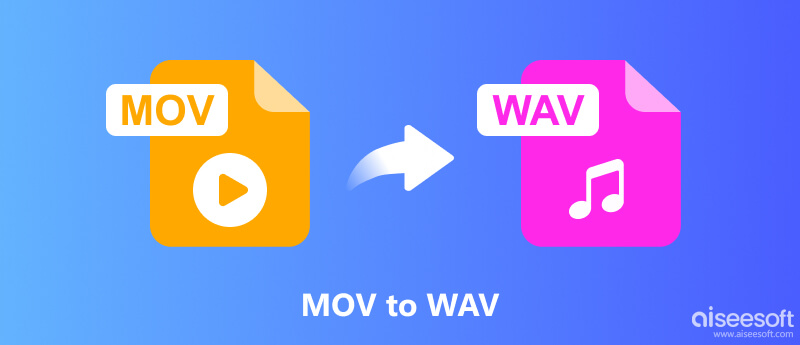
Acabas de grabar un vídeo con tu iPhone o cámara digital y ahora solo necesitas el audio; tal vez la grabación de una clase, una nota de voz, un fragmento de un podcast o un efecto de sonido. El archivo está en formato MOV, pero tu editor de audio, DAW o dispositivo de reproducción requiere WAV. Entonces, la pregunta es simple: ¿cómo lo conviertes en audio? convertir MOV a WAV sin perder calidad?
En esta guía, explicamos los métodos para convertir archivos MOV a archivos de audio WAV. Los comparamos para que puedas elegir el más adecuado para tu caso.
Ideal para: Conversión por lotes, archivos grandes, calidad sin pérdidas y usuarios que desean una herramienta que lo gestione todo.
Aiseesoft Video Converter Ultimate Es una aplicación de escritorio para Windows y Mac que convierte prácticamente cualquier formato de vídeo y audio, incluyendo MOV a WAV. A diferencia de los convertidores en línea, funciona con archivos de cualquier tamaño, se ejecuta localmente en tu ordenador y admite la conversión por lotes, lo que te permite procesar docenas de clips MOV a la vez.
Descarga
¿Por qué elegir Aiseesoft Video Converter Ultimate?
100% Seguro. Sin anuncios.
100% Seguro. Sin anuncios.
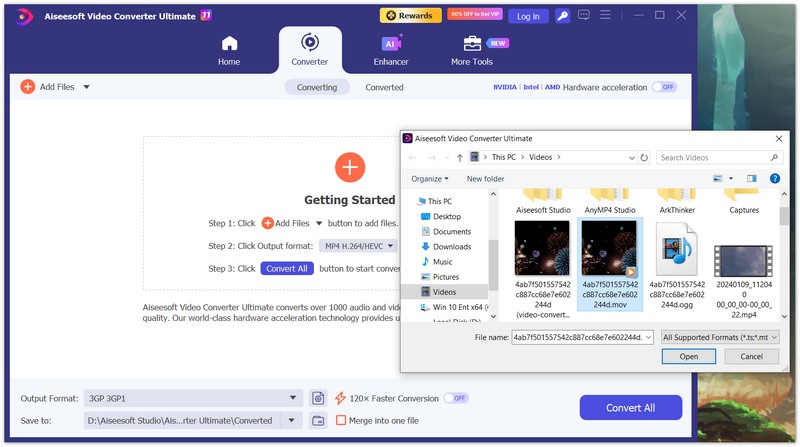
Paso a paso: Cómo convertir MOV a WAV
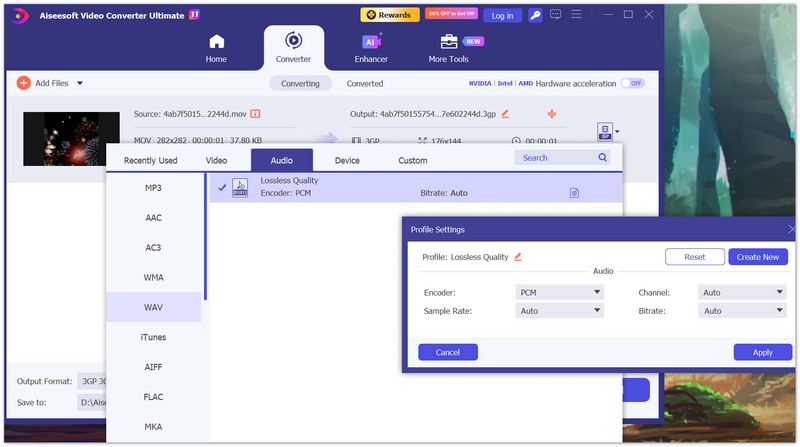
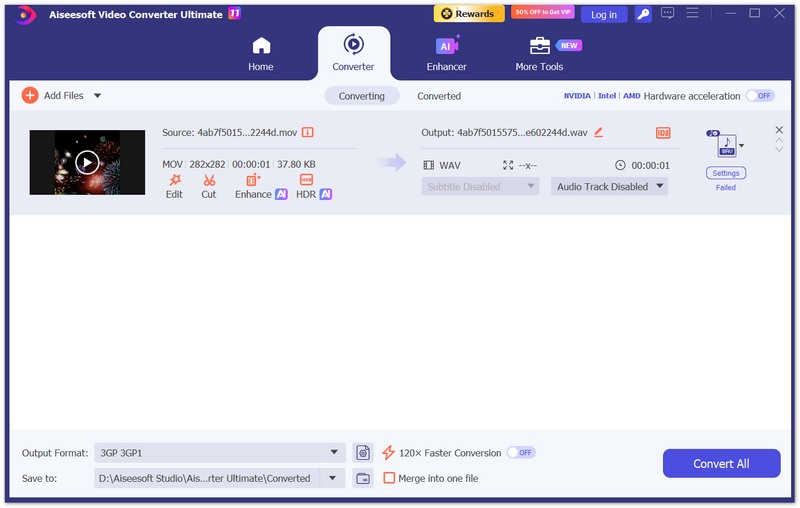
Ideal para: Usuarios que buscan una herramienta pulida, basada en el navegador, con multitud de opciones de formato y sin necesidad de registrarse.
CloudConvert es uno de los convertidores de archivos en línea más populares. Permite convertir MOV a WAV directamente en el navegador, sin necesidad de instalar software ni crear una cuenta para su uso básico. Cuenta con una interfaz limpia, admite la importación desde almacenamiento en la nube, ofrece ajustes de audio personalizables y no tiene marca de agua. Ten en cuenta que la versión gratuita limita las conversiones a 25 minutos por día.
Cómo convertir MOV a WAV con CloudConvert
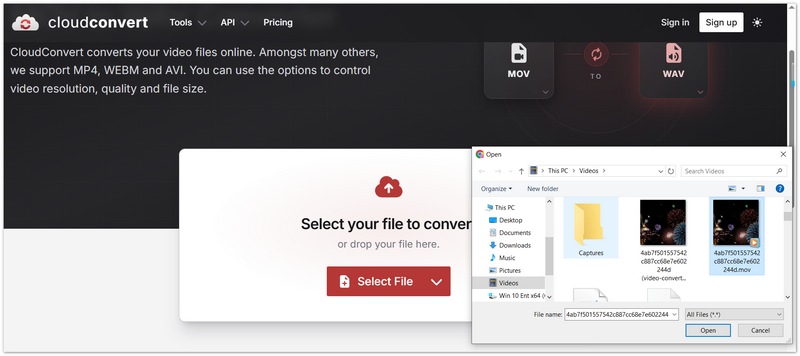
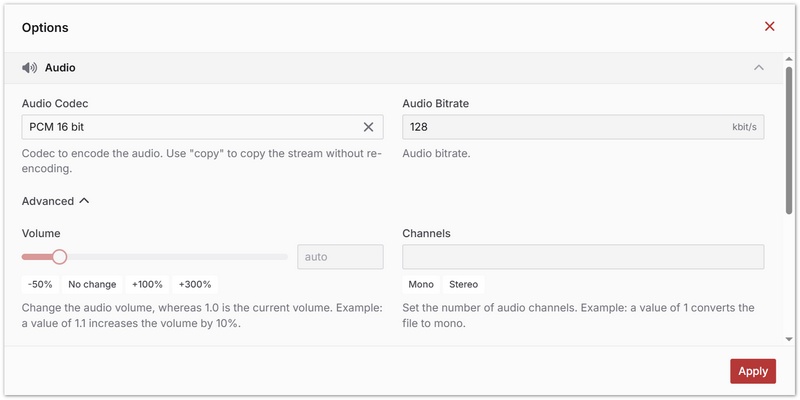
Ideal para: Usuarios que ya tienen VLC instalado y desean una opción gratuita, sin descargas adicionales.
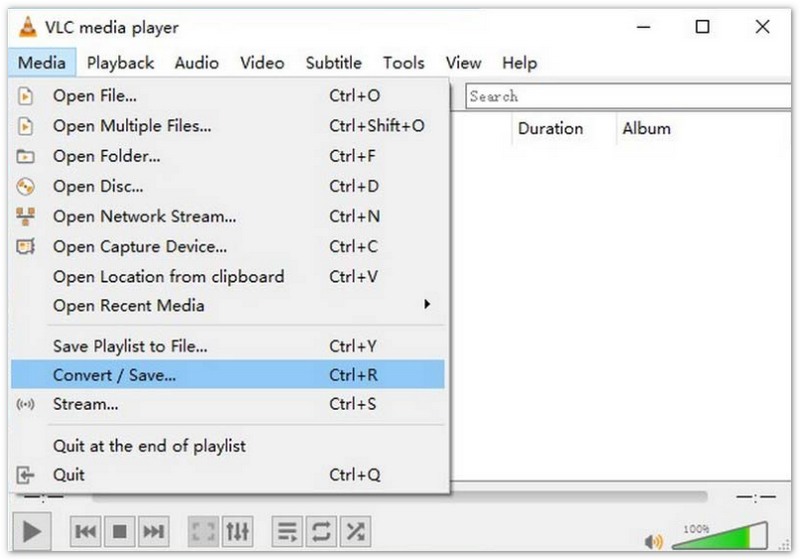
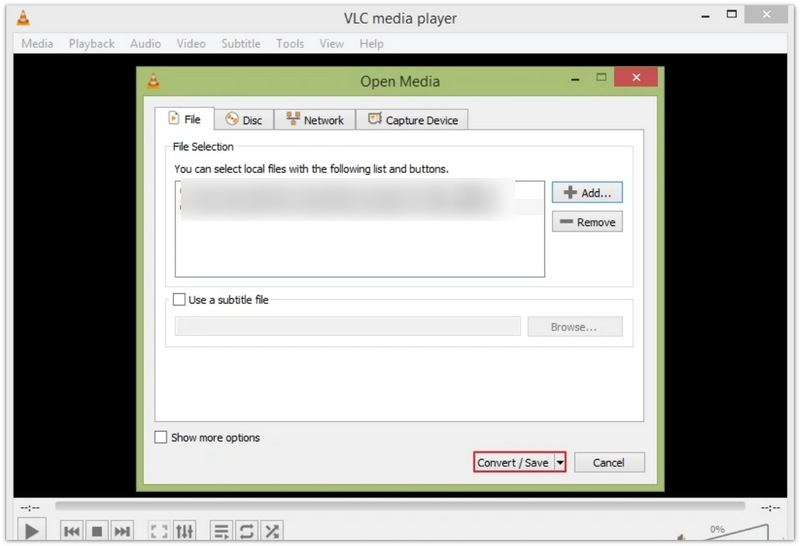
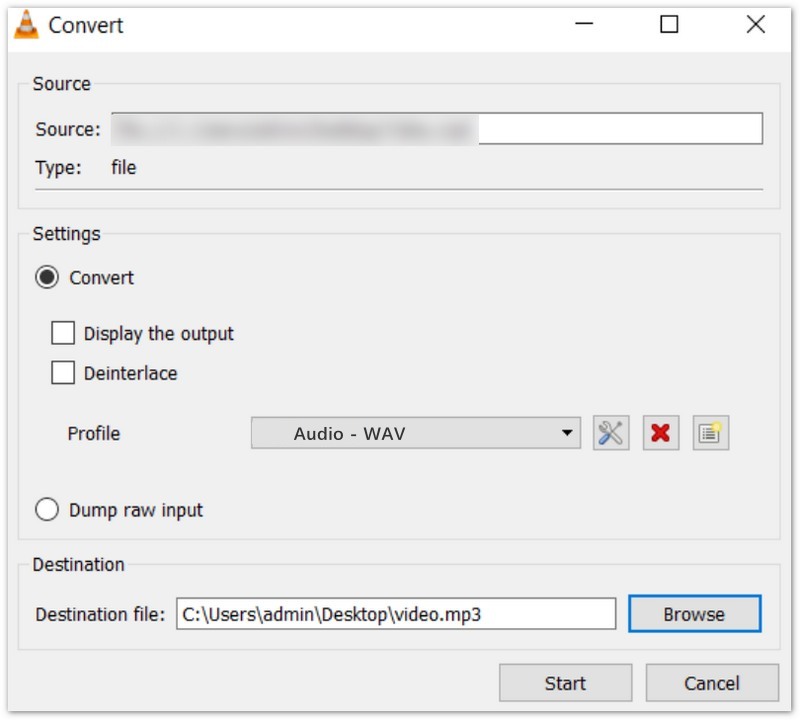
VLC es un software gratuito y de código abierto. reproductor de medios También incluye un potente conversor. Puede extraer audio de archivos MOV y guardarlo como WAV tanto en Windows como en Mac. Si solo necesitas una conversión sencilla, puedes usar VLC. Pero si quieres convertir varios archivos a la vez, ajustar la calidad del archivo WAV resultante o recortar/editar el audio durante la conversión, esta herramienta no te servirá. Además, su interfaz de conversión está oculta; puedes consultar los pasos a continuación para convertir MOV a WAV.
Cómo convertir MOV a WAV usando VLC
¿Cuál es la diferencia entre WAV y MP3?
WAV es audio sin comprimir: máxima calidad, pero mayor tamaño de archivo. MP3 es audio comprimido: menor tamaño de archivo, pero con cierta pérdida de calidad. Elige WAV si vas a editar, archivar o necesitas audio con calidad de estudio. Elige MP3 para escuchar música a diario y ahorrar espacio de almacenamiento.
¿La conversión de MOV a WAV provocará alguna pérdida de calidad de audio?
Depende de la herramienta y la configuración que uses. Si utilizas una herramienta como Aiseesoft Video Converter Ultimate, que extrae la pista de audio original sin recodificarla, no hay pérdida de calidad. Sin embargo, ten en cuenta que convertir una pista de audio comprimida (como AAC de un iPhone) a WAV crea un contenedor sin pérdidas para ese audio, pero no puede restaurar mágicamente las frecuencias que no estaban en la grabación original. Para editar y archivar, WAV sigue siendo la mejor opción.
¿Los archivos WAV suelen ser grandes? ¿Hay alguna forma de reducir su tamaño?
Sí, debido a que WAV no está comprimido, espere que los tamaños de los archivos sean bastante grandes (por ejemplo, un archivo WAV estéreo de 10 minutos a 44.1 kHz / 16 bits tiene aproximadamente 100 MB). Si no necesita audio sin comprimir con calidad de estudio y desea ahorrar espacio de almacenamiento para escuchar o compartir diariamente, considere convertirlo a MP3 o FLAC o usar un compresor WAV .
Conclusión
Convertir MOV a WAV es sencillo una vez que eliges la herramienta adecuada. Si solo tienes un archivo pequeño y no quieres instalar ningún software, CloudConvert o Convertio te permiten hacerlo directamente en tu navegador. Pero si valoras la velocidad, la privacidad, el procesamiento por lotes y la calidad sin pérdidas, Aiseesoft Video Converter Ultimate es la mejor opción: maneja archivos MOV de cualquier tamaño, extrae el audio sin pérdida de calidad y te ofrece control total sobre la configuración del archivo WAV de salida.
100% Seguro. Sin anuncios.
100% Seguro. Sin anuncios.
Descarga la versión de prueba gratuita y pruébala con tu primer archivo MOV: la conversión tarda menos de un minuto.
 Los 6 mejores reproductores MOV que puedes tener en tus dispositivos de forma gratuita
Cuando se necesita un reproductor MOV, hay un mercado al que puede acudir. Pero, ¿cuál es el mejor? Descubra cuáles son los mejores reproductores MOV para tener hoy.
 MOV VS. MP4: ¿Qué formato de vídeo debería elegir?
Diferenciar MOV VS. MP4 en términos de compresión, tamaño de archivo y calidad. Además, consulte el mejor conversor de vídeo para cambiar las extensiones de archivos de forma profesional.
 Las 5 mejores grabadoras MOV para Windows 10/8/7/XP/Vista y Mac OS
Esta es una lista de los 5 mejores programas de grabación MOV para capturar su pantalla en PC y Mac, y guardarla como archivo MOV de QuickTime.
Convertir/Descargar/Editar SWF
1.1 fondos soberanos1.2 SWF a MP41.3 SWF a GIF1.4 SWF a MOV1.5 SWF a HTML51.6 SWF a AVI1.7 SWF a WMV1.8 SWF a 3GP1.9 SWF a DVD1.10 Convertidor SWF Mac1.11 Editar SWFVideo Converter Ultimate es un excelente conversor, editor y potenciador de video para convertir, mejorar y editar videos y música en 1000 formatos y más.
100% Seguro. Sin anuncios.
100% Seguro. Sin anuncios.

*Campo requerido
*Por favor ingrese un correo electrónico válido