¿Cómo se hace una copia de seguridad del teléfono Motorola?
Esta publicación reúne 5 maneras fáciles de ayudarte a hacer copias de seguridad de los datos de tu Moto Razr Ultra, Edge, G Power/Play, G7/G6/G5/G4, Z3/Z2/Z Droid/Z Play, X4 y otros teléfonos Motorola.
Motorola es una de las marcas más famosas de teléfonos Android a nivel mundial por su buena relación calidad-precio. Aunque Motorola se ha asociado con Lenovo, sigue gozando de una excelente reputación entre muchos usuarios. Sin embargo, al igual que otros teléfonos Android, Motorola también sufre pérdidas de datos debido a borrados accidentales, restablecimiento de fábrica, robo o pérdida del teléfono, fallos de rooteo, etc.
¿Te molesta mucho cuando te encuentras con el problema de la pérdida de datos?
Para resolver el problema por completo, debes Motorola de respaldo Con frecuencia. Este artículo tiene como objetivo mostrarte cinco métodos estándar para migrar tus datos de Motorola a una PC, la nube u otro teléfono.
Para ayudarte a encontrar rápidamente el mejor método para hacer una copia de seguridad de los datos de tu teléfono Motorola, hemos creado un resumen de los cinco métodos disponibles. Puedes compararlos y elegir el más adecuado según tus necesidades.
| Motorola Backup | Ubicación de respaldo | Datos soportados | Inconvenientes | |
| Respaldo y restauración de datos de Android | Módulo | Contactos, mensajes, registros de llamadas, vídeos, audio, documentos y otros. | cable USB, computadora | La configuración del teléfono no está respaldada |
| Motorola Migrar | Otro teléfono Moto | Contactos, mensajes, fotos, videos, audio, registros de llamadas, WhatsApp, documentos | cable USB | La copia de seguridad de teléfono a teléfono limita el almacenamiento |
| FoneCopy - Transferencia telefónica | Otro teléfono (iOS y Android) | Contactos, fotos y otros archivos multimedia | cable USB, computadora | La configuración del teléfono no está respaldada |
| Nube de Verizon | Nube de Verizon | Contactos, fotos, vídeos y documentos | Wi-Fi y datos móviles | Solo los contactos son compatibles para la copia de seguridad de forma gratuita |
| Cuenta Google | Google Drive | Aplicaciones, historial de llamadas, configuración del dispositivo, contactos, calendario, SMS, fotos y videos | Wi-Fi, cuenta de Google | Google solo ofrece almacenamiento en la nube gratuito limitado. |
Tenga en cuenta que Administrador de dispositivos Motorola Es necesario que conectes tu teléfono o tableta Motorola a tu computadora mediante un cable USB. Por lo tanto, debes descargarlo en una PC con Windows o Mac antes de seguir los pasos a continuación para crear una copia de seguridad de Motorola en tu computadora.
De esta forma, necesitarás la aplicación de migración de datos, Respaldo y restauración de datos de AndroidPara ayudarte. El software está especialmente diseñado para transformar todo tipo de archivos desde un dispositivo Android, como tu teléfono Motorola, directamente a una Mac o PC.
Descarga
Respaldo y restauración de datos de Android
 100% Seguro. Sin anuncios.
100% Seguro. Sin anuncios.
Si desea copiar todos los datos del teléfono de un dispositivo Motorola antiguo que ejecuta Android 5.1 Lollipop o anterior, puede utilizar el Motorola Migrar Aunque es la aplicación oficial de Motorola para la transferencia de datos, su soporte se ha interrumpido. La aplicación solo permite transferir archivos directamente de un teléfono a otro.
Asegúrate de tener dos teléfonos Motorola compatibles con Android 5.1 o inferior, y luego usa la aplicación Motorola Migrate para hacer una copia de seguridad de los datos de un dispositivo al otro.
Descarga y abre la aplicación en ambos teléfonos. Aparecerá un código QR en el teléfono nuevo. Selecciona los tipos de archivos que deseas transferir al teléfono antiguo y, a continuación, utiliza la aplicación para escanear el código QR.
Cuando adquieres un teléfono nuevo y quieres transferir todos los datos valiosos de tu antiguo teléfono Motorola, has llegado al lugar correcto. El reputado FoneCopy - Transferencia telefónica es exactamente lo que necesitarás.
Transferencia de teléfono
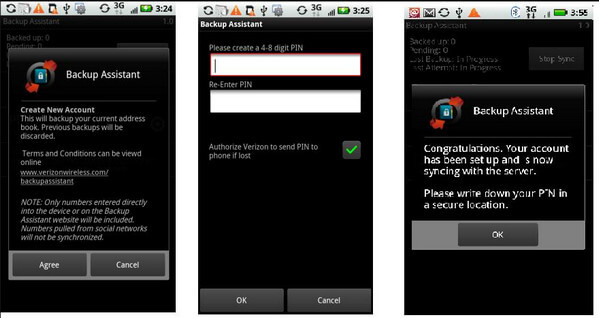
Puedes hacer una copia de seguridad de un teléfono Motorola en Nube de Verizon Utilizando la aplicación oficial de Verizon Cloud. Este servicio en la nube te permite hacer copias de seguridad de tus contactos, mensajes y fotos.
Ten en cuenta que Verizon Cloud es un servicio exclusivo de Verizon Wireless. Para usarlo, debes tener una cuenta activa de Verizon Wireless. Además, solo el almacenamiento de contactos es gratuito.
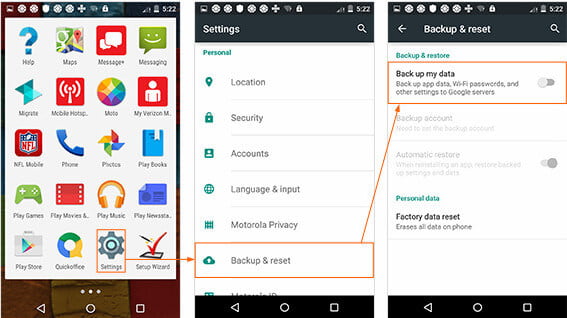
Cuando cambia el teléfono Motorola o borra sus datos, puede usar la cuenta de Google para ayudarlo a respaldar y restaurar archivos con conexión WiFi.
Los pasos son los siguientes.
Aquí se han compartido las 5 formas de hacer una copia de seguridad de Motorola. Compruebe cuál es la mejor forma de mantener seguro su teléfono Motorola.
Pregunta 1: ¿Cómo puedo hacer una copia de seguridad completa de mi teléfono Motorola?
Puedes seleccionar el método más adecuado para hacer una copia de seguridad completa de tu teléfono Motorola según el tipo de datos que quieras incluir, como contactos, mensajes, fotos, vídeos, aplicaciones y ajustes. Puedes configurar Google One Backup para que haga copias de seguridad automáticas de los datos de tu teléfono Android. Si prefieres hacer copias de seguridad manualmente de archivos seleccionados de tu teléfono Motorola en un ordenador, la aplicación recomendada Android Data Backup & Restore es una buena opción.
Pregunta 2: ¿Cuál es la mejor manera de hacer una copia de seguridad de las fotos en mi teléfono Motorola?
Google Fotos suele considerarse la mejor opción para hacer copias de seguridad de fotos y vídeos en un dispositivo Android, incluyendo tu teléfono Motorola. Viene integrado de forma nativa y ofrece almacenamiento gratuito para copias de seguridad. Si prefieres la comodidad de la nube, puede ser la forma más práctica de guardar tus fotos. Sin embargo, si quieres crear una copia física en tu ordenador, puedes usar un cable USB y un explorador de archivos.
Pregunta 3: ¿Todavía existen teléfonos Motorola?
Sí, Motorola está lanzando nuevos teléfonos en todos los rangos de precio. Se esperan varios dispositivos nuevos a finales de 2025 y principios de 2026. Es una marca dinámica y en constante evolución, perteneciente a Lenovo. Sus nuevos productos estrella (Motorola Razr Fold) se están expandiendo ambiciosamente en el mercado de los teléfonos plegables de alta gama e innovadores.
Conclusión
Aquí están las 5 formas de Motorola de respaldo Se han compartido anteriormente. Revíselas y elija la mejor opción según su objetivo. El método de copia de seguridad más sencillo es usar los servicios integrados de Google, especialmente si tiene un teléfono Moto nuevo. Además, Google Fotos es la mejor solución para la copia de seguridad automática de fotos y videos en su teléfono Android. Para ciertos tipos de datos o para una fácil restauración en el futuro, necesita usar aplicaciones de terceros dedicadas como Respaldo y restauración de datos de Android.
 Copia de seguridad de datos de aplicaciones de Android con Helium y su alternativa
¿Qué es la aplicación Helio? ¿Cómo usar Helium para hacer una copia de seguridad de los datos de la aplicación en la PC? Esta publicación le mostrará cómo hacer una copia de seguridad o sincronizar datos de Android con Helium. Además, puede encontrar la mejor alternativa de helio aquí.
 Cómo hacer una copia de seguridad y restauración de LG a través de la nube/computadora/otro teléfono
¿Realmente conoces la copia de seguridad de LG? Esta publicación le brinda la guía completa sobre cómo hacer una copia de seguridad del teléfono LG en la nube, computadora u otro teléfono, y restaurar la copia de seguridad fácilmente desde la copia de seguridad.
 Copia de seguridad de Samsung: copia de seguridad de Samsung Galaxy S3/S4/S6/S7 en las nubes
¿Quiere hacer una copia de seguridad de su Samsung Galaxy S3/S4/S6/S7 pero no tiene idea? Lea este artículo y aprenda algunas formas útiles de hacer una copia de seguridad de Samsung en la nube o en la computadora.
Proporciona una forma sencilla de realizar copias de seguridad y restaurar todo tipo de archivos como contactos, mensajes, registros de llamadas, galería, videos, audio, etc. en su dispositivo Android de forma segura y selectiva.
100% Seguro. Sin anuncios.
100% Seguro. Sin anuncios.

*Campo requerido
*Por favor ingrese un correo electrónico válido

