
Ideal para: Usuarios que desean una interfaz gráfica, salida de audio personalizable y conversión de medios por lotes.
Video Converter Ultimate
 100% Seguro. Sin anuncios.
Contenido
MKV (Matroska Video) es un contenedor multimedia que puede almacenar video, pistas de audio, subtítulos y metadatos en un solo archivo. Si desea escuchar la banda sonora de una película, la grabación de un concierto, una conferencia u otro contenido de audio sin conservar el video, convertir MKV a MP3 puede facilitar la reproducción del archivo en una amplia gama de dispositivos.
Sin embargo, no todos los convertidores de MKV a MP3 ofrecen la misma experiencia. Algunas aplicaciones de escritorio permiten la conversión por lotes y ofrecen ajustes de salida detallados, mientras que las herramientas gratuitas se centran en las funciones básicas. Los convertidores en línea son prácticos para tareas ocasionales, pero los límites de carga, los tiempos de procesamiento y las consideraciones de privacidad pueden influir en tu elección.
En esta guía, comparamos cinco convertidores de MKV a MP3 y analizamos sus características principales, ventajas, desventajas y casos de uso ideales para ayudarte a encontrar la herramienta adecuada.
La elección del convertidor adecuado depende de la frecuencia con la que convierta archivos, si necesita procesarlos por lotes y el grado de control que desee sobre la salida de audio. La siguiente tabla resume las principales diferencias entre los convertidores de MKV a MP3 que hemos seleccionado.
| Converter | Plataforma | La conversión por lotes | Ajustes de audio | Uso gratuito | Uso recomendado |
| Aiseesoft Video Converter Ultimate | Windows, macOS | Sí: | Configuración de salida configurable | Versión de prueba; licencia de pago para uso continuado o funciones adicionales. | Conversión y procesamiento de medios regulares |
| VLC Media Player | Windows, MacOS, Linux | Menos conveniente | Disponible a través de perfiles de conversión | Free | Conversión ocasional fuera de línea |
| FFmpeg | Windows, MacOS, Linux | Sí, a través de guiones. | Amplios controles de línea de comandos | Free | Conversión y automatización avanzadas |
| CloudConvert | Web Browser | Depende del flujo de trabajo y del plan actuales. | Las opciones disponibles varían | Uso gratuito limitado | Conversión en línea conveniente |
| FreeConvert | Web Browser | Depende del flujo de trabajo y del plan actuales. | Las opciones disponibles varían | Uso gratuito limitado | Conversión rápida en línea |
La compatibilidad exacta con formatos, la configuración de salida, los límites de tamaño de archivo y las asignaciones gratuitas pueden variar según la versión del software o el plan de suscripción. Consulte la documentación actualizada de cada proveedor antes de tomar una decisión final.
Ideal para: Usuarios que desean una interfaz gráfica, salida de audio personalizable y conversión de medios por lotes.
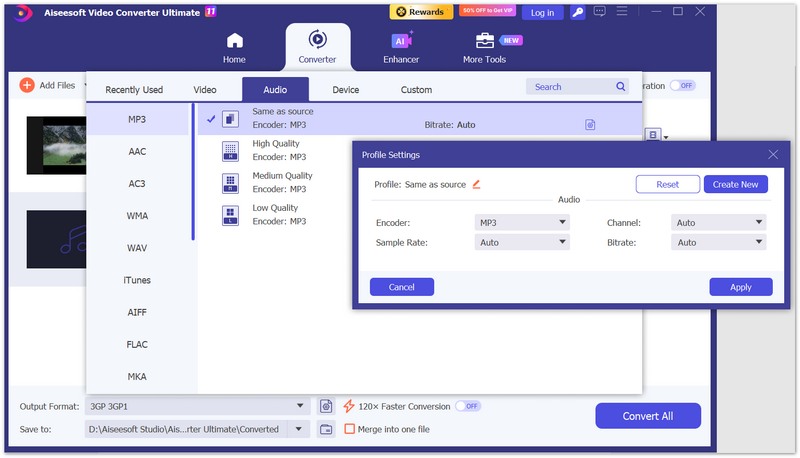
Aiseesoft Video Converter Ultimate Es una aplicación de conversión multimedia para escritorio, compatible con Windows y macOS. Está diseñada para usuarios que necesitan convertir archivos de vídeo y audio entre diferentes formatos sin necesidad de usar la línea de comandos.
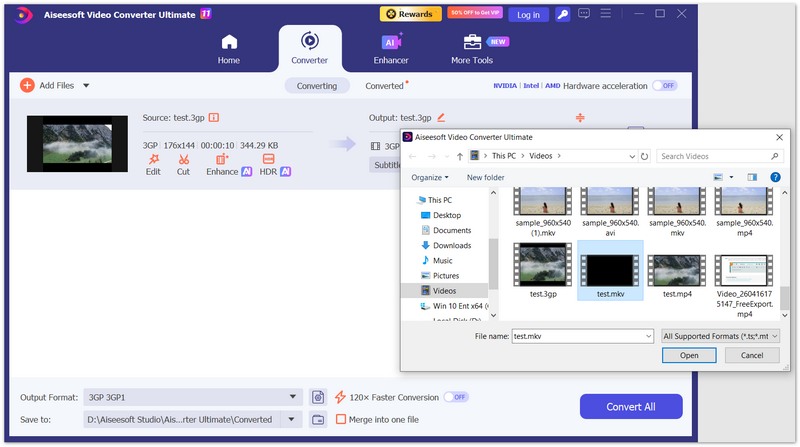
Al convertir MKV a MP3, puedes importar tu vídeo original, seleccionar MP3 como formato de salida, ajustar los parámetros de audio disponibles y procesar el archivo mediante una interfaz gráfica. Este flujo de trabajo resulta práctico si extraes audio de vídeos con frecuencia o gestionas varios archivos multimedia.
A diferencia de un reproductor multimedia básico, el software también incluye funciones adicionales de procesamiento de medios, lo que lo convierte en una opción para los usuarios que necesitan algo más que una conversión de formato ocasional.
Descarga
100% Seguro. Sin anuncios.
100% Seguro. Sin anuncios.
Cómo convertir MKV a MP3
Ideal para: Usuarios que buscan una herramienta de escritorio gratuita y fiable para la conversión ocasional de archivos MKV a MP3 sin necesidad de instalar software adicional.
VLC Media Player es un reproductor multimedia gratuito, de código abierto y ampliamente utilizado. Jugador mkv que admite prácticamente cualquier códec de vídeo o audio de forma nativa. Además de la reproducción, incluye un potente motor de conversión y transmisión integrado compatible con los principales sistemas operativos de escritorio.
Dado que muchos usuarios de ordenador ya tienen VLC instalado, su función Convertir/Guardar ofrece una alternativa práctica a la descarga de software de conversión especializado. Sin embargo, la utilidad de conversión de VLC se diseñó como una función secundaria, lo que significa que su interfaz es menos intuitiva y requiere navegar por varios menús anidados.
Características principales
Cómo convertir MKV a MP3
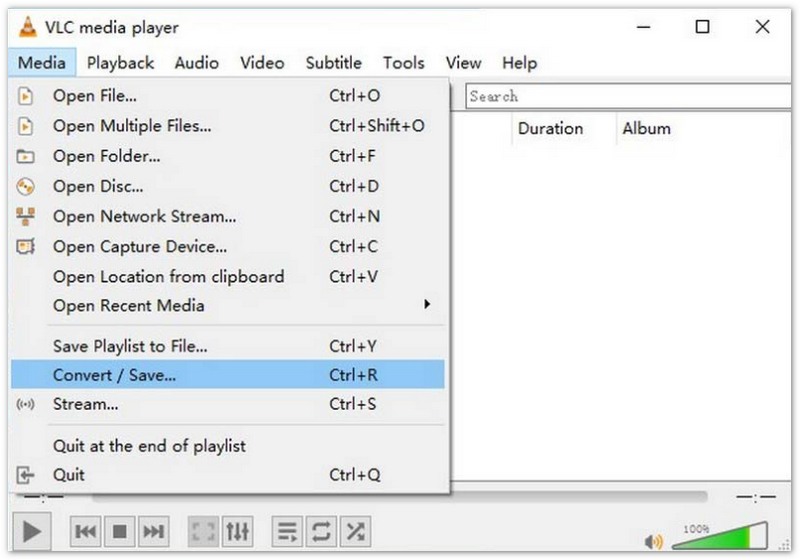
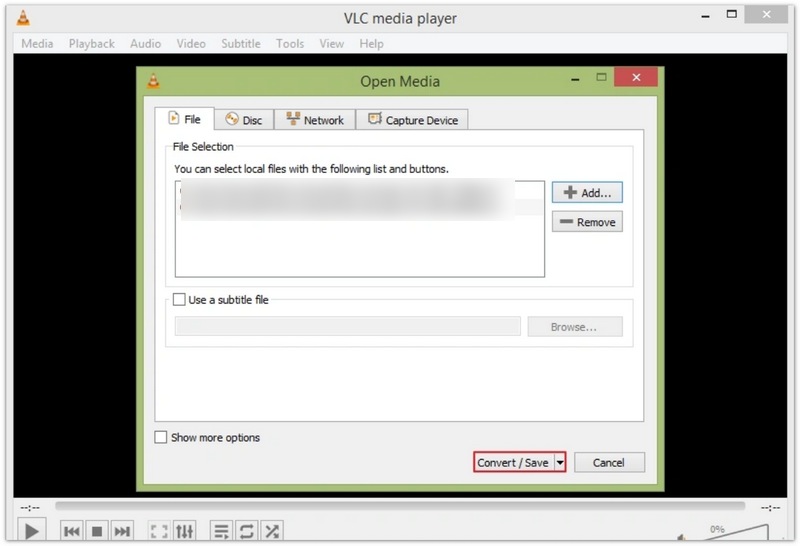
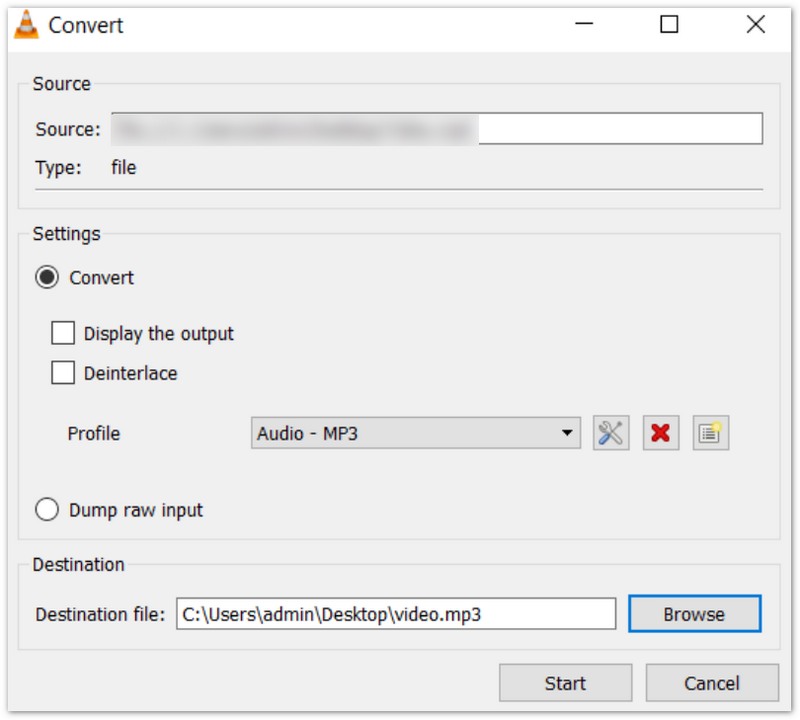
Ideal para: Usuarios avanzados, desarrolladores y usuarios profesionales que necesitan una selección precisa de flujos de audio, automatización de scripts y procesamiento ultrarrápido.
FFmpeg es el marco multimedia gratuito y de código abierto, estándar en la industria, que impulsa innumerables reproductores de vídeo y herramientas de conversión. Funciona exclusivamente mediante comandos, lo que brinda a los usuarios control total sobre la decodificación, codificación, filtrado y manipulación de flujos de vídeo.
Al convertir MKV a MP3, FFmpeg permite asignar pistas de audio específicas, establecer tasas de bits precisas e incluso copiar el audio sin necesidad de recodificarlo si el archivo MKV original ya contiene una pista MP3. Esto evita cualquier pérdida de audio generacional y procesa los archivos en segundos.
Características principales
Ejemplo de comando para convertir MKV a MP3
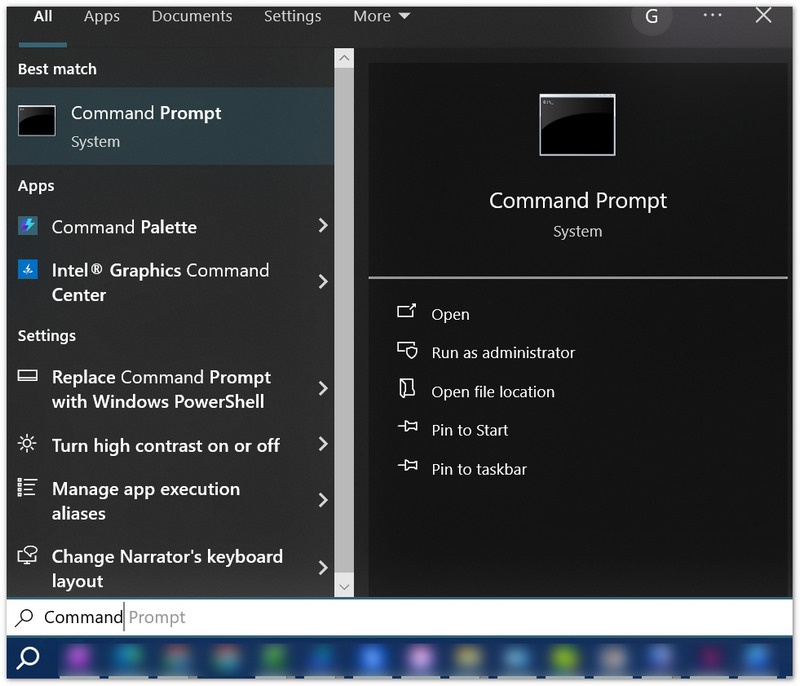
ffmpeg -i input.mkv -map 0:a:0 -vn -c:a libmp3lame -b:a 192k output.mp3
Ideal para: Usuarios que necesitan una herramienta de conversión fiable, basada en el navegador, con opciones de personalización de salida claras y sin necesidad de instalar software.
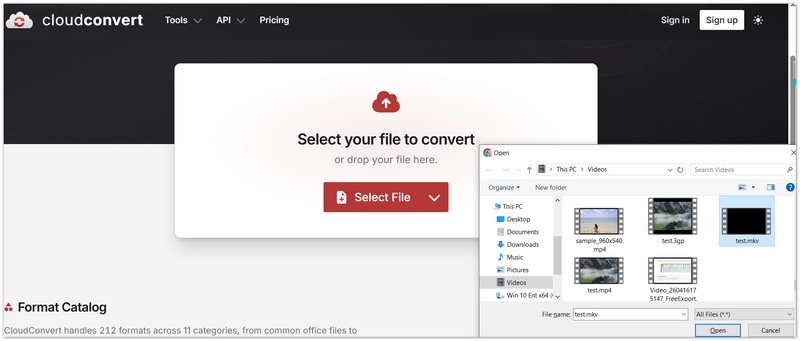
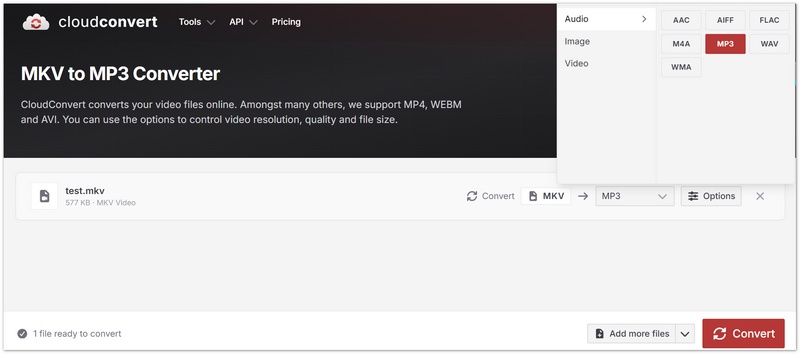
CloudConvert es una plataforma líder de conversión de archivos en línea que admite cientos de formatos de audio, video, documentos y archivos comprimidos. Realiza la conversión de MKV a MP3 completamente en la nube a través de su navegador web.
Debido a que el procesamiento se realiza en servidores remotos, CloudConvert es ideal si está utilizando una computadora prestada, una Chromebook o una máquina con políticas estrictas de instalación de software. También ofrece opciones avanzadas para ajustar los códecs de audio, las tasas de bits y recortar la duración del audio antes de descargar el archivo final.
Características principales
Cómo convertir MKV a MP3
Ideal para: Usuarios que buscan una utilidad web sencilla y gratuita para gestionar conversiones online ocasionales de forma rápida.
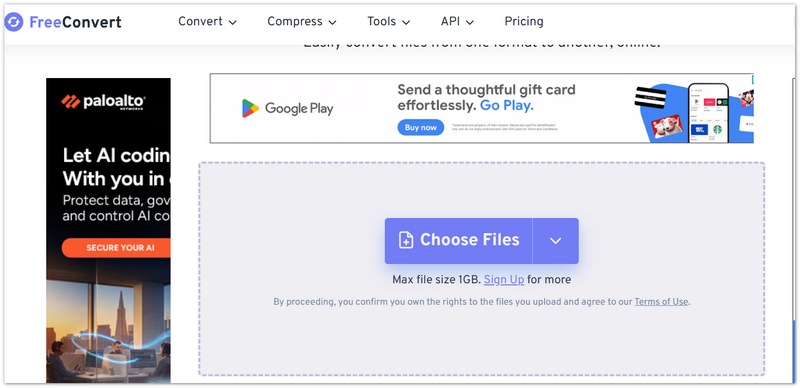
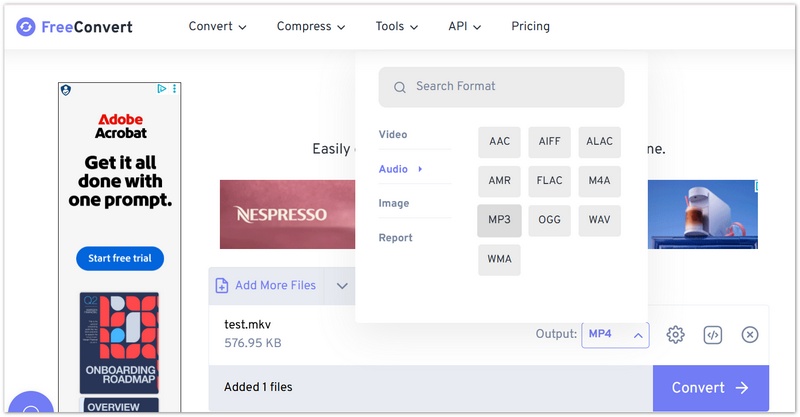
FreeConvert es otra popular plataforma de conversión web optimizada para la simplicidad. Su herramienta dedicada para convertir MKV a MP3 permite a los usuarios arrastrar y soltar un archivo de vídeo, hacer clic en un botón y descargar la pista de audio sin complicaciones.
Aunque su interfaz es más sencilla que la de CloudConvert, FreeConvert ofrece opciones avanzadas ocultas tras un icono de engranaje de "Configuración avanzada", que permiten a los usuarios ajustar las tasas de bits de audio, aplicar efectos de fundido o cortar segmentos de audio.
Características principales
Cómo convertir MKV a MP3
¿Puedo extraer una pista de audio específica de un archivo MKV multipista?
Sí, siempre que el convertidor admita la selección de flujo de audio. FFmpeg permite asignar explícitamente los índices de pista deseados (por ejemplo, -map 0:a:1), mientras que los convertidores gráficos de escritorio suelen ofrecer un menú desplegable que permite seleccionar el idioma o la pista de comentarios deseados antes de la conversión.
¿Al convertir un archivo MKV a MP3 se elimina el vídeo?
Sí. MP3 es un formato contenedor exclusivamente de audio. Al convertir un archivo MKV a MP3, se elimina por completo la pista de vídeo y solo se exporta el audio. Si necesitas conservar el vídeo al cambiar de formato, conviértelo a un contenedor MP4.
¿Qué convertidor de MKV a MP3 admite la conversión por lotes?
Aiseesoft Video Converter Ultimate ofrece una cola de procesamiento por lotes gráfica integrada, y FFmpeg puede automatizar fácilmente grandes carpetas de archivos mediante sencillos scripts de shell. VLC y las herramientas en línea requieren una configuración más manual para flujos de trabajo con múltiples archivos.
Conclusión
Elegir el mejor convertidor de MKV a MP3 depende del volumen de archivos, las necesidades de conversión y las preferencias de privacidad. Para conversiones frecuentes y procesamiento por lotes, Aiseesoft Video Converter Ultimate ofrece una práctica solución de escritorio con ajustes de salida personalizables. Si necesita un convertidor gratuito de MKV a MP3 para usar sin conexión, VLC Media Player es una opción práctica, mientras que FFmpeg es ideal para usuarios avanzados que desean una selección precisa de pistas de audio y una conversión automatizada. Para conversiones rápidas sin instalar software, CloudConvert y FreeConvert ofrecen prácticas opciones en línea. Compare sus características, ajustes de audio y límites de uso gratuito para encontrar la herramienta adecuada para sus necesidades y fácilmente convertir MKV a MP3.
 Cómo reparar rápidamente archivos MKV [Paso a paso]
¿Por qué mi archivo MKV no tiene sonido? ¿Puedo reparar los vídeos MKV dañados? Descubre las causas de la corrupción y cuatro maneras de reparar archivos MKV.
 MKV vs MP4: qué formato es mejor formato para la calidad del video
¿Cuál es el mejor formato para la calidad de video? MP4? O MKV? Esta página le muestra la diferencia entre MP4 y MKV, y decide claramente cuál es de mejor calidad.
 MakeMKV: el método más fácil para hacer MKV desde DVD y Blu-ray
Tutorial de MakeMKV: este artículo presenta más información sobre qué es MakeMKV y cómo hacer MKV desde DVD y Blu-ray utilizando esta maravillosa aplicación: MakeMKV.
Convertir/Descargar/Editar SWF
1.1 fondos soberanos1.2 SWF a MP41.3 SWF a GIF1.4 SWF a MOV1.5 SWF a HTML51.6 SWF a AVI1.7 SWF a WMV1.8 SWF a 3GP1.9 SWF a DVD1.10 Convertidor SWF Mac1.11 Editar SWFVideo Converter Ultimate es un excelente conversor, editor y potenciador de video para convertir, mejorar y editar videos y música en 1000 formatos y más.
100% Seguro. Sin anuncios.
100% Seguro. Sin anuncios.

*Campo requerido
*Por favor ingrese un correo electrónico válido