Video Converter Ultimate
 100% Seguro. Sin anuncios.
100% Seguro. Sin anuncios.
Contenido
¿Quieres convertir un archivo MOV a MP4 sin necesidad de instalar software adicional? ¡Un convertidor en línea como CloudConvert puede hacerlo! Sin embargo, antes de subir tu video y hacer clic en "convertir", es mejor que averigües qué ofrece realmente la herramienta y si es adecuada para ti. En esta reseña, además de dar una descripción de CloudConvertir MOV a MP4Además, te guiaremos durante el proceso de conversión e identificaremos sus principales características y posibles inconvenientes. Lo compararemos con una alternativa para determinar cuál de estas opciones resulta más conveniente para distintos tipos de usuarios.
Cómo probamos
Realizamos pruebas con archivos MOV tanto en CloudConvert (basado en web) como en Aiseesoft Video Converter Ultimate (para escritorio), para evaluar la velocidad de conversión. Comparamos los resultados en cuanto a velocidad, tamaño del archivo y calidad de audio y vídeo. Además, comprobamos la facilidad de conversión y la satisfacción del usuario con el servicio.
CloudConvert es un conversor basado en navegador que permite convertir vídeos, entre otras cosas, sin necesidad de descargar ni instalar ningún software adicional. Además de convertir vídeos MOV a MP4, una de sus funciones es que permite modificar algunos ajustes, como la calidad, la resolución y el tamaño del archivo, antes de iniciar la conversión.
Para convertir rápidamente un archivo MOV de CloudConvert a MP4, solo tienes que seguir estos pasos:
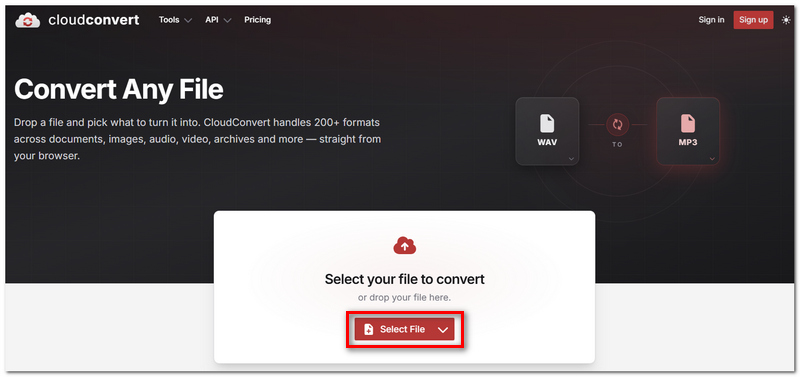
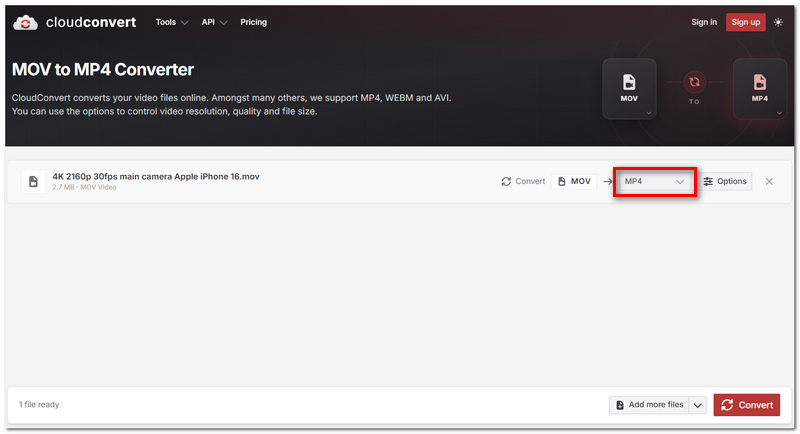
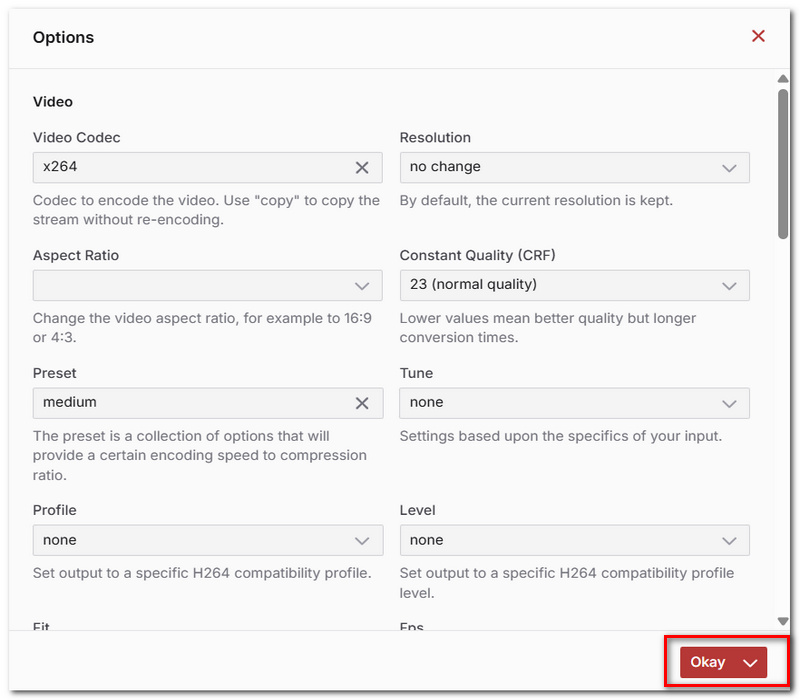
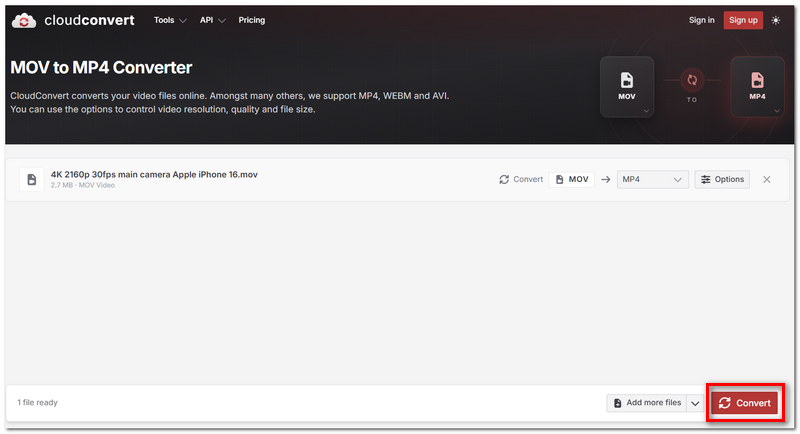
Una buena característica es que CloudConvert te permite convertir videos directamente desde tu navegador, lo cual es una gran ventaja cuando tienes prisa. Puedes fácilmente convertir MOV a MP4 en Mac o Windows u otros dispositivos, siempre que tengan un navegador instalado. Aun así, al igual que otros convertidores en línea, tiene un par de inconvenientes que debes tener en cuenta antes de decidir usarlo como herramienta habitual.
Ventajas
Desventajas
CloudConvert es adecuado para conversiones en línea poco frecuentes, aunque si trabajas con archivos grandes con mucha frecuencia, podrías perder un tiempo valioso al subir y descargarlos. Aiseesoft Video Converter Ultimate Incluye un flujo de trabajo para escritorio que permite convertir vídeos directamente desde el ordenador sin necesidad de subirlos previamente a un servicio en línea. Admite una gran variedad de formatos de archivo e incluye útiles herramientas de edición y mejora.
Descarga
100% Seguro. Sin anuncios.
100% Seguro. Sin anuncios.
Cómo convertir MOV a MP4 con Aiseesoft Video Converter Ultimate
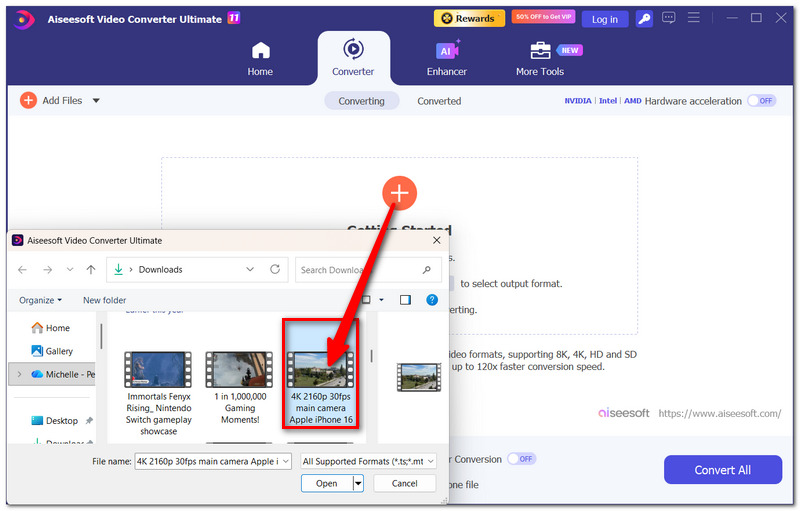
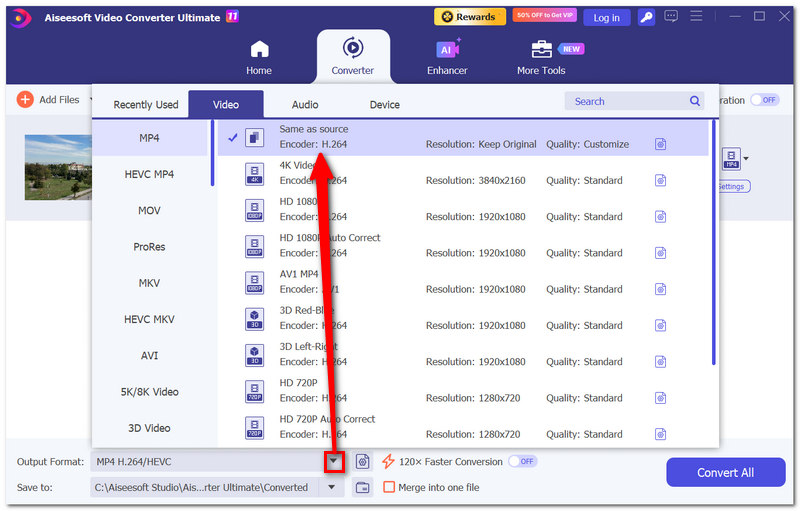
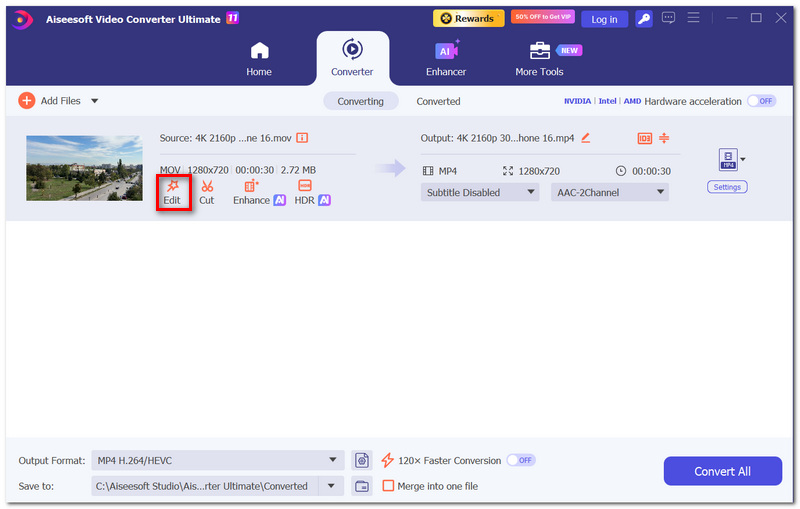
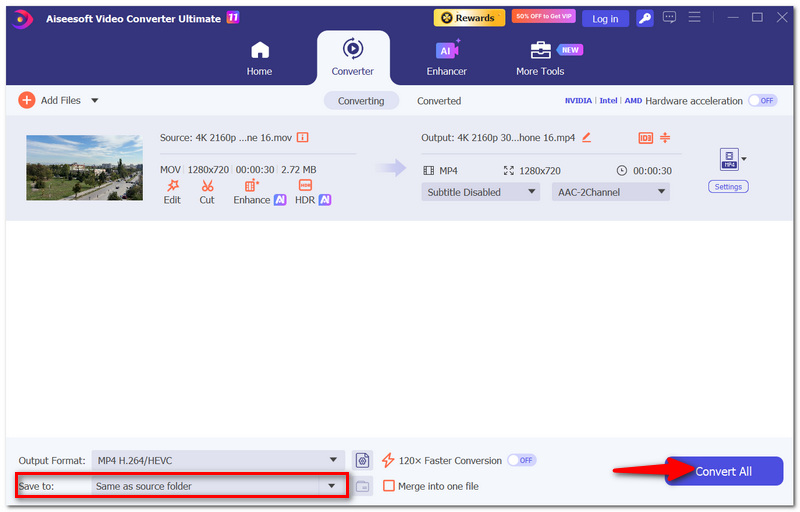
Ambas herramientas pueden convertir MOV a MP4Pero la mejor opción depende de cómo planees usarlos. Aquí tienes una breve comparación:
| Elemento | CloudConvert | Aiseesoft Video Converter Ultimate |
| Plataforma | Online | Escritorio |
| Instalación | No se requiere | Obligatorio |
| MOV a MP4 | Sí: | Sí: |
| Conversión por lotes | Sí: | Sí: |
| Ajustes de salida | Básico a avanzado | Mas flexible |
| Edición de video | Limitada | Herramientas de edición integradas |
| Requiere Internet | Sí: | No |
| Uso gratuito | 10 conversiones/día, hasta 1 GB por archivo. | Prueba gratuita disponible |
| Ideal para | Conversiones rápidas y ocasionales | Conversión de vídeo regular |
¿Cuál deberías elegir?
Para conversiones rápidas y esporádicas, CloudConvert es la mejor opción. Aiseesoft Video Converter Ultimate es una alternativa más sensata si conviertes vídeos con frecuencia o prefieres trabajar sin conexión con mayor control.
¿Podría usar CloudConvert para convertir vídeos grabados con un iPhone o un Mac, es decir, archivos MOV?
¡Por supuesto! Los archivos MOV se crean con frecuencia en productos de Apple, y CloudConvert los convertirá automáticamente cuando los subas, siempre y cuando el formato de destino en tu solicitud de conversión sea MP4.
¿Es posible convertir el archivo fuente si se encuentra en una URL?
De hecho, los archivos alojados en una URL se pueden importar a través de CloudConvert, y esta sería una idea muy inteligente si el vídeo se acaba de subir a internet sin haber sido guardado previamente en tu ordenador.
¿Cuánto tiempo estará disponible mi archivo finalizado?
En CloudConvert, los archivos temporales exportados solo son válidos durante un período de 24 horas. Transcurrido ese tiempo, el servicio eliminará automáticamente el archivo.
Conclusión
Con CloudConvert bastan unos pocos pasos para convertir tus archivos MOV a MP4 de forma rápida y sencilla, lo que resulta adecuado principalmente para usuarios ocasionales. Por el contrario, un usuario frecuente probablemente estaría muy contento con una aplicación local, ya que ofrecería una variedad mucho mayor, flexibilidad y, por supuesto, sin restricciones en línea. Básicamente, CloudConvertir MOV a MP4 Si solo necesitas convertir unos pocos archivos sencillos, funcionará bien, mientras que Aiseesoft probablemente sea la mejor opción si trabajas con vídeos de forma más habitual.
 Los 6 mejores reproductores MOV que puedes tener en tus dispositivos de forma gratuita
Cuando se necesita un reproductor MOV, hay un mercado al que puede acudir. Pero, ¿cuál es el mejor? Descubra cuáles son los mejores reproductores MOV para tener hoy.
 Los 11 principales editores MOV: edite archivos MOV en Windows y Mac
Seleccione el mejor editor MOV en la lista de los 11 mejores editores MOV para editar fácilmente sus archivos MOV en computadoras Windows y Mac.
 Las 5 mejores grabadoras MOV para Windows 10/8/7/XP/Vista y Mac OS
Esta es una lista de los 5 mejores programas de grabación MOV para capturar su pantalla en PC y Mac, y guardarla como archivo MOV de QuickTime.
Video Converter Ultimate es un excelente conversor, editor y potenciador de video para convertir, mejorar y editar videos y música en 1000 formatos y más.
100% Seguro. Sin anuncios.
100% Seguro. Sin anuncios.

*Campo requerido
*Por favor ingrese un correo electrónico válido

