Borrar accidentalmente archivos mientras se trabaja es una situación muy común. La mayoría de las personas usan aplicaciones de notas en sus teléfonos para recordar las cosas que tienen que hacer hoy o en el futuro, las ideas que quieren compartir y la información que necesitan mantener a salvo. Pero, al mismo tiempo, las notas se borran fácilmente por error, por fallos en las aplicaciones, etc. Esto, junto con otras cosas, suele dar lugar a la pregunta principal: ¿Puedo recuperar notas eliminadas en Android?Si no tienes una copia de seguridad o si sí la tienes, la buena noticia es que existen varias maneras eficaces de recuperar tus notas perdidas. En este tutorial, te mostraremos los métodos más efectivos para recuperar tus notas de Android de forma rápida y segura.
Cuando borras una nota, lo primero que debes hacer es revisar la Papelera de tu aplicación de notas. Muchas aplicaciones de notas para Android, como Samsung Notes o Google Keep, guardan las notas borradas en la Papelera durante un periodo determinado (normalmente de 15 a 30 días) antes de que se eliminen definitivamente. Por lo tanto, este es el método más sencillo y rápido para recuperar tus notas perdidas sin necesidad de usar otras herramientas de recuperación. Además, es un buen primer paso saber cómo recuperar notas de Android incluso después de un restablecimiento de fábrica, cuando los datos aún no se han borrado permanentemente.
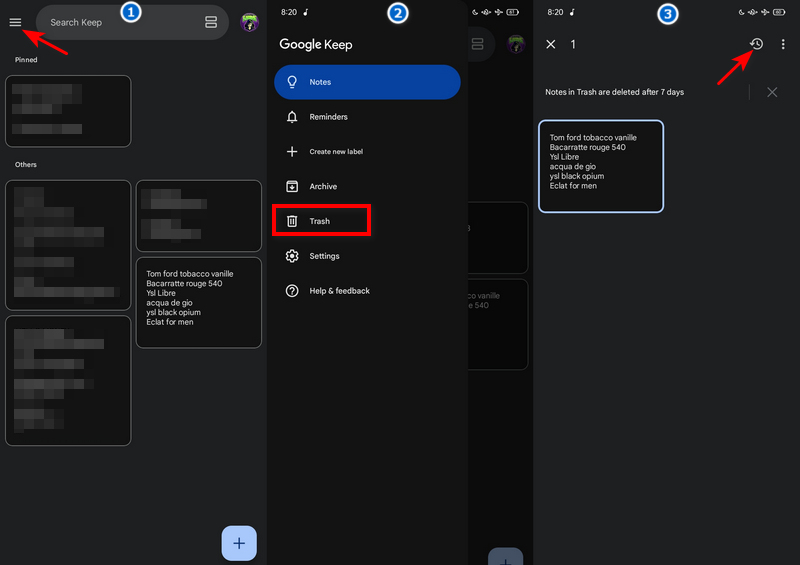
Este método es ideal para notas eliminadas recientemente y no requiere copia de seguridad ni software de terceros.
Si activaste la copia de seguridad o la sincronización de Google en tu teléfono Android, es posible que tus notas ya estén guardadas en la nube. Recuperarlas mediante la copia de seguridad de Google es un método seguro para acceder a tu información, especialmente si buscas cómo recuperar notas eliminadas permanentemente en Android y no quieres usar software de terceros.
Pasos para restaurar Notas desde la copia de seguridad de Google
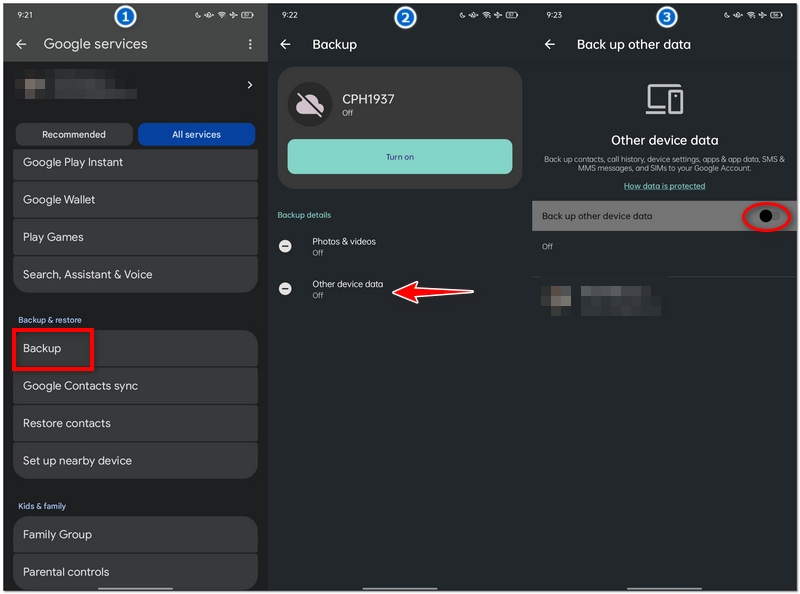
Tras este proceso, tus notas deberían volver a aparecer en tu aplicación de notas sincronizada (como Google Keep).
En caso de que no tenga una copia de seguridad, puede considerar utilizar una herramienta profesional como Aiseesoft FoneLab para Android Para recuperar tus notas perdidas, esta potente herramienta te permite escanear tu dispositivo y recuperar directamente notas, grabaciones de voz y otros archivos eliminados. Es ideal para quienes buscan cómo recuperar notas borradas en Android sin copia de seguridad, ya que ofrece una opción de recuperación más avanzada que la integrada.
Aiseesoft FoneLab para Android
 100% Seguro. Sin anuncios.
100% Seguro. Sin anuncios.
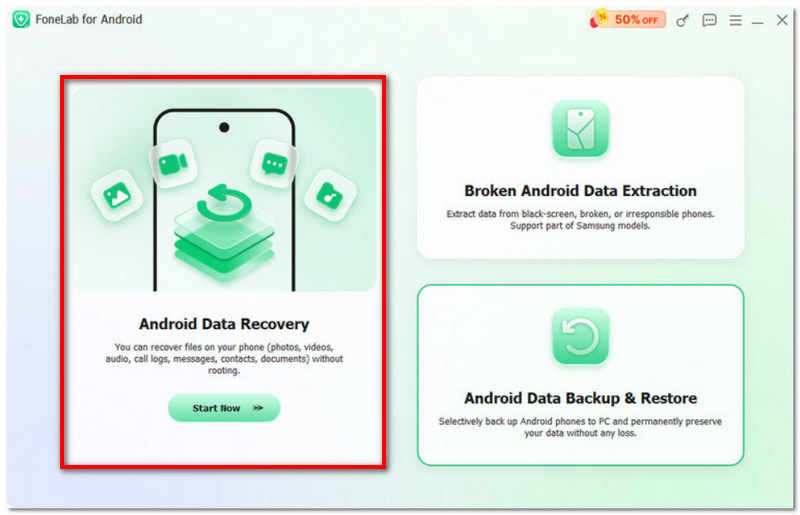
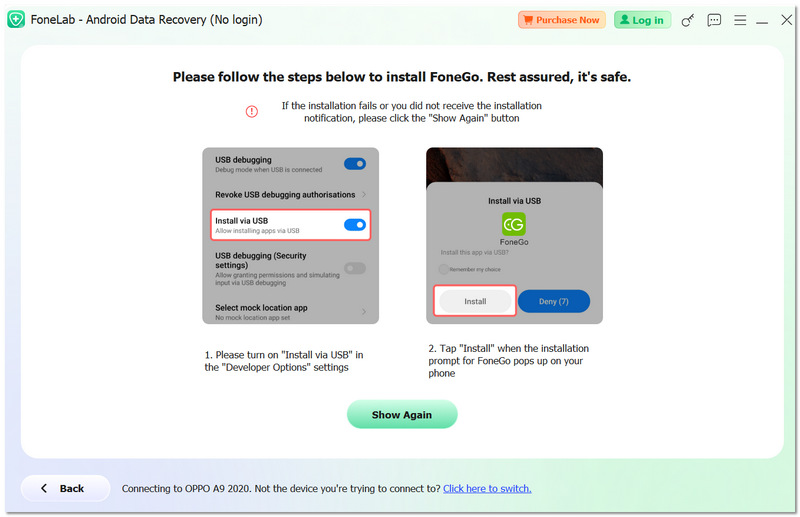
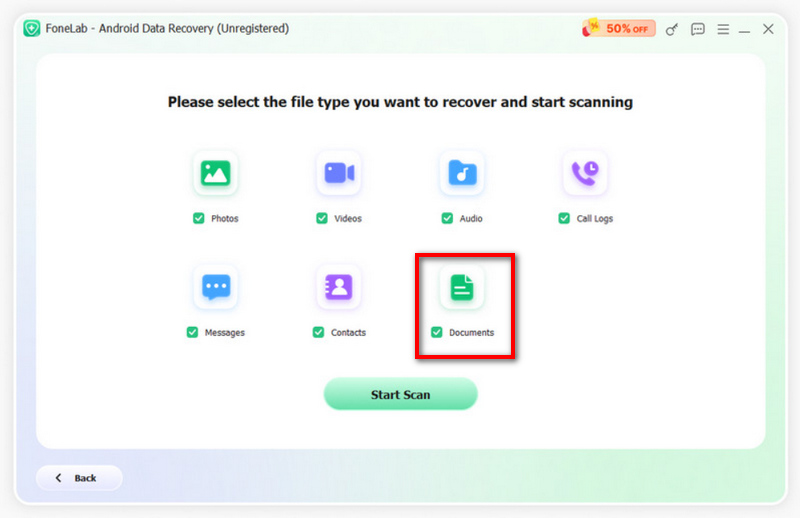
Este método es ideal cuando tus notas se han borrado permanentemente y no hay copia de seguridad disponible, lo que te da una mayor probabilidad de recuperarlas con éxito.
¿Puedo recuperar una nota de Samsung borrada?
Sí. Con Aiseesoft Android Data Recovery, puede recuperar contactos, mensajes, historial de llamadas, WhatsApp, videos, audio, documentos, etc. en Samsung.
¿Cómo puedo transferir mis notas de un dispositivo Android a otro?
A herramienta de transferencia móvil Al igual que Aiseesoft, MobieSync te ayudará a transferir notas de un teléfono Android a otro. Instala y abre MobieSync en tu computadora. Conecta tu teléfono Android a la computadora. En la pestaña Mensajes, selecciona las notas y haz clic en el ícono del teléfono para transferirlas.
¿Dónde se almacenan las notas en Android?
Las notas y los cuadernos se almacenan en la carpeta /data/data/ del dispositivo Android, no en el almacenamiento externo ni en la tarjeta SD.
¿Puedo recuperar mis notas después de restablecer la configuración de fábrica?
Sí, mucho depende de tu copia de seguridad. Si tienes una copia de seguridad de Google o si tus notas están sincronizadas (por ejemplo, con Google Keep), podrás restaurarlas después de un restablecimiento de fábrica. Sin embargo, recuperarlas sin una copia de seguridad es mucho más difícil, aunque se pueden usar herramientas de recuperación de datos. El único inconveniente es que no siempre funcionan.
Conclusión
En este artículo, te mostramos varios métodos prácticos para recuperar notas eliminadas en tu teléfono Android. Por ejemplo, puedes revisar la carpeta Papelera y restaurar desde una copia de seguridad de Google, o usar herramientas de recuperación profesionales si no tienes una copia de seguridad disponible. El método a utilizar depende de cada caso, pero cuanto antes tomes la medida más adecuada, mayores serán tus posibilidades de recuperar las notas.
Si aún no tienes una copia de seguridad, no te preocupes, todavía hay maneras de que aprendas. Cómo recuperar notas eliminadas en Android sin copia de seguridad Con la ayuda de programas de recuperación confiables. De todos modos, si quieres evitar perder tus notas importantes la próxima vez, es muy recomendable activar la copia de seguridad automática o sincronizar tus notas periódicamente.
 Las 10 mejores (y gratuitas) aplicaciones para tomar notas para Android | Fácil de usar
Las aplicaciones de notas para Android, que pueden ayudarlo a mantenerse organizado, son ampliamente utilizadas hoy en día. En el siguiente artículo, se recomendarán 10 aplicaciones de notas útiles.
 Cómo hacer una copia de seguridad de las notas del iPhone: 5 métodos para iPhone y ordenador
Aprende a hacer copias de seguridad de las notas de tu iPhone con 5 métodos sencillos usando iCloud, tu ordenador, Gmail, Google Drive o iTunes/Finder.
 [99% de éxito] Recuperar archivos eliminados permanentemente en Windows 11/10
¿Cómo recuperar notas adhesivas perdidas en Windows desde un archivo .snt, Outlook y versiones anteriores? Si estos métodos no funcionan, ¡también ofrecemos una solución integral!
Android de Recuperación de Datos
Android de Recuperación de DatosRecuperación de fotos de AndroidRecuperación de texto de AndroidRecuperación de contactos AndroidRecuperación de contactos de la tarjeta Sim de AndroidRecuperación de notas de AndroidAplicación de recuperación de fotos de AndroidEl mejor software de recuperación de datos de Android para recuperar archivos eliminados como SMS, contactos, registros de llamadas, documentos, etc. desde un teléfono/tarjeta SD/tableta Android en Windows/Mac.
100% Seguro. Sin anuncios.
100% Seguro. Sin anuncios.

*Campo requerido
*Por favor ingrese un correo electrónico válido

