Contenido
A pesar de sus atractivas funciones, los smartphones Android requieren un manejo cuidadoso. De lo contrario, la pantalla podría romperse e incluso provocar la pérdida de datos. ¿Se te rompió la pantalla del teléfono Android? Además del daño físico, es fundamental pensar en cómo recuperar tus archivos.
¿Cómo puedes acceder a los archivos de Android y Copia de seguridad de un teléfono Android con la pantalla rotaEste artículo está preparado para ayudarte a acceder de forma remota a tu dispositivo y realizar copias de seguridad seguras de tus datos, especialmente para usuarios de Samsung Android.
Ideal para: Pantallas completamente rotas o que no responden.
Si accidentalmente rompiste la pantalla de tu teléfono Android y no puedes usarlo correctamente, entonces recurrir a una herramienta profesional podría ser una de las formas más sencillas de hacer una copia de seguridad de tu teléfono Android en una PC con la pantalla rota. En primer lugar, si la computadora aún puede reconocer el teléfono, entonces podrías depender de un software de recuperación de datos de Android como Extracción de datos de Android rotos de Aiseesoft, lo que le ayudará a obtener sus datos esenciales sin ningún riesgo.
Descarga
Respaldo y restauración de datos de Android
 100% Seguro. Sin anuncios.
100% Seguro. Sin anuncios.
Pasos para usar Aiseesoft para la extracción de datos de Android dañados
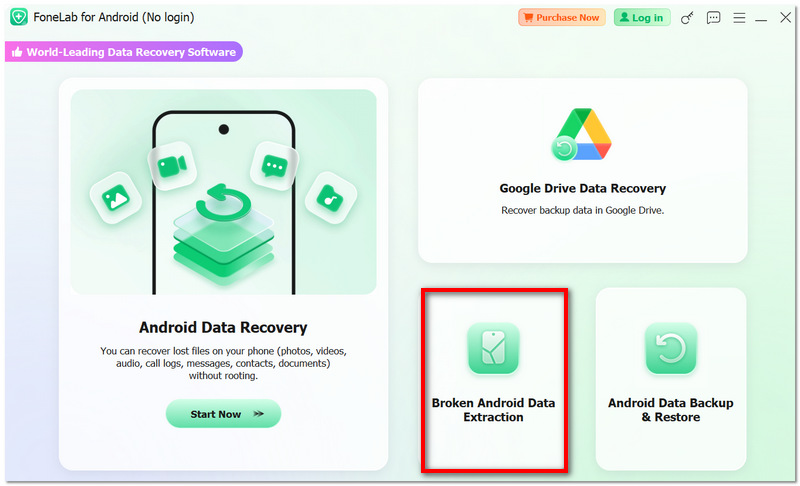
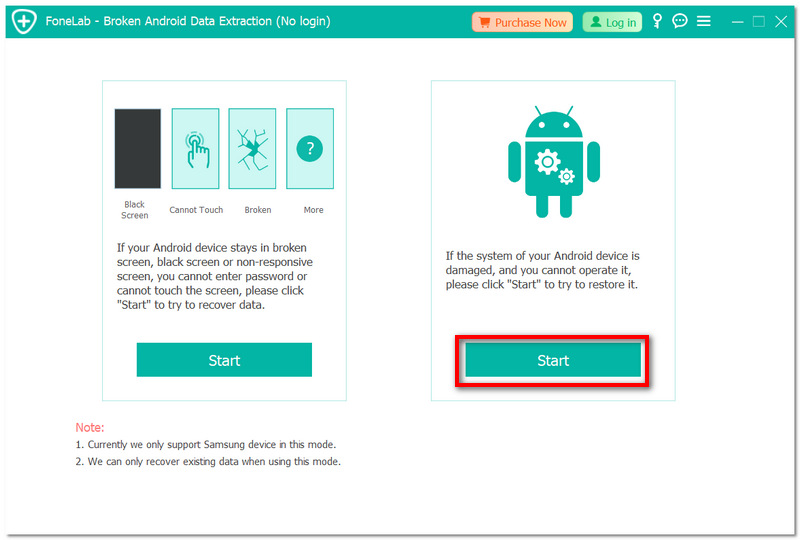
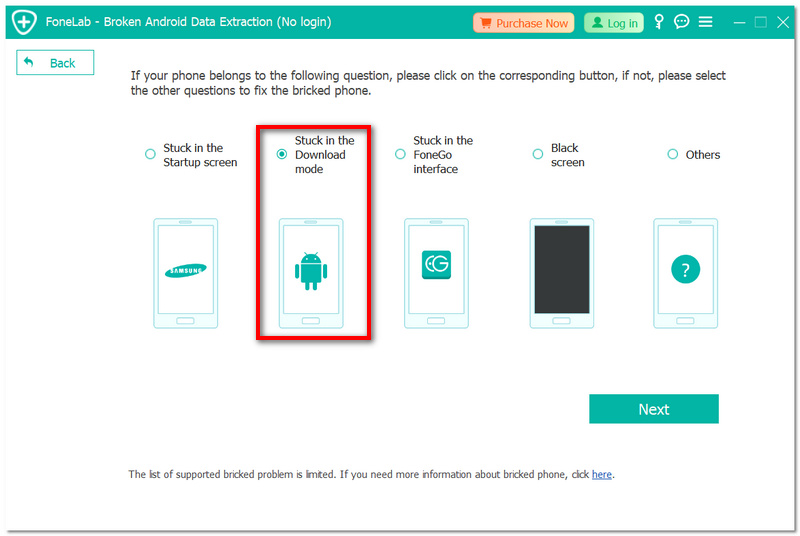
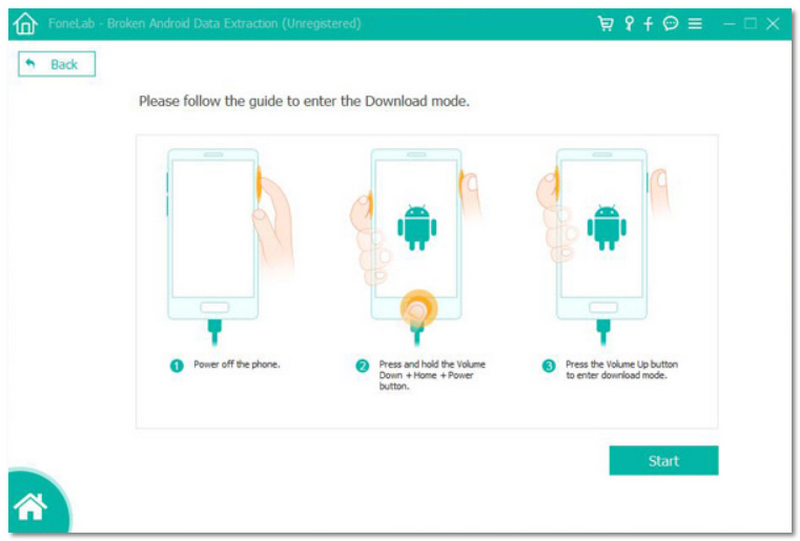
Tras este proceso, tus datos de Android se habrán guardado correctamente y podrás acceder a ellos desde tu PC, incluso con la pantalla rota.
Una de las maneras más sencillas de controlar tu teléfono y hacer copias de seguridad de tus datos si la pantalla está rota pero el teléfono sigue funcionando es usar un adaptador OTG (On-The-Go). Este método te permite conectar un ratón USB a tu teléfono para navegar por la pantalla y transferir archivos manualmente. Si buscas cómo hacer una copia de seguridad de tu teléfono Android con la pantalla rota, esta es sin duda una solución práctica para hacerlo sin necesidad de instalar software adicional.
Ideal para
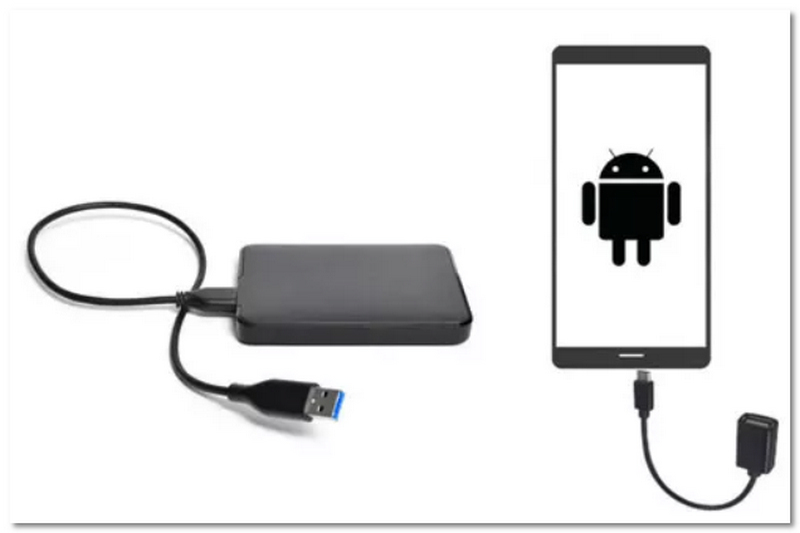
Siempre que su pantalla siga siendo visible, esta forma sencilla y eficiente le permite hacerlo manualmente. copia de seguridad de sus datos de Android sin necesidad de software sofisticado.
Si tenías habilitada la depuración USB en tu teléfono antes de que se rompiera la pantalla, puedes usar ADB (Android Debug Bridge) para recuperar tus datos y hacer una copia de seguridad a través de una computadora. Aunque este método es un poco técnico, es bastante eficiente para quienes buscan cómo hacer una copia de seguridad de los datos de un teléfono Android con la pantalla rota, sin depender de terceros. aplicaciones de copia de seguridad.
Ideal para: Dispositivos que ya tienen habilitada la depuración USB.
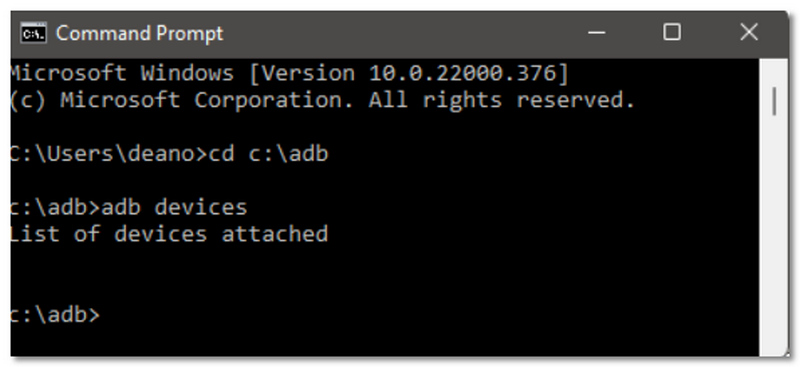
adb backup -apk -shared -all -f backup.ab
Con este método, puedes hacer una copia de seguridad de todos tus datos de Android en tu PC sin necesidad de una pantalla operativa.
Pregunta 1: ¿Puedo usar el teléfono inteligente averiado con normalidad si aún vibra o suena?
Sí, si el teléfono aún responde, puedes usar OTG o conectarlo a una PC para hacer una copia de seguridad de los datos antes de que deje de funcionar por completo.
Pregunta 2: ¿Necesito rootear mi teléfono inteligente averiado para recuperar los datos?
No, la mayoría de las herramientas y métodos de recuperación modernos, como OTG y ADB (si están habilitados), no requieren acceso root.
Pregunta 3: ¿Debo arreglar primero la pantalla o hacer una copia de seguridad de los datos?
Sin duda, primero haz una copia de seguridad de tus datos para no perderlos definitivamente durante la reparación o sustitución de la pantalla.
Conclusión
Una pantalla rota en tu teléfono Android puede ser un verdadero fastidio, sobre todo si te preocupa perder archivos importantes. Por suerte, este artículo te ofrece varias opciones excelentes para acceder a tus datos y recuperarlos.
De hecho, el objetivo principal no es solo reaccionar rápidamente antes de que la situación se vuelva irreparable, sino también seleccionar el método adecuado que mejor se adapte a sus circunstancias. Una vez que cambie su perspectiva, Copia de seguridad del teléfono Android al PC (pantalla rota) Será posible, y evitarás perder datos para siempre, incluso si tu teléfono deja de funcionar por completo.
 Recuperar archivos eliminados del almacenamiento interno de Android
¿Quieres recuperar archivos borrados del almacenamiento interno de Android? Esta guía le muestra cómo recuperar videos, fotos y mensajes de texto eliminados en Android.
 Las 5 mejores reseñas de transferencia de Android a Android que no te puedes perder
¿Quiere transferir datos de Android a teléfono Android de forma gratuita pero no tiene una transferencia de Android a Android adecuada? Esta publicación muestra 5 excelentes aplicaciones de transferencia de Android a Android para que elijas.
 Reseñas sobre Mejor Administrador de Archivos para Android
¿Cuál es el mejor administrador de archivos para Android? Este artículo enumera los principales administradores de archivos para Android para ayudarlo a administrar mejor los archivos de Android en una PC, Mac o aplicación con Windows.
Proporciona una forma sencilla de realizar copias de seguridad y restaurar todo tipo de archivos como contactos, mensajes, registros de llamadas, galería, videos, audio, etc. en su dispositivo Android de forma segura y selectiva.
100% Seguro. Sin anuncios.
100% Seguro. Sin anuncios.

*Campo requerido
*Por favor ingrese un correo electrónico válido

