El mejor convertidor de vídeo con IA definitivo
 100% Seguro. Sin anuncios.
100% Seguro. Sin anuncios.
¿Por qué mi video de YouTube se ve borroso?El primer paso es identificar el problema exacto. Este artículo lo dividirá en dos aspectos principales: la reproducción y la subida. Para los espectadores, la principal causa de un vídeo borroso suele ser la velocidad de conexión, la configuración de calidad automática o la resolución seleccionada. Para los creadores de contenido, el problema radica en los códecs de vídeo, los tiempos de procesamiento o la tasa de bits. Analizaremos los pasos a seguir en ambos casos. Además, compartiremos algunos trucos útiles para mejorar la calidad de tus vídeos antes de subirlos, logrando así un contenido de alta calidad y pulido. Al final, estarás preparado para solucionar problemas, corregir o evitar vídeos borrosos en YouTube, consiguiendo una reproducción nítida y de buena calidad.
Si estás viendo un vídeo y se ve pixelado o borroso, básicamente una situación de vídeo borroso en YouTube, hay algunas soluciones sencillas que puedes probar para obtener una reproducción más nítida.
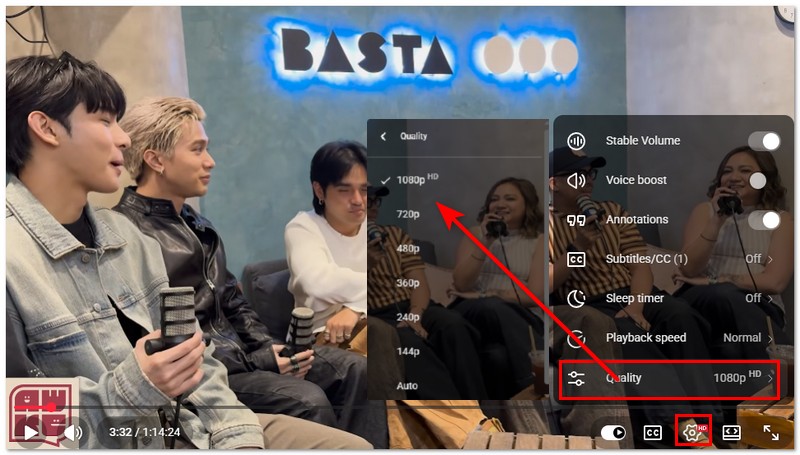
YouTube suele configurar la calidad automáticamente, ajustándola según la conexión a internet. Si bien es práctico, a veces esto puede resultar en un video borroso, especialmente con conexiones lentas.
Para arreglar esto:
YouTube tiene una función muy útil llamada "Estadísticas para nerds" que te permite comprobar si tu conexión o el almacenamiento en búfer están causando problemas de imagen borrosa en un vídeo de YouTube.
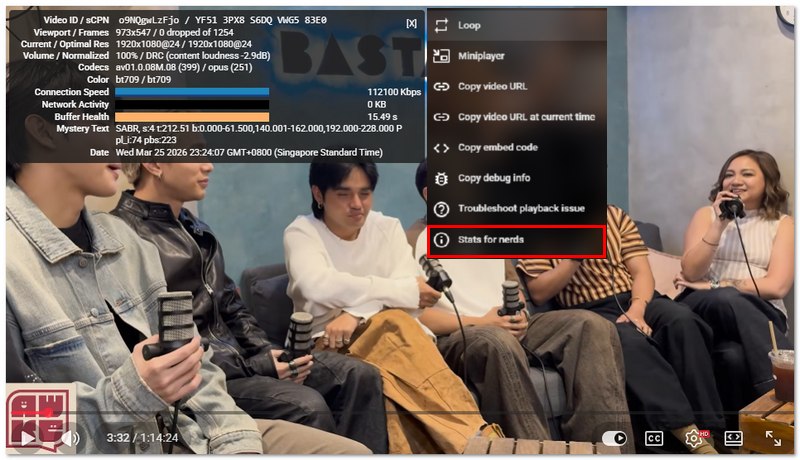
Puedes conseguir que un vídeo borroso de YouTube se vea nítido y fluido modificando la configuración de calidad y consultando las estadísticas de conexión.
¿Por qué mi video 4K se ve borroso en YouTube? Generalmente, se debe a algunos aspectos técnicos. Si los tienes en cuenta, puedes evitar frustraciones y mejorar la calidad de tus videos.
YouTube utiliza diversos códecs para la compresión y distribución de vídeo. VP9 ofrece una calidad superior para resoluciones más altas, como 4K. Sin embargo, no siempre se utiliza de inmediato. La plataforma suele seleccionar AVC1 por defecto para una compatibilidad más rápida. Por consiguiente, esto podría provocar que tu vídeo aparezca pixelado al subirlo inicialmente.
Subir un vídeo 4K a YouTube Esto no significa que estará listo para reproducirse en alta resolución de inmediato. YouTube procesa los videos de muy alta resolución paso a paso, comenzando con los de menor resolución. Por lo tanto, si tu video 4K no se ve muy nítido al principio, es normal. Una vez finalizado el procesamiento, podrás verlo en alta resolución.
Exportar o subir vídeos con una tasa de bits baja puede provocar que se vean borrosos. La nitidez y el detalle del vídeo pueden verse afectados significativamente por una tasa de bits baja, incluso si el vídeo es 4K. Para mantener la nitidez, siempre debes seguir la configuración de exportación recomendada por YouTube.
Si quieres evitar subidas borrosas a YouTube, una de las mejores cosas que he probado es escalar los vídeos a 4K antes de subirlos. Esto no solo mejora la nitidez, sino que también aumenta la probabilidad de que YouTube asigne un códec mejor como VP9. Una herramienta fiable para esto es Aiseesoft Video Converter UltimateEs una potente herramienta de vídeo que ayuda a mejorar y ampliar vídeos con tan solo unos clics. Puedes aumentar manualmente la calidad, realzar los detalles y optimizar tu vídeo antes de publicarlo, en lugar de subir contenido de baja resolución y esperar a que YouTube lo corrija.

Descarga
100% Seguro. Sin anuncios.
100% Seguro. Sin anuncios.
Pasos para mejorar la resolución de un vídeo a 4K.
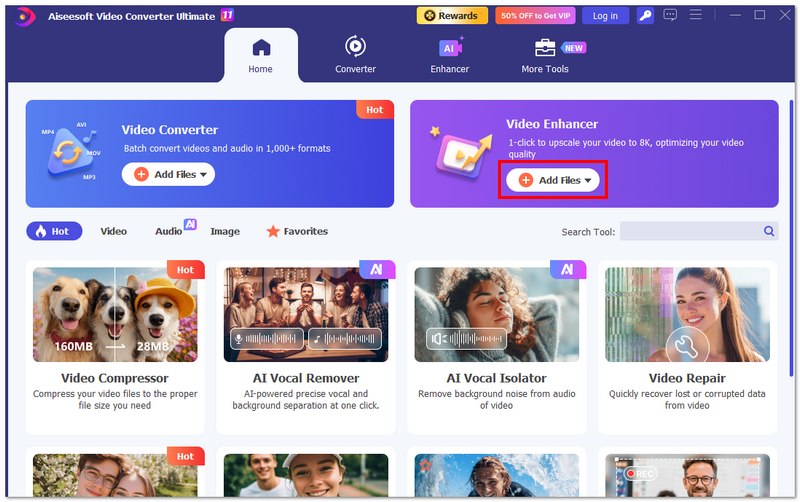
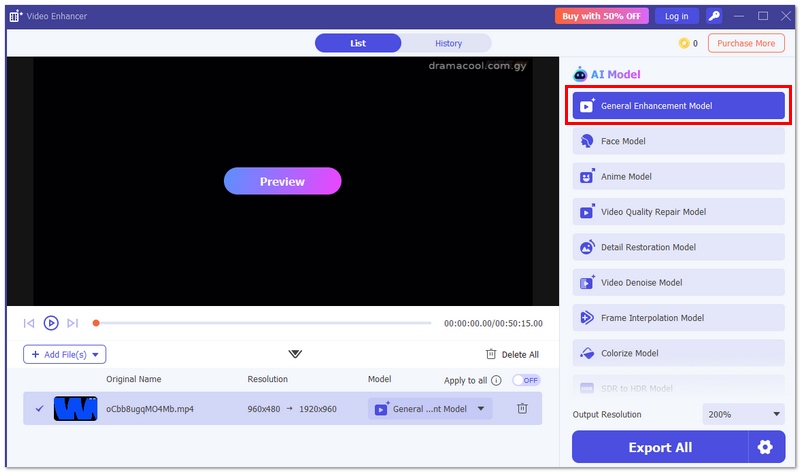
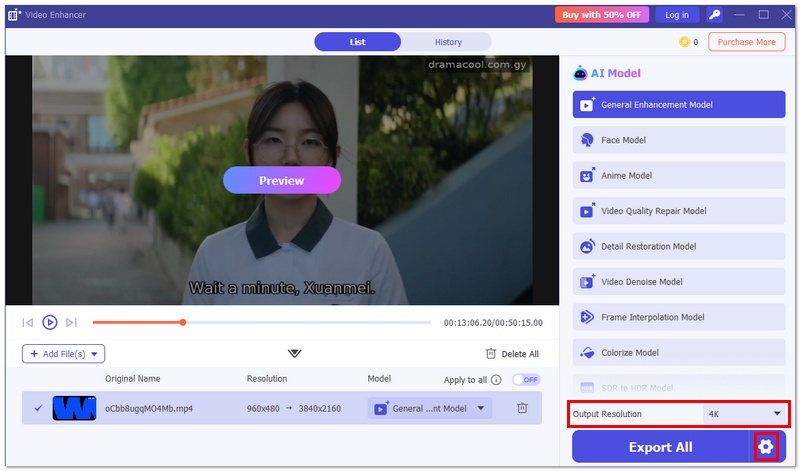
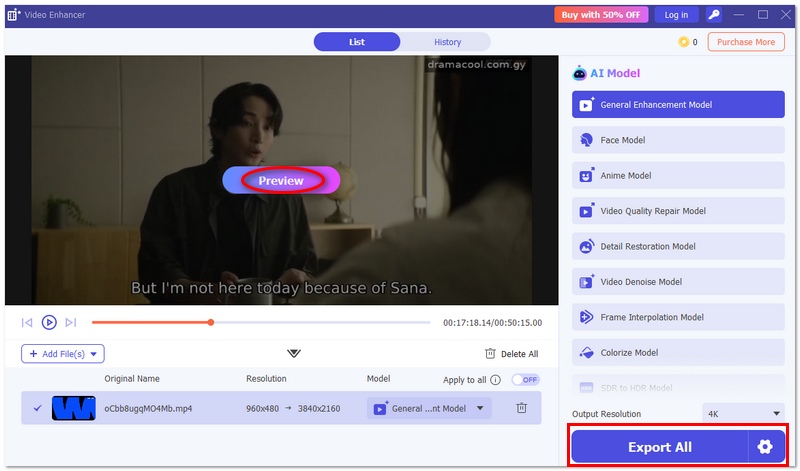
Al mejorar la resolución de tu vídeo antes de subirlo, le das a tu contenido más posibilidades de verse nítido y profesional en YouTube, lo que reduce las probabilidades de que aparezca borroso después de la subida.
¿Por qué mi vídeo de YouTube se ve borroso al principio, pero mejora después?
La razón principal detrás de esto es que YouTube comienza a reproducir el video por defecto en una resolución más baja para minimizar el almacenamiento en búfer. Cuando tu conexión a Internet mejora, cambia la resolución del video automáticamente a uno superior.
¿YouTube comprime los vídeos después de subirlos?
De hecho, YouTube comprime todos los vídeos que se suben para optimizar la reproducción en streaming. Si el vídeo original ya tiene baja calidad o tasa de bits, esta compresión podría reducir la nitidez de la imagen.
¿Afecta el tamaño de la pantalla a la nitidez de los vídeos en YouTube?
Sin duda, un vídeo puede verse muy nítido en una pantalla pequeña, pero al verlo en una pantalla grande, puede parecer borroso si la resolución del contenido no es lo suficientemente alta.
¿Pueden las aplicaciones que se ejecutan en segundo plano afectar la calidad de los vídeos de YouTube?
De hecho, los programas que se ejecutan en segundo plano pueden reducir la velocidad de tu dispositivo o de tu conexión a internet, lo que disminuye la calidad de la reproducción de YouTube.
Conclusión
Después de todo, averiguar una Vídeo de YouTube borroso El problema radica básicamente en determinar si se trata de un problema de visualización o de subida. Si es un problema de visualización, se puede solucionar la reproducción borrosa ajustando la calidad al máximo y utilizando una mejor conexión. Sin embargo, si es un problema de subida, es fundamental que los creadores de vídeo no solo comprendan los códecs, sino que también tengan en cuenta el tiempo de procesamiento y la tasa de bits para mantener la nitidez del vídeo. Una vez identificados los problemas y preparados los vídeos antes de subirlos, se tendrá una gran oportunidad de disfrutar de una experiencia fluida y nítida en YouTube en todo momento.
 El vídeo no se reproduce en YouTube.
¿Por qué el vídeo de YouTube se carga pero no se reproduce? ¿Por qué los vídeos de YouTube no se reproducen en mi iPhone? Conozca los motivos por los que YouTube no se reproduce y obtenga consejos para solucionarlo.
 Formas efectivas de arreglar la pantalla negra en YouTube en 2025 [Más reciente]
Pantallas negras en YouTube. Tiene muchas razones por las que sucede, es por eso que queremos compartir esta información contigo. Obtenga más información leyendo este artículo.
 Revisión completa sobre qué es OBS Screen Recorder y las mejores alternativas
Libere todo el potencial de OBS Screen Recorder con nuestra guía de uso y revisión paso a paso. Comience a grabar hoy mismo sin esfuerzo y de manera eficiente para la creación de contenido profesional.
Video Converter Ultimate es un excelente conversor, editor y potenciador de video para convertir, mejorar y editar videos y música en 1000 formatos y más.
100% Seguro. Sin anuncios.
100% Seguro. Sin anuncios.

*Campo requerido
*Por favor ingrese un correo electrónico válido

