Aiseesoft iKnockin - Desbloqueador de iPhone
 100% Seguro. Sin anuncios.
100% Seguro. Sin anuncios.
Contenido
La gestión de dispositivos móviles (MDM) puede ser una herramienta valiosa para empresas y organizaciones, ya que protege los dispositivos y garantiza el cumplimiento. Sin embargo, cuando se trata de su iPad personal, tener restricciones de MDM puede parecer una correa digital.
Si adquirió un iPad usado con MDM o simplemente desea recuperar el control de su dispositivo, eliminar el perfil MDM puede ser una experiencia liberadora. Esta publicación comparte los métodos más seguros y efectivos para elimina MDM de tu iPad, explorando enfoques tanto oficiales como no oficiales.
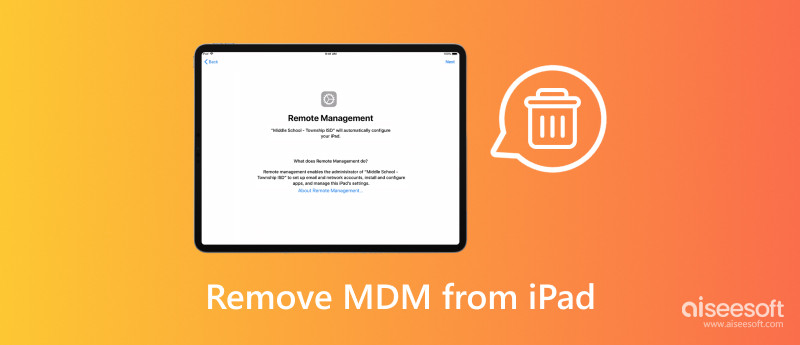
MDM permite a las organizaciones, como empresas o escuelas, administrar, proteger y monitorear sus dispositivos móviles, incluidos iPads y iPhones.
MDM puede establecer requisitos de contraseña, restringir la instalación de aplicaciones, cifrar datos e incluso borrar o bloquear dispositivos de forma remota para proteger información confidencial. Puede configurar automáticamente cuentas de correo electrónico, redes Wi-Fi, conexiones VPN y otras configuraciones para garantizar la coherencia y simplificar la implementación de dispositivos para grandes grupos de usuarios.
MDM puede rastrear la ubicación del dispositivo, monitorear el uso de aplicaciones, generar informes y ayudar a las organizaciones a comprender cómo se utilizan sus dispositivos. Además, se puede utilizar para enviar aplicaciones y contenidos específicos a dispositivos, lo que facilita a las organizaciones garantizar que todos tengan las herramientas y recursos necesarios.
Si bien MDM es una herramienta valiosa para las organizaciones, también tiene algunas desventajas para los usuarios. Por ejemplo, MDM puede restringir qué aplicaciones puede instalar, qué sitios web puede visitar e incluso qué funciones puede utilizar en su dispositivo. Esto puede resultar frustrante para los usuarios que desean tener control total sobre sus propios dispositivos.
Antes de profundizar en los métodos de eliminación, es fundamental confirmar que su iPad esté efectivamente bajo control de MDM. Por lo general, MDM solo se usa en dispositivos que son propiedad de la organización. Si posee su iPad o iPhone, es poco probable que esté inscrito en MDM.
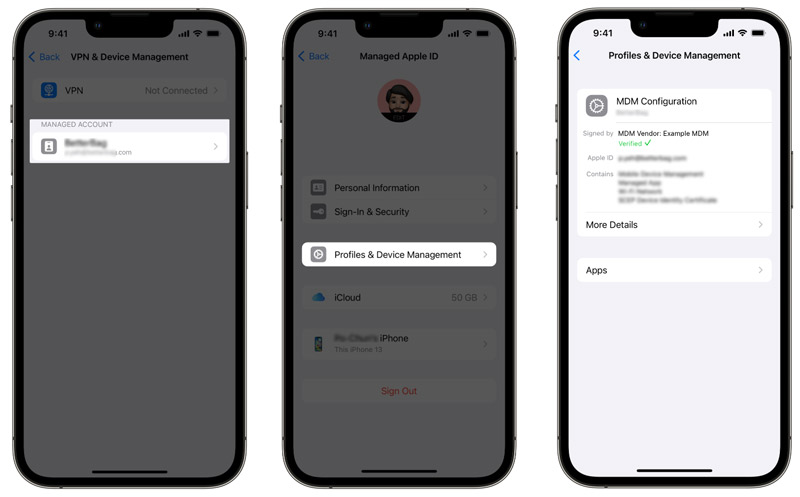
Si su iPad o iPhone está inscrito en MDM, normalmente verá un perfil para la solución MDM en la aplicación Configuración. Dirígete a General y elige VPN y administración de dispositivos. Si ves un Perfil de MDM o en la sección Administración de dispositivos con el nombre de una organización en la lista, su iPad está inscrito en un programa MDM. A veces, también puedes saber si tu dispositivo está inscrito en MDM buscando restricciones en ciertas funciones o aplicaciones.
Antes de eliminar MDM, debe confirmar si su iPad está realmente gestionado.
Si ve lo siguiente, vaya a “Configuración” > “General” > “Administración de VPN y dispositivos”:
A continuación, tu iPad queda registrado en MDM.
Si durante la activación tu iPad muestra una pantalla de Administración remota, normalmente significa que el dispositivo está inscrito en DEP (Inscripción automática de dispositivos), Apple Business Manager o Apple School Manager.
También puede ver mensajes como:
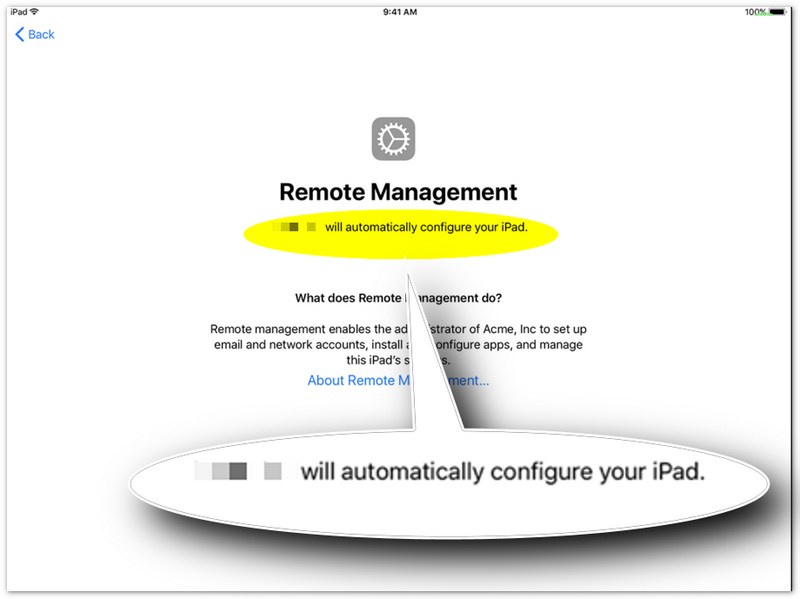
En este caso, un restablecimiento de fábrica normal no suele eliminar permanentemente la gestión de dispositivos móviles (MDM).
Si dispone de la contraseña de administrador, eliminar MDM es sencillo.
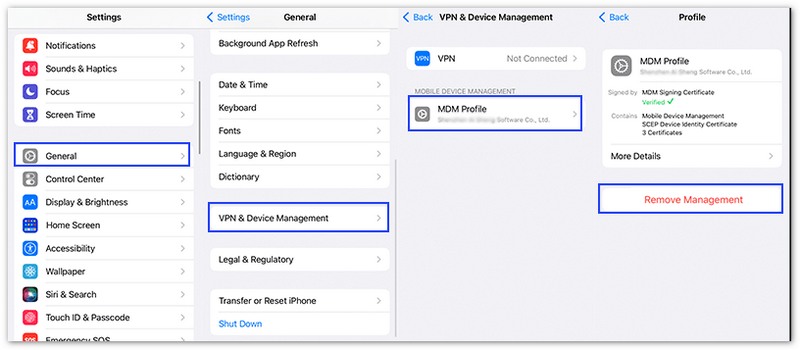
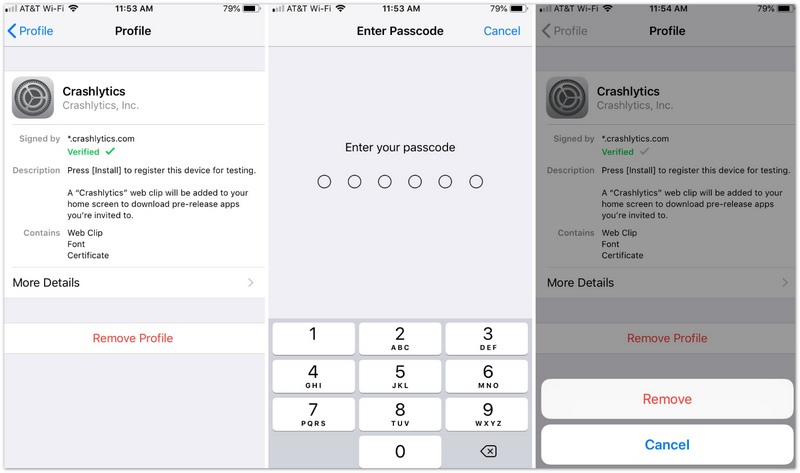
Después de esto, el perfil MDM se eliminará correctamente. Esta es la forma más segura y oficial de eliminar MDM.
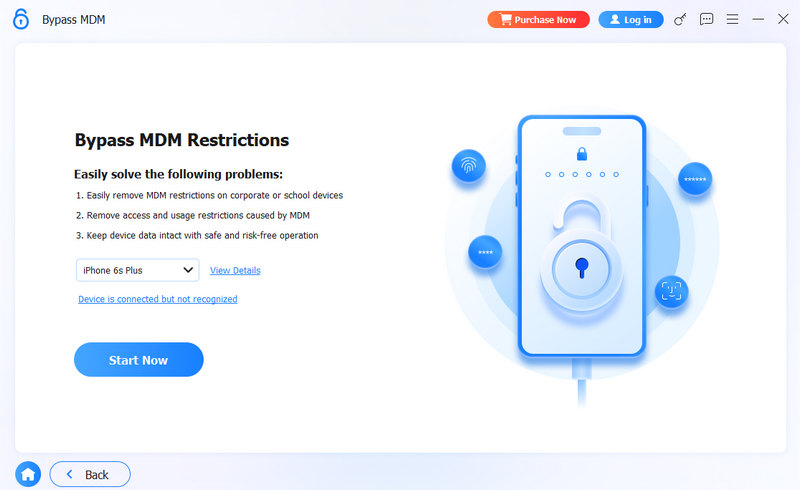
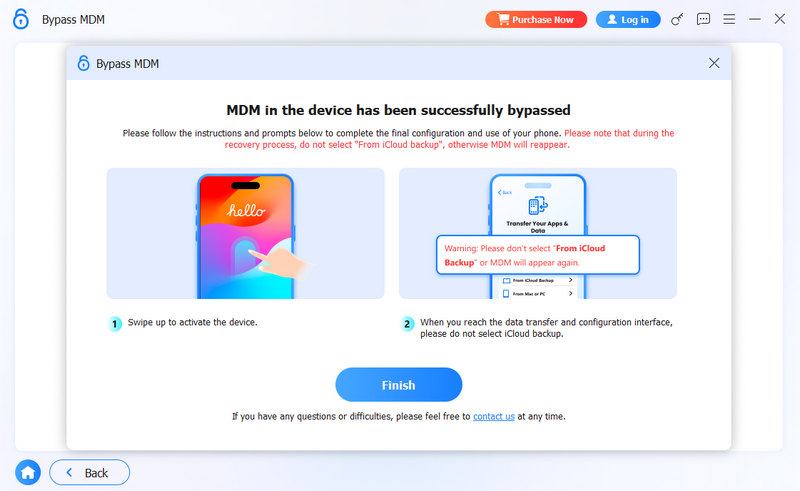
Varios programas de terceros afirman eludir o eliminar perfiles MDM. Sin embargo, algunos pueden tener un éxito limitado y podrían dañar su iPad. Teniendo esto en cuenta, recomendamos una herramienta confiable para eliminar MDM de iPad. Aiseesoft iKnocking para que puedas desactivar MDM de forma segura en tu iPad.

Descarga
100% Seguro. Sin anuncios.
100% Seguro. Sin anuncios.
No, el restablecimiento de fábrica normalmente NO elimina MDM.
Muchos usuarios piensan: Borrar todo el contenido y la configuración = Eliminar MDM. Pero esto suele ser incorrecto.
Si el iPad se registra a través de:
Tras reiniciar y volver a activar el dispositivo, reaparecerá la pantalla de administración remota.
Esto sucede porque la inscripción en MDM está vinculada a los servidores de activación de Apple, no solo a la configuración local del dispositivo. El restablecimiento de fábrica solo elimina los datos locales, pero no la inscripción en el servidor. Por eso, muchos usuarios siguen viendo MDM después de restaurar el iPad.
Técnicamente, el jailbreaking puede ayudar a sortear algunas restricciones, pero no es recomendable.
En muchos casos, la gestión de dispositivos móviles (MDM) reaparece tras actualizar o restaurar el dispositivo. En comparación con el jailbreaking, usar una herramienta profesional para eliminar la MDM es mucho más seguro y fiable.
100% Seguro. Sin anuncios.
100% Seguro. Sin anuncios.
¿Puede Apple eliminar la gestión de dispositivos móviles (MDM) por mí?
Normalmente no. Apple no puede eliminar la inscripción en MDM a menos que la propia organización libere el dispositivo de Apple Business Manager o School Manager. Es necesario que el administrador original lo haga.
¿Por qué vuelve a aparecer la administración remota después del reinicio?
Dado que el iPad sigue vinculado a DEP o Apple Business Manager, el servidor de activación vuelve a registrarlo automáticamente durante la configuración. Por eso, el restablecimiento de fábrica no elimina de forma permanente la gestión de dispositivos móviles (MDM).
¿Puedo eliminar MDM restaurando a través de iTunes?
Normalmente no. Restaurar con Finder o iTunes funciona como un restablecimiento de fábrica y no elimina la inscripción en el servidor. El perfil MDM suele volver a aparecer tras la activación.
Conclusión
Eliminar MDM de tu iPad Puede ser un proceso sencillo, especialmente si tiene la información y los permisos necesarios. Sin embargo, debe comprender los riesgos involucrados y elegir el método adecuado según su situación específica. Recuerda, si no estás seguro de algo, siempre es mejor buscar ayuda profesional. Con el enfoque correcto, puedes liberarte de las restricciones de MDM y recuperar el control de tu iPad.
 Cómo omitir MDM en iPhone y iPad [Gratis/Sin computadora]
¿Qué significa "MDM bloqueado" y cómo omitirlo para acceder a los dispositivos iOS sin restricciones? Aquí encontrarás las respuestas.
 Más información sobre Apple MDM y Apple Platform Deployment
¿Qué es el MDM de Apple? ¿Apple tiene un servidor MDM? ¿Cuál es el mejor MDM de Apple? Aprenda qué es Apple Mobile Device Management y obtenga 5 soluciones Apple MDM.
 Cómo eliminar el código de acceso de la pantalla de bloqueo del iPhone (compatible con iOS 26)
¿Olvidaste el código de acceso de tu iPhone? Descubre 5 maneras de eliminar el bloqueo de pantalla en tu iPhone, incluyendo el impacto de la Protección contra robo de dispositivos en iOS 26.4, el borrado de iCloud y más.
Omitir MDM
Omitir bloqueo de MDM
Eliminar ID de Apple
Omitir el cifrado de copia de seguridad
Para reparar la pantalla del iPhone bloqueada, la función de borrado de contraseña puede ayudarlo mucho. Y también puede borrar fácilmente la ID de Apple o la contraseña de Screen Time.
100% Seguro. Sin anuncios.
100% Seguro. Sin anuncios.

*Campo requerido
*Por favor ingrese un correo electrónico válido

