Aiseesoft iKnockin - Desbloqueador de iPhone
 100% Seguro. Sin anuncios.
100% Seguro. Sin anuncios.
Si olvidas la contraseña de la pantalla de bloqueo y usas el código de acceso incorrecto varias veces, finalmente verás el “iPhone no disponible. Inténtalo de nuevo en 1 hora.Mensaje: El retraso de seguridad de 1 hora en la pantalla de bloqueo es frustrante. Esta guía te ofrece cinco consejos útiles para solucionarlo y recuperar el acceso.
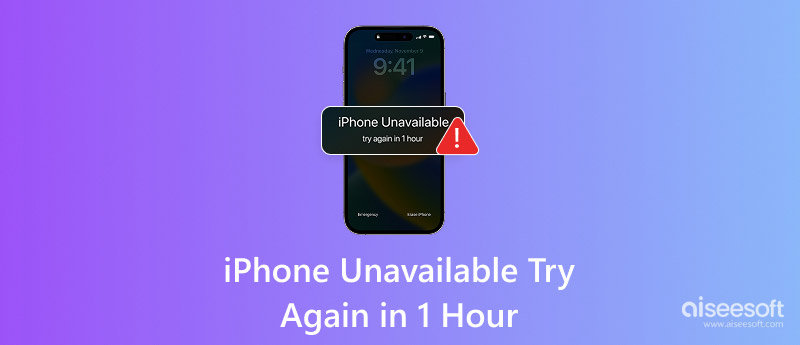
Cuando ves el "iPhone no disponible. Inténtalo de nuevo en 1 hora.El mensaje "" significa que has introducido el código de acceso incorrecto demasiadas veces seguidas. El sistema de seguridad de Apple aumenta progresivamente la duración del bloqueo para evitar el acceso no autorizado y los ataques de fuerza bruta.
Por defecto, después five Si hay intentos incorrectos, su iPhone se desactivará. Debe esperar un minuto e intentarlo de nuevo. Seis entradas incorrectas desactivarán su iPhone durante 5 minutos. La séptima activará un bloqueo de 15 minutos y el octavo intento fallido Esto puede provocar un temido bloqueo de una hora. En ese caso, verá el mensaje "iPhone no disponible. Inténtelo de nuevo en 1 hora" mencionado anteriormente.
Cuando tu iPhone no está disponible y muestra el mensaje "Inténtalo de nuevo en 1 hora", puedes utilizar los siguientes cinco métodos para solucionar el problema.
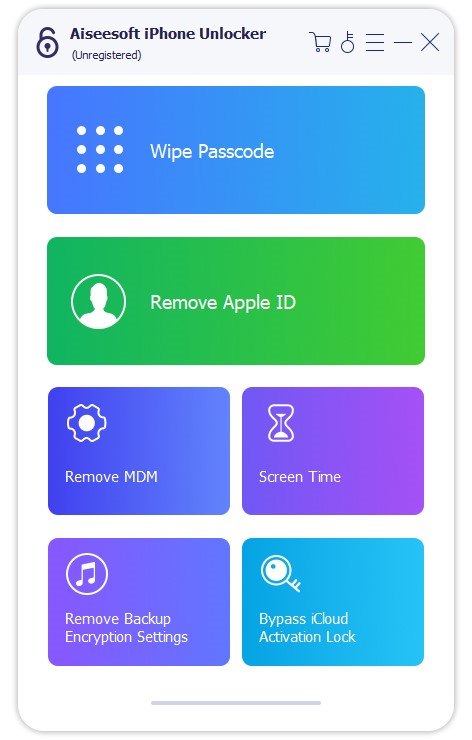
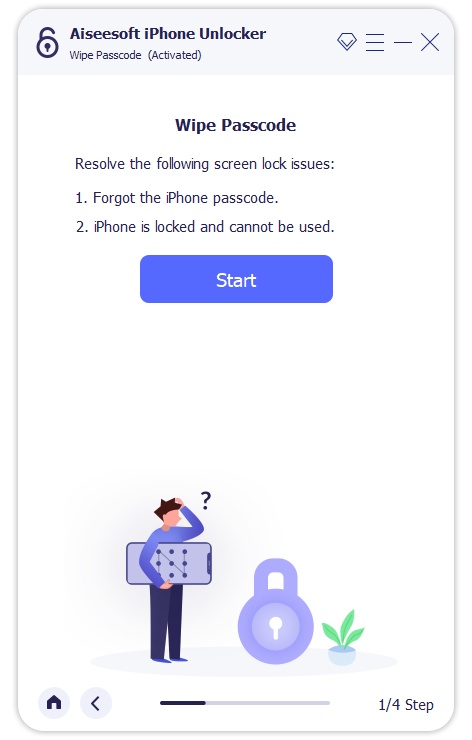
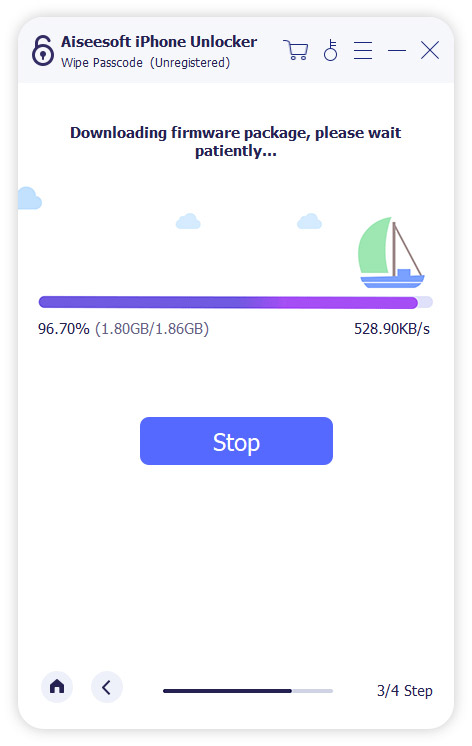
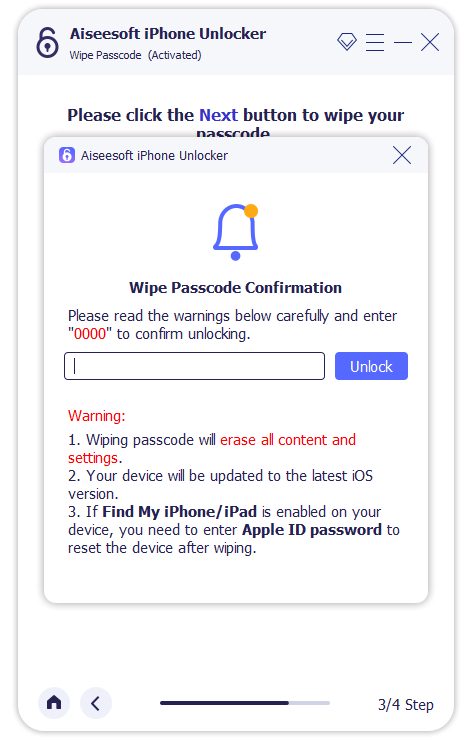
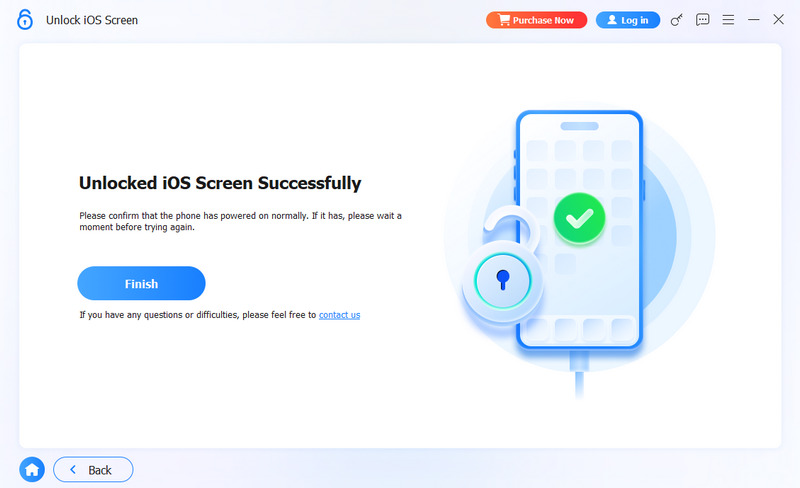
Desbloqueo iPhone Aiseesoft Es un programa confiable diseñado específicamente para eliminar bloqueos sin contraseña. Es compatible con todos los modelos de iPhone, versiones de iOS y tipos de pantalla de bloqueo. El software puede solucionar fácilmente el problema de "iPhone no disponible".
100% Seguro. Sin anuncios.
100% Seguro. Sin anuncios.
Si has olvidado por completo la contraseña actual del bloqueo de pantalla de tu iPhone, puedes usar la opción integrada "Borrar iPhone" para restablecer el dispositivo a la configuración de fábrica.
En la pantalla de bloqueo de tu iPhone, toca Borrar iphone (iOS 15/16) o ¿Olvidó la contraseña? (iOS 17 o posterior) y siga las instrucciones para continuar. Puede confirmar la acción ingresando la contraseña de su ID de Apple.
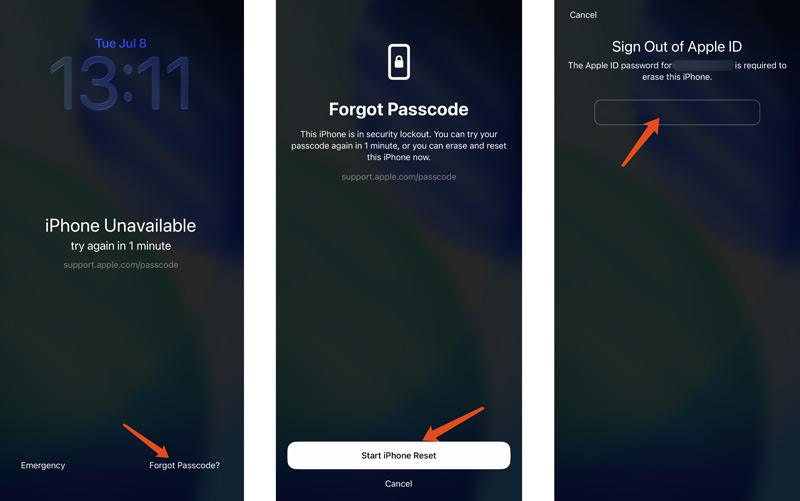
Este método borrará inmediatamente todos los datos y ajustes de tu iPhone. Después, podrás acceder a él sin contraseña. Si tienes una copia de seguridad de iCloud o iTunes/Finder, restaura tu iPhone desde ella tras el proceso de configuración.
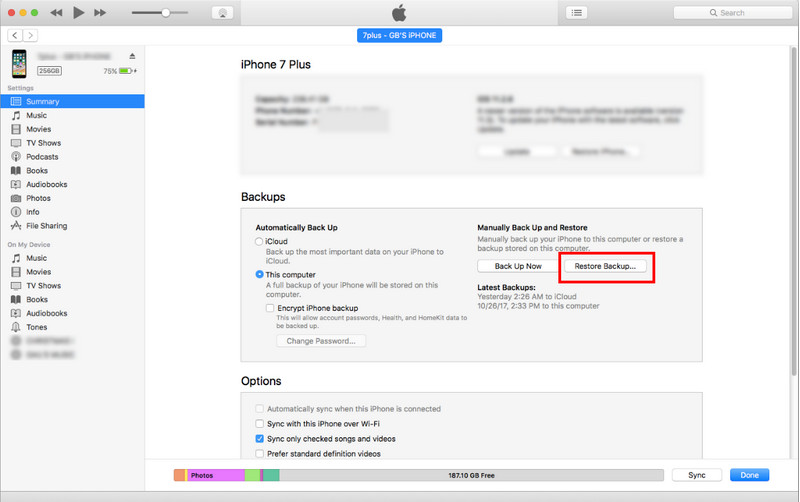
Conecta tu iPhone averiado a un ordenador de confianza. Puedes usar iTunes en un PC con Windows o Finder en un Mac para restaurar el dispositivo.
Una vez que el dispositivo sea reconocido, vaya a Resumen y elija restaurar iPhone Desde la ventana. Aparecerá un mensaje de confirmación que le advertirá que se borrarán todos los datos. Haga clic. Restaurar para continuar.
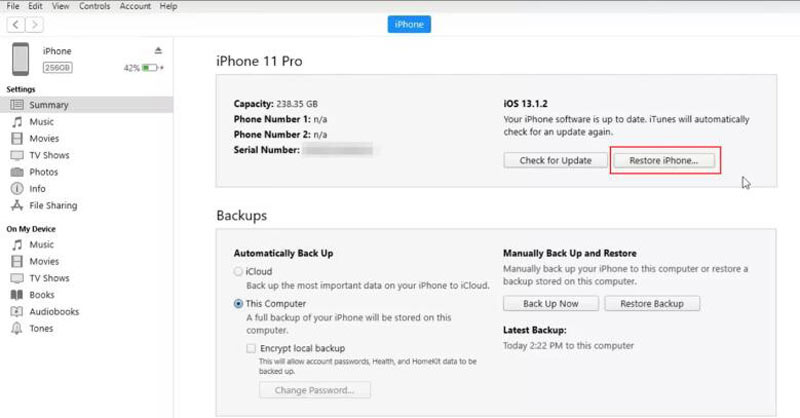
iTunes/Finder descargará la última versión del firmware de iOS y la reinstalará en tu iPhone bloqueado. Una vez finalizada la restauración, podrás configurar el iPhone como nuevo o restaurarlo desde una copia de seguridad.
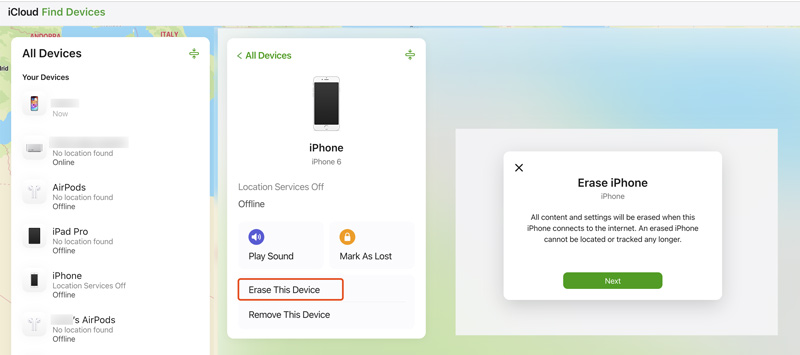
El sitio web de iCloud de Apple ofrece una opción de borrado remoto para desbloquear tu iPhone. Esta opción restablecerá el dispositivo a la configuración de fábrica para que deje de estar bloqueado. Para ello, necesitarás recordar tu ID de Apple y tu contraseña. Además, deberás activar la función Buscar mi iPhone.
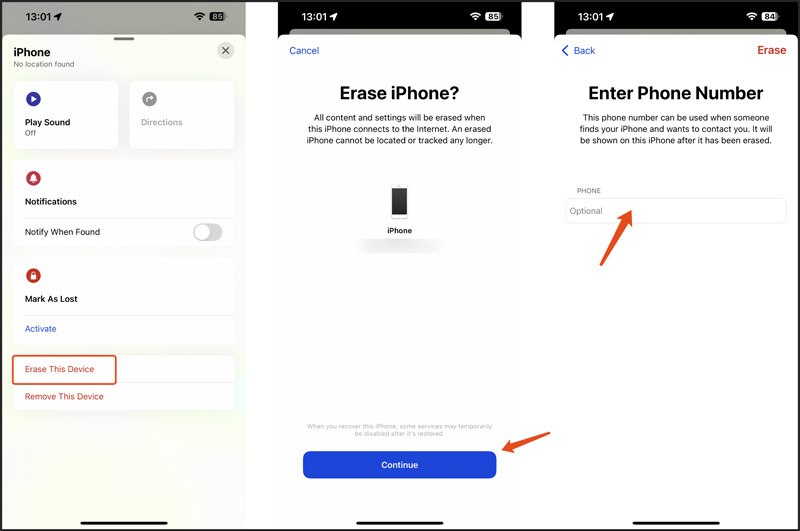
Si tienes otro dispositivo Apple a mano, como un iPad, Mac u otro iPhone, puedes usar el Encontrar mi Aplicación para borrar de forma remota tu iPhone bloqueado. La aplicación debe estar iniciada con la misma ID de Apple.
¿Puedo saltarme la cuenta atrás de 1 hora si reinicio mi iPhone?
No. Reiniciar tu iPhone bloqueado o desactivado no eliminará ni restablecerá el temporizador de cuenta regresiva. El bloqueo se aplica a nivel del sistema a menos que realices un restablecimiento de fábrica.
¿Puedo evitar el bloqueo de indisponibilidad de 1 hora del iPhone sin perder datos?
Todos los métodos anteriores borrarán los datos y la configuración personal de tu iPhone. Si tienes una copia de seguridad reciente, puedes restaurar el dispositivo desde ella.
¿Por qué mi iPhone se queda atascado en "iPhone no disponible. Inténtalo de nuevo en 1 hora" y no empieza la cuenta atrás?
Esto suele ocurrir si tu iPhone desactivado no está conectado a Wi-Fi o datos móviles, o si el reloj del sistema es incorrecto. Puedes fuerza reinicia tu iPhone y comprobar si el problema se ha resuelto.
Conclusión
El evento "iPhone no disponible. Inténtalo de nuevo en 1 hora.El bloqueo es un problema fácil de resolver. Sin embargo, todos los métodos borrarán tu iPhone bloqueado y eliminarán todos tus archivos personales de iOS. Por lo tanto, debes asegurarte de tener una copia de seguridad adecuada para restaurarlos. Si tienes problemas con el iPhone no disponible y necesitas acceso rápido, selecciona el método que coincida con tu configuración y comienza. Para la mayoría de los usuarios, iPhone Unlocker Ofrece la experiencia más sencilla.
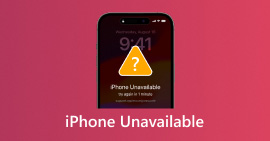 Cómo solucionar el problema de 'iPhone no disponible' en 2026 (compatible con iOS 26)
¿Qué significa que el iPhone no está disponible? ¿Cuánto tiempo dura la no disponibilidad del iPhone? Descubre qué hacer cuando el iPhone dice que no está disponible en la pantalla de bloqueo y consejos para evitarlo.
 Guía definitiva para reparar iPhone deshabilitado: métodos de desbloqueo y recuperación
Aprenda cómo reparar un iPhone deshabilitado usando los métodos descubiertos que hemos agregado en este artículo. Además, agregamos información sobre cómo evitar futuras inhabilitaciones y más.
 5 consejos para solucionar problemas de reinicio forzado del iPhone que no funcionan
¿Por qué no funciona el reinicio forzado de mi iPhone 15? ¿Cómo puedo forzar el reinicio de mi iPhone 14 cuando está congelado? Obtén 5 consejos útiles para solucionar el problema del reinicio forzado del iPhone.
Para reparar la pantalla del iPhone bloqueada, la función de borrado de contraseña puede ayudarlo mucho. Y también puede borrar fácilmente la ID de Apple o la contraseña de Screen Time.
100% Seguro. Sin anuncios.
100% Seguro. Sin anuncios.

*Campo requerido
*Por favor ingrese un correo electrónico válido

