Aiseesoft iKnockin - Desbloqueador de iPhone
 100% Seguro. Sin anuncios.
100% Seguro. Sin anuncios.
Es posible que te confundas cuando aparezca en la pantalla el mensaje "El código de desbloqueo de tu iPhone ha caducado".
Cuando no puedes acceder a tu dispositivo debido a Código de acceso del iPhone expirado Si tienes este problema, consulta esta guía para saber por qué aparece este mensaje en tu pantalla y descubre 6 soluciones comprobadas para resolverlo. Tanto si necesitas desactivar la caducidad del código de acceso por completo como si solo quieres superar el aviso para recuperar el acceso, hay una solución.
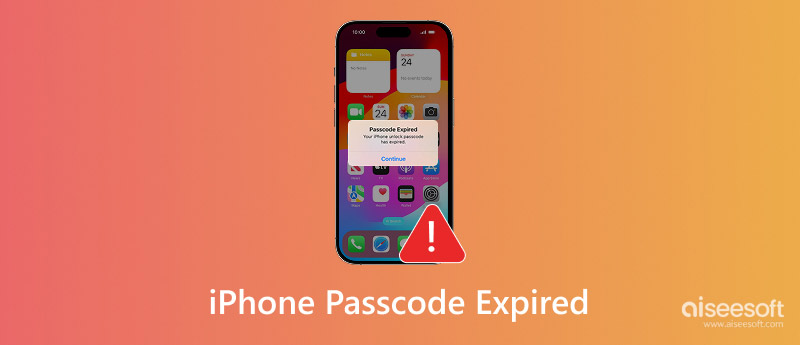
Este Código de acceso del iPhone expirado Esta notificación suele aparecer cuando una organización, como una escuela, un empleador o un departamento de TI, administra un dispositivo. En ese caso, su teléfono está sujeto a políticas de rotación de código de acceso obligatorias.
Cuando el código de acceso actual ya no cumpla con el límite de edad requerido establecido por esa política, se le indicará que “El código de desbloqueo de tu iPhone ha caducado.”. Tienes un Cambiar contraseña opción para crear uno nuevo.
En la mayoría de los casos, la regla de caducidad está integrada en una cuenta de Exchange ActiveSync o en una Gestión de dispositivos móviles perfil. Se deberá establecer una nueva contraseña cada 30, 60 o 90 días, según lo decida el administrador.
Existen varias maneras de solucionar esto, dependiendo de si deseas conservar los datos de tu iPhone, necesitas omitir la solicitud rápidamente o recordar el código de acceso actual. He probado cada método en varios dispositivos con iOS 17, 18 y 26, y los resultados son consistentes.
Si el mensaje de que el código de acceso del iPhone ha caducado se debe a una cuenta de Exchange, puedes intentar eliminar esa cuenta para solucionar el problema.
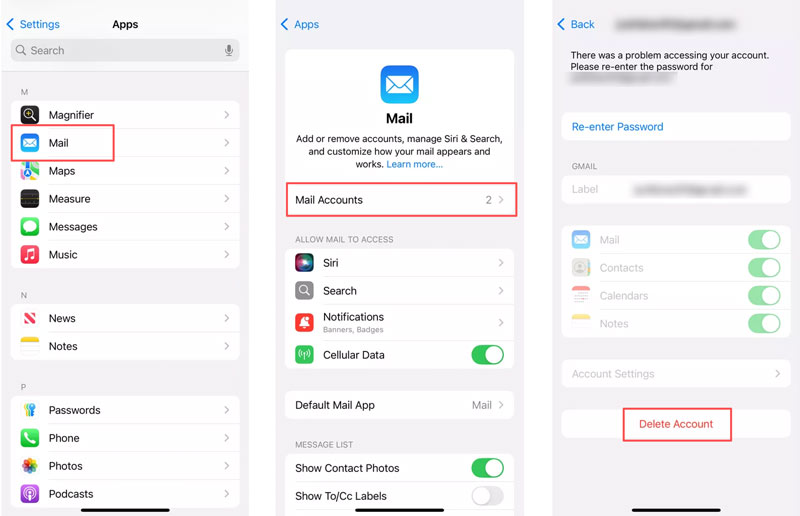
Vaya a la Configuración aplicación en tu iPhone o iPad. Ve a Aplicaciones > Correo y elija Cuentas de correo. Busca la cuenta específica que incluye una dirección de correo electrónico del trabajo o la escuela o que está etiquetada como Exchange. Toca Borrar Cuenta y confirma la operación. Después, la cuenta y sus políticas asociadas se eliminarán de tu dispositivo iOS.
Reinicia tu iPhone y compruebe si se ha solucionado el problema del código de acceso caducado. Si la cuenta es fundamental para su flujo de trabajo, es posible que deba volver a añadirla más adelante y aceptar la política.
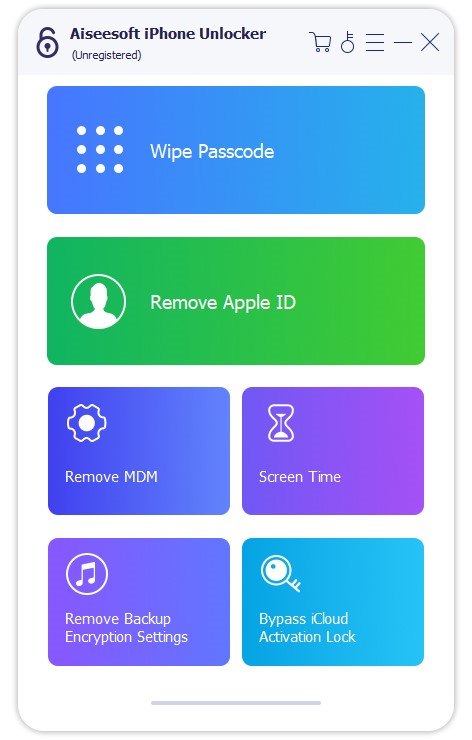
Si no recuerdas tu código de acceso actual, o si el mensaje de caducidad del iPhone te impide introducirlo, utiliza la potente herramienta iPhone Unlocker Para solucionar el problema fácilmente, este software puede eliminar un código de acceso olvidado o caducado sin necesidad de la contraseña de tu ID de Apple. Es compatible con todos los modelos de iPhone con iOS 26, iOS 18/17/16/15 y versiones anteriores. Este programa de Aiseesoft está especialmente diseñado para desbloquear la pantalla de iOS, borrar códigos de acceso olvidados, eliminar las restricciones de Tiempo en pantalla y MDM, y mucho más.
100% Seguro. Sin anuncios.
100% Seguro. Sin anuncios.
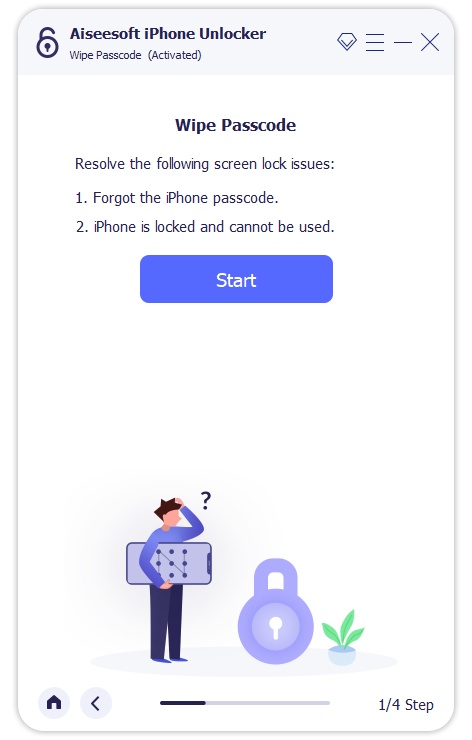
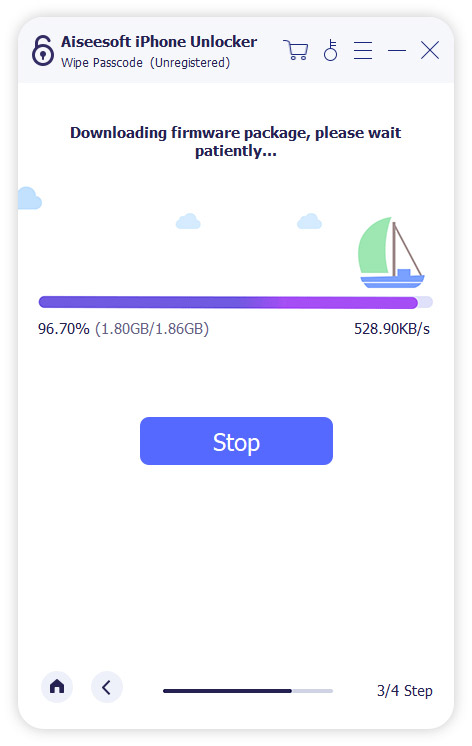
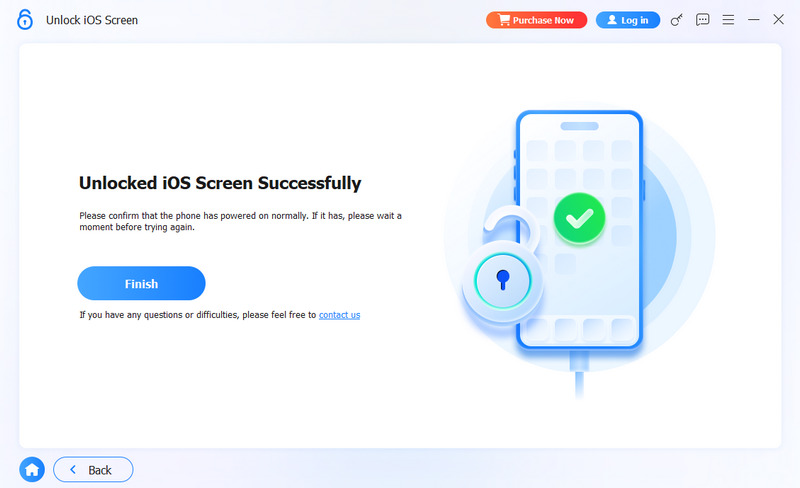
Si ves la pantalla "El código de desbloqueo de tu iPhone ha caducado", intenta forzar el reinicio de su iPhone para eliminar fallos temporales y deshacerse de él.
Presione la tecla Volumen hacia arriba pulsa y suéltalo rápidamente. Volumen de Down botón. Luego, mantenga presionado el Side Mantén pulsado el botón de encendido hasta que aparezca el logotipo de Apple. Este método no borra los datos de tu iPhone, sino que restablece el estado del sistema.
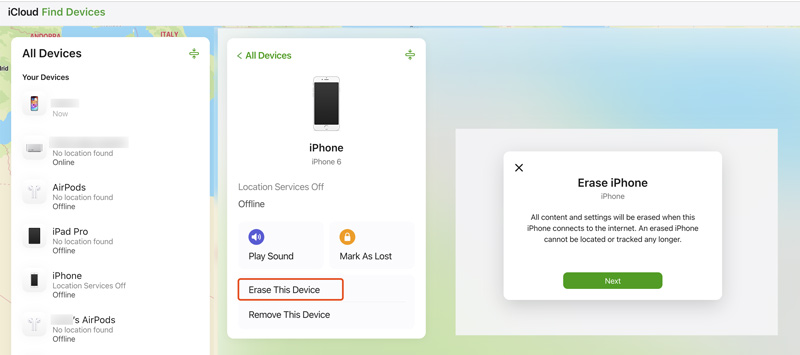
Si tienes activada la función Buscar mi iPhone y recuerdas el código de acceso de tu ID de Apple, puedes usar iCloud para borrar los datos de forma remota. Esto desactiva la notificación de caducidad del código de acceso en tu iPhone.
Si la notificación de que el código de acceso del iPhone ha caducado persiste y el dispositivo solicita un nuevo código, puedes cambiarlo o restablecerlo para solucionar el problema. Para ello, deberás acceder a Ajustes mediante Face ID o Touch ID.
Vaya al Configuración > Face ID y contraseña (o Touch ID y código de acceso). Ingrese su código de acceso actual para continuar. Desplácese hacia abajo y toque Cambiar contraseñaIntroduce tu código de acceso anterior y, a continuación, establece uno nuevo.
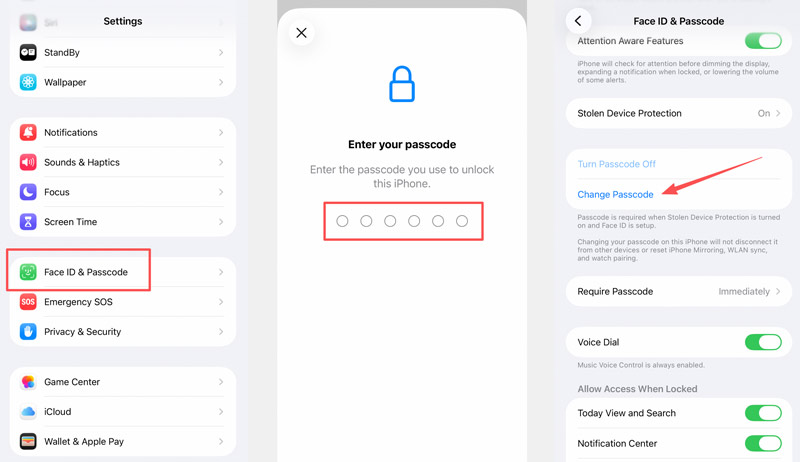
Si ves el mensaje de contraseña caducada en tu iPhone, pero tu dispositivo no tiene una cuenta de Exchange ni un perfil MDM, puedes intentar actualizar el sistema para solucionar el problema.
Vaya al Configuración > General > Actualización de softwareSi hay una nueva actualización disponible, pulsa «Actualizar ahora» e introduce la contraseña de tu dispositivo para continuar. Una vez finalizada la actualización, comprueba si vuelve a aparecer el molesto mensaje.
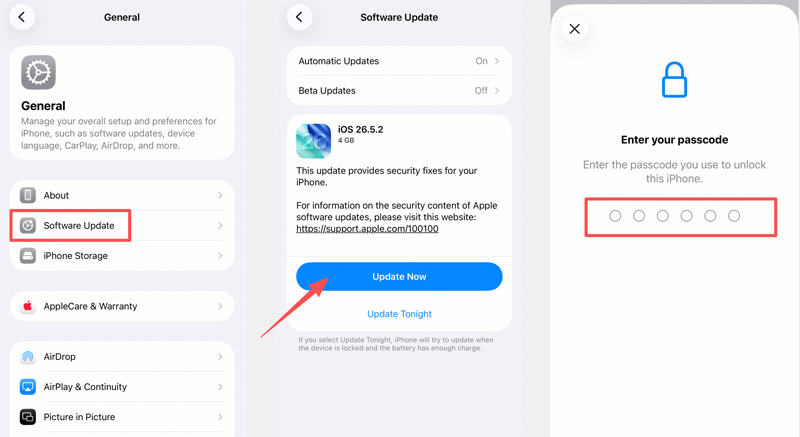
En mis pruebas, la actualización de iOS 18 a la última versión de iOS 26 solucionó un problema recurrente de código de acceso caducado en mi iPhone 13 Pro.
¿De verdad caducan las contraseñas del iPhone?
Sí, pero solo cuando se aplica mediante una política de administración de una cuenta de Exchange o un perfil MDM. Para todos los dispositivos personales, Apple no establece intervalos de caducidad. Esto significa que tu iPhone o iPad personal y la contraseña que configuraste no caducarán. Si ves un mensaje de "contraseña caducada" y no tienes cuentas corporativas, probablemente se trate de un error o de una política residual de una configuración anterior.
¿Puedo desactivar permanentemente la caducidad del código de acceso de este iPhone?
Sí. Si usa un dispositivo iOS personal, puede eliminar fácilmente los perfiles de Exchange o MDM. La política asociada también se eliminará. Sin embargo, si su empleador exige esta política, no podrá omitirla sin perder el acceso a los recursos corporativos.
¿Qué ocurre si olvido la contraseña actual de mi iPhone y me dice que ha caducado?
Cuando ¿Olvidaste la contraseña de tu iPhone?Puedes ponerlo en modo de recuperación y luego restaurarlo para borrar tu código de acceso olvidado. También puedes usar software de desbloqueo de terceros, como iPhone Unlocker, para hacerlo fácilmente. Ten en cuenta que no existe una forma oficial de recuperar un código de acceso olvidado sin restablecer la configuración de fábrica. Asegúrate de tener una copia de seguridad adecuada para restaurar tus datos después del restablecimiento.
Conclusión
Con los seis métodos anteriores, podrá lidiar fácilmente con el problema. El código de acceso del iPhone ha caducado. Problema. Si conoce la contraseña actual y aún tiene acceso al dispositivo, puede cambiar o restablecer el código de acceso. Sin embargo, si el dispositivo está completamente bloqueado y no puede superar la pantalla de código de acceso caducado, un software de desbloqueo especializado como Aiseesoft iPhone Unlocker puede ayudarle. Este software puede eliminar el código de acceso por completo, incluso cuando el dispositivo se queda atascado en la pantalla de código de acceso caducado.
 Aprenda 7 formas de solucionar problemas de no poder cerrar sesión en mi ID de Apple
¿Por qué no puedo cerrar sesión en mi ID de Apple? ¿Cómo se fuerza el cierre de sesión de una ID de Apple sin contraseña? Conozca los motivos y obtenga 7 consejos para cerrar sesión en su ID de Apple.
 [Tutorial] Desbloquear iPhone 16/15/14/13/12/11/XS/XR/X/8/7 de Sprint
Aquí está la guía completa para desbloquear Sprint iPhone 16/15/14/13/12/11/XS/XR/X/8/7 para navegar fácilmente por Sprint y usar otros operadores.
 Cómo eliminar el código de acceso de la pantalla de bloqueo del iPhone (compatible con iOS 26)
¿Olvidaste el código de acceso de tu iPhone? Descubre 5 maneras de eliminar el bloqueo de pantalla en tu iPhone, incluyendo el impacto de la Protección contra robo de dispositivos en iOS 26.4, el borrado de iCloud y más.
Para reparar la pantalla del iPhone bloqueada, la función de borrado de contraseña puede ayudarlo mucho. Y también puede borrar fácilmente la ID de Apple o la contraseña de Screen Time.
100% Seguro. Sin anuncios.
100% Seguro. Sin anuncios.

*Campo requerido
*Por favor ingrese un correo electrónico válido

