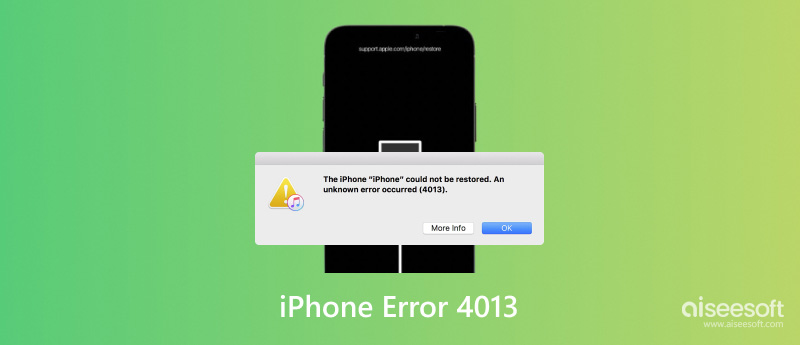
"No se pudo restaurar el iPhone. Se produjo un error desconocido (4013)". ¿Alguna vez has visto este mensaje de error? Esto suele ocurrir cuando se actualiza o restaura tu iPhone, lo que a menudo impide que tu dispositivo Apple se inicie con normalidad. A veces, incluso puede hacer que tu iPhone quede inaccesible. Según las distintas situaciones, existen múltiples formas de solucionar el problema. Error de iPhone 4013 Problema. Sin embargo, también puede indicar un posible problema de hardware. Siga leyendo para conocer las causas más comunes del error 4013 de iPhone, así como varias soluciones probadas.
Respuesta rápida
El error 4013 del iPhone suele aparecer cuando el dispositivo no completa correctamente una actualización o restauración. Para solucionarlo, revisa el cable y el puerto USB, reinicia el dispositivo, actualiza iTunes/Finder y restaura el iPhone mediante el modo de recuperación. Si el error persiste, podría indicar un problema de hardware.
En términos generales, el error 4013 se refiere a un problema con los dispositivos iOS, especialmente cuando intentas actualizar o restaurar tu iPhone a través de iTunes (o Finder en macOS Catalina y versiones posteriores). El problema 4013 del iPhone tiene múltiples causas:
• Problemas de conexión: El error 4013 puede ser causado por problemas con el cable o puerto USB que conecta tu iPhone a tu computadora.
• Errores de software: Un problema de software, ya sea en iTunes o en el sistema operativo de tu computadora, es una de las fuentes del error 4013. Un software dañado o un iTunes bloqueado por firewalls o software antivirus también pueden interrumpir las actualizaciones y restauraciones.
• Problemas de hardware: Los componentes internos del dispositivo, como el almacenamiento del iPhone o la placa base de la computadora, también pueden causar el error 4013 de Apple.
• Versión desactualizada: Una versión desactualizada de iTunes con el último dispositivo iOS es otra razón para el error 4013 del iPhone.
Si aparece el error "No se pudo restaurar el iPhone (error 4013)", prueba las siguientes soluciones una por una. Empieza por las soluciones más sencillas antes de recurrir al modo de recuperación o al restablecimiento de fábrica.
Dificultad: Fácil · Tiempo: 5 minutos · Datos seguros
Empieza por comprobar la conexión física entre tu iPhone y tu ordenador.
Apple recomienda específicamente conectar el dispositivo directamente al ordenador y probar con otro cable o puerto USB si el error persiste.
Si el problema fue causado por una conexión inestable, este sencillo paso puede solucionar el error 4013 del iPhone sin afectar a los datos.
Dificultad: Fácil · Tiempo: 5 minutos · Datos seguros
En ocasiones, un problema temporal de software o de comunicación puede provocar que una actualización o restauración falle.
Reinicia tanto tu iPhone como tu ordenador, luego conecta el iPhone de nuevo e intenta actualizarlo o restaurarlo otra vez.
Para los modelos de iPhone más recientes, puede forzar el reinicio del dispositivo de la siguiente manera:
En un iPhone 7 o 7 Plus, mantén pulsados simultáneamente los botones lateral y de bajar volumen hasta que aparezca el logotipo de Apple.
En un iPhone 6s o anterior, mantén pulsados simultáneamente los botones de Inicio y Lateral/Superior hasta que aparezca el logotipo de Apple.
Tras reiniciar el dispositivo, vuelve a conectar tu iPhone e intenta actualizarlo de nuevo.
Dificultad: Fácil · Tiempo: 10–20 minutos · Datos seguros
El software de Apple obsoleto en el lado de la computadora puede interferir con un actualización de iPhone o restaurar.
El software que utilice dependerá de su ordenador:
En Windows, abre la aplicación Dispositivos Apple o iTunes e instala las actualizaciones disponibles.
En un Mac, ve a “Ajustes del sistema” > “General” > “Actualización de software” e instala las últimas actualizaciones disponibles de macOS.
Actualmente, Apple recomienda mantener actualizados tanto tu Mac o PC como el software utilizado para actualizar o restaurar tu dispositivo.
Dificultad: Fácil · Tiempo: 15–30 minutos · Datos seguros
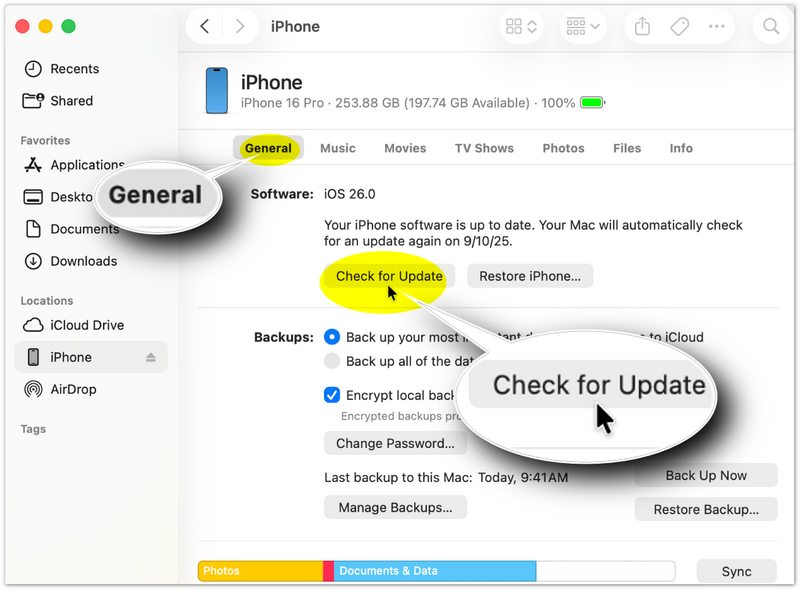
Si tu iPhone aún funciona pero no puede completar la actualización de forma normal, intenta actualizarlo a través de tu ordenador.
En una Mac
En Windows
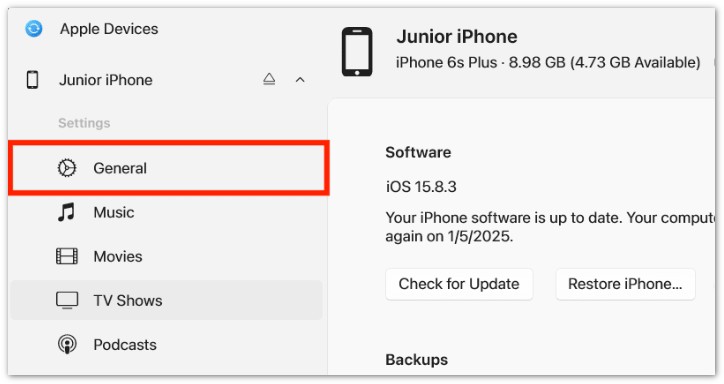
Apple recomienda usar Finder en macOS Catalina y versiones posteriores, mientras que los usuarios de Windows pueden usar la aplicación Dispositivos Apple o iTunes, según su configuración.
Dificultad: Media · Tiempo: 15–30 minutos · Datos seguros si eliges la opción de actualización.
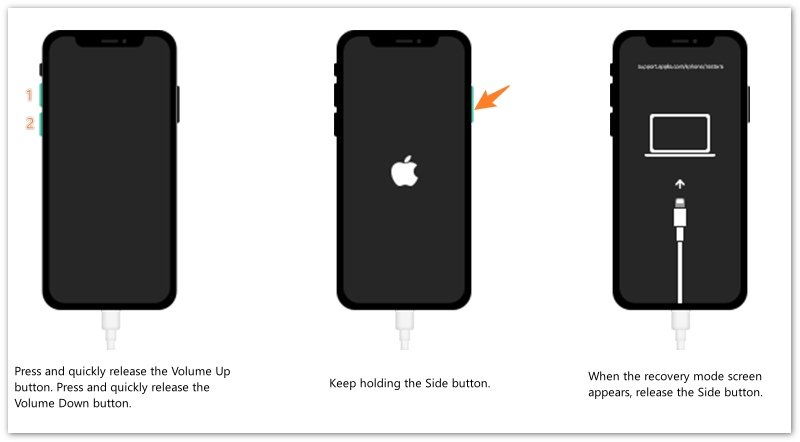
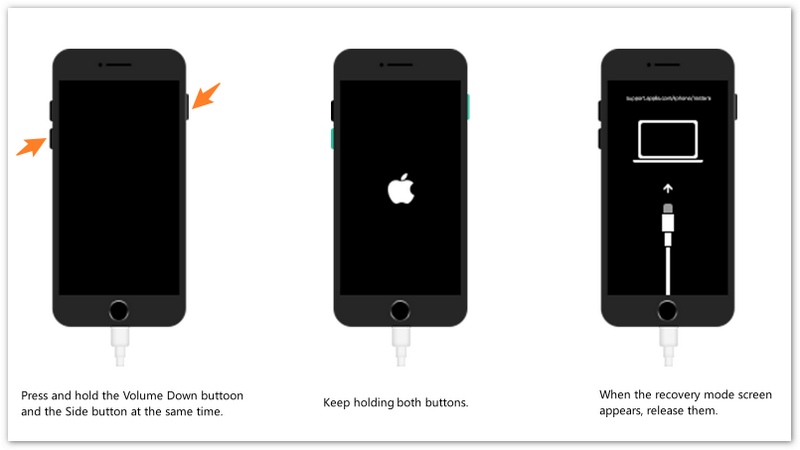
Si la actualización estándar falla y sigues viendo el error 4013 en tu iPhone, el siguiente paso es el Modo Recuperación. Antes de comenzar, conecta tu iPhone a tu computadora y abre Finder en una Mac o Dispositivos Apple/iTunes en Windows.
Para iPhone 8 o posterior
Para iPhone 7 o iPhone 7 Plus
Para iPhone 6s o anterior
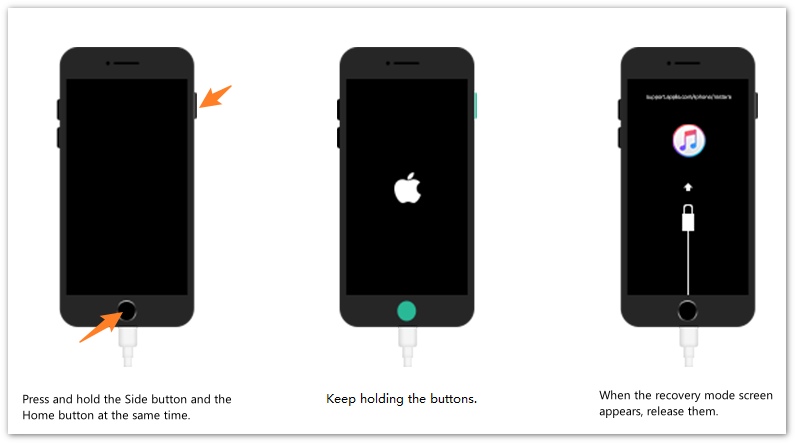
Apple recomienda probar la opción "Actualizar" antes que la "Restaurar", ya que "Actualizar" reinstala el software iOS intentando conservar tus datos personales. "Restaurar", en cambio, borra todo el contenido del dispositivo.
Si la descarga del software tarda más de 15 minutos y tu iPhone sale de la pantalla del Modo de recuperación, deja que la descarga finalice y luego repite los pasos del Modo de recuperación.
Dificultad: Fácil · Tiempo: 15–30 minutos · Datos seguros
Si sigues viendo el error 4013 en tu iPhone, es posible que el problema esté relacionado con tu ordenador y no con tu iPhone.
Intenta usar otro ordenador Mac o Windows y conecta tu iPhone directamente a él.
Antes de volver a intentarlo:
Apple también recomienda probar con otro ordenador si el error persiste.
Si la actualización o la restauración funciona correctamente en otro ordenador, es posible que el problema se deba al ordenador original o a su software.
Dificultad: Avanzada · Tiempo: 20–60 minutos · Se borrarán los datos
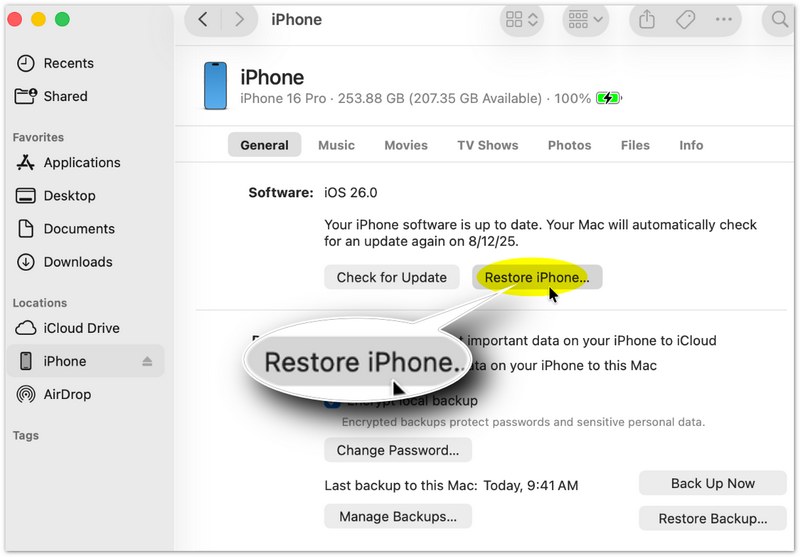
Si todos los métodos anteriores fallan y ya tienes una copia de seguridad fiable, puedes intentar restaurar tu iPhone a la configuración de fábrica.
Importante: Un restauración de fábrica Este método borra todos los datos y ajustes del iPhone. Por lo tanto, no lo uses como primera opción si tienes datos importantes que no has respaldado. Apple también recomienda intentar "Actualizar" antes de seleccionar "Restaurar" en el modo de recuperación.
Para restaurar tu iPhone:
Si el error persiste durante la restauración de fábrica tras probar con diferentes cables y ordenadores, es posible que el problema requiera la intervención de un profesional.
Gestionar un problema de software puede resultar complicado, especialmente cuando los métodos convencionales mencionados anteriormente no dan resultado. Una herramienta fiable como FoneLab iOS Data Backup & Restore puede ayudarle a solucionar problemas como el error 4013 de iPhone, simplificando enormemente el proceso.
Respaldo y restauración de datos de iOS es la mejor solución para el error 4013 de iPhone que te permite solucionar los problemas sin necesidad de conocimientos técnicos. Además, puedes solucionar el problema a través de FoneLab iOS Data Backup & Restore sin perder datos, gracias a su función de copia de seguridad y restauración de datos.
 100% Seguro. Sin anuncios.
100% Seguro. Sin anuncios.
Características:
• Realice copias de seguridad y restaure los datos del iPad en su PC/Mac de forma fácil y selectiva.
• Compatible con casi todos los modelos de iPad.
• Varias versiones de archivos de respaldo sin sobrescribir.
• Obtenga una vista previa de los datos en detalle antes de restaurarlos desde las copias de seguridad.
• Cifrar copia de seguridad: cifre la copia de seguridad de datos importantes para proteger su privacidad.
• Realice copias de seguridad y restaure datos con un solo clic con facilidad.
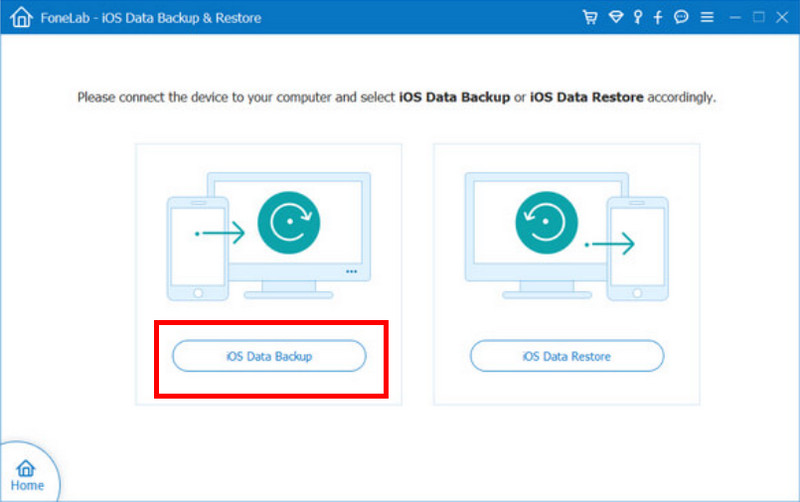
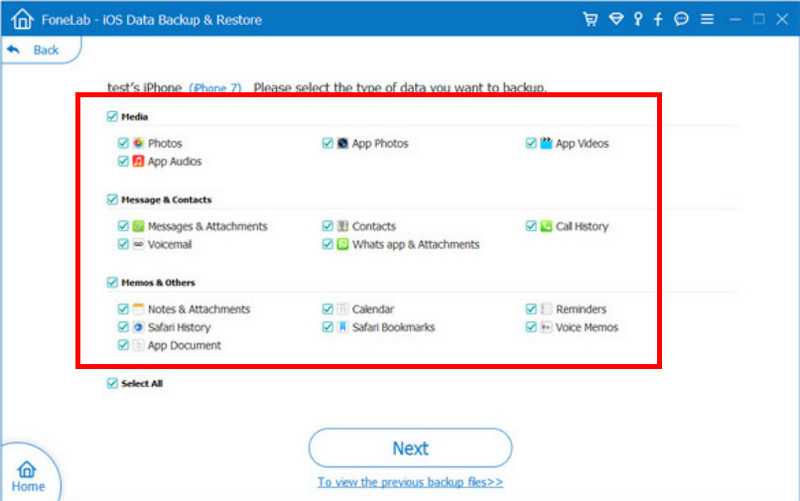
Cómo hacer una copia de seguridad de los datos de iOS:
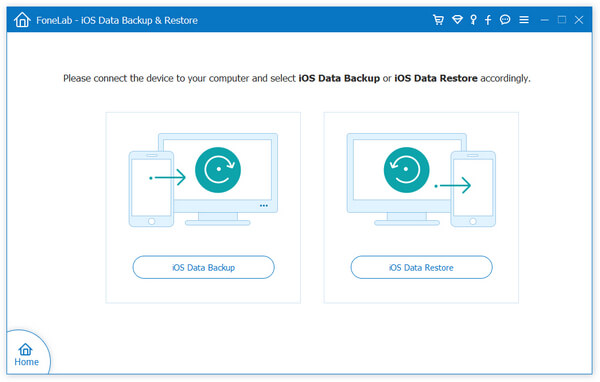
Seleccione el elemento Respaldo de datos iOS Función para realizar copias de seguridad de todos los datos de tu iPhone.
Cómo restaurar datos de iOS:
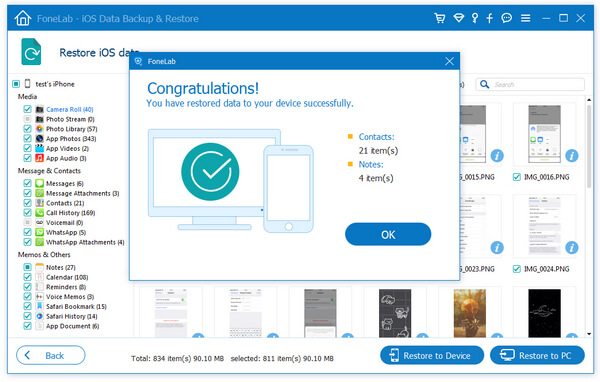
Con los pasos anteriores, ahora puede realizar una copia de seguridad o restaurar con éxito su iPhone y solucionar el problema del error 4013. Vale la pena mencionar que FoneLab iOS Data Backup & Restore también le permite cifrar copia de seguridad para datos importantes con el fin de proteger su privacidad.
¿Puede el daño por agua causar el error 4013?
Sí, a veces el error 4013 de iPhone es causado por agua u otro líquido en la placa inferior.
¿Qué es el error 4013 del logotipo de Apple parpadeante?
Un código conocido como error 4013 indica que el proceso de restauración o actualización en un iPhone no se ha completado.
¿Cómo desbloqueo mi iPhone del modo de recuperación?
Para solucionar el problema, puedes utilizar iTunes o reiniciar a la fuerza tu iPhone. Mantén presionado el botón Encendido y subir/bajar volumen botones hasta que aparezca el logotipo de Apple forzar un reinicio.
¿El error 4013 significa que el hardware de mi iPhone está dañado?
No necesariamente. El error 4013 del iPhone puede ocurrir cuando la conexión entre el iPhone y la computadora se interrumpe durante una actualización o restauración. Un cable USB defectuoso, un puerto USB dañado, software obsoleto o un problema con la computadora también pueden provocar este error. Si el error 4013 persiste después de probar con un cable, puerto USB, computadora y modo de recuperación diferentes, el problema podría ser de hardware y deberías contactar al soporte técnico de Apple o a un proveedor de servicios autorizado.
¿Corregir el error 4013 borrará mis datos?
Depende de la solución que uses. La mayoría de los métodos iniciales de solución de problemas, como cambiar el cable USB, reiniciar el dispositivo, actualizar el software o seleccionar Actualizar en el modo de recuperación, están diseñados para preservar tus datos personales. Sin embargo, al elegir Restaurar en el modo de recuperación, se borra el iPhone y se reinstala iOS. Si es posible, haz una copia de seguridad de tu iPhone antes de intentar restaurarlo. Apple recomienda probar Actualizar antes de Restaurar cuando veas la opción.
El error 4013 sigue apareciendo, ¿qué debo hacer?
Para empezar, descarta problemas de conexión y del ordenador. Prueba con otro cable y puerto USB, reinicia tu iPhone y tu ordenador, actualiza tu Mac o PC con Windows y el software de Apple, y vuelve a intentar actualizar el iPhone. Si el error persiste, usa el Modo Recuperación y selecciona Actualizar primero. También puedes probar con otro ordenador. Si el error 4013 continúa después de estos pasos, especialmente con diferentes cables y ordenadores, ponte en contacto con el Soporte técnico de Apple o con un proveedor de servicios autorizado para obtener un diagnóstico más detallado.
Conclusión
Error de iPhone 4013 Este problema suele estar relacionado con interrupciones en la comunicación entre el iPhone y el ordenador durante una actualización o restauración. Empiece con soluciones sencillas que no dañen sus datos, como comprobar el cable y el puerto USB, reiniciar los dispositivos y actualizar el software del ordenador. Si estos pasos no funcionan, pruebe el Modo Recuperación y seleccione Actualizar antes de realizar una restauración completa.
Si el error 4013 persiste después de probar con diferentes cables, puertos y ordenadores, haz una copia de seguridad de tu iPhone si es posible y considera la posibilidad de acudir a un servicio técnico. Para la mayoría de los usuarios, lo mejor es solucionar primero el problema de conexión, usar el Modo de recuperación con la opción de actualización y solo borrar el iPhone cuando las demás opciones hayan fallado.
 Modo DFU de iPhone: cómo ingresar o salir del modo DFU
¿Qué es el modo DFU de iPhone? ¿Cómo poner el iPhone en modo DFU? ¿Cómo salir del modo DFU de iPhone? Esta publicación muestra todo.
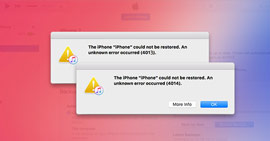 Cómo reparar el error de iTunes 4005/4014/4013 [Actualizado en 2024]
¿Obtienes el error 4005 de iTunes, el error 4014 de iTunes o el error 4013 de iTunes? ¿Cómo reparar los errores de iTunes? Esta publicación muestra formas efectivas de eliminar los errores de iTunes con facilidad.
 8 correcciones que vale la pena realizar cuando ocurre un error de activación de iMessage
Si recibe un mensaje de error que sugiere que iMessage en su iPhone no se activa, ofrecemos varias formas de corregir el error de activación de iMessage y utilizar el servicio de mensajes gratuito.
Su mejor opción para realizar copias de seguridad de datos desde iPhone/iPad/iPod a Windows/Mac y restaurar desde la copia de seguridad de datos de iOS a un dispositivo/computadora iOS de manera segura y eficiente.
100% Seguro. Sin anuncios.
100% Seguro. Sin anuncios.

*Campo requerido
*Por favor ingrese un correo electrónico válido

