
Mejor para: Users who require precise frame rate information and comprehensive metadata, including video editors and content producers.
Video Converter Ultimate
 100% Seguro. Sin anuncios.
100% Seguro. Sin anuncios.
Todavía me rondaba por la cabeza la idea de por qué el vídeo que descargué parecía menos fluido que el que había visto en línea. Al principio, creí que era un error de calidad, pero cuando comprobé la velocidad de fotogramas, resultó que el vídeo se había exportado a una velocidad de fotogramas mucho menor. Desde entonces, he estado buscando una fuente fiable. video FPS checker to quickly locate a video's frame rate and get a sense of how it would behave during playback.
Si eres creador de contenido, editor de videojuegos o simplemente quieres conocer algunos aspectos técnicos de los vídeos, entender los FPS te resultará muy útil. Aquí compararé las mejores herramientas para averiguar la velocidad de fotogramas de un vídeo y te guiaré para que puedas determinar la información de FPS de forma sencilla y precisa.

Cómo probamos y revisamos
Para elaborar esta reseña, probé cada software de monitorización de FPS con grabaciones de vídeo realizadas con diferentes velocidades de fotogramas, tamaños y formatos. Primero, comprobé la velocidad de cada reproductor de vídeo al mostrar la función de FPS; luego, analicé el nivel de detalle que ofrecían; y, por último, también tuve en cuenta su facilidad de uso tanto para principiantes como para profesionales.
Además, comprobé si las herramientas eran capaces de ofrecer una revisión estática del vídeo, información sobre la duración e incluso ayuda con la edición y la resolución de problemas mediante metadatos adicionales. Las opiniones y sugerencias que presento en este tutorial se basan en los resultados de mi trabajo, la facilidad de acceso, la interfaz, la precisión y la relación calidad-precio, y no en lo que digan los responsables de marketing.
Antes de entrar en los detalles de la reseña, permítanme darles un breve resumen de las herramientas de análisis de FPS que mencionamos en esta guía. Las he analizado para ver si ofrecen análisis de FPS en tiempo real o instantáneo, si son de pago o gratuitas, cuánta información revelan y qué tan fáciles de usar son.
| Análisis en tiempo real frente a análisis estático | Costo | Nivel de detalle | Facilidad de Uso | |
| MediaInfo | Análisis estático | Free | Muy detallado | ¡Fácil |
| VLC Media Player | Análisis en vivo y estático | Free | Moderado | ¡Fácil |
| Propiedades de Windows (pestaña Detalles) | Análisis estático | Free | Básico | Muy fácil |
Algunas herramientas te muestran la velocidad de fotogramas de un vídeo, pero ¿cuál es la mejor? No todas ofrecen la misma información: algunas solo muestran datos básicos de FPS, mientras que otras proporcionan metadatos y estadísticas de reproducción detalladas. Para ayudarte a encontrar la más adecuada, analicé las herramientas más populares teniendo en cuenta diversos factores. Así que, tanto si buscas un simple comprobador de FPS como una herramienta de análisis avanzada para proyectos profesionales, los siguientes métodos te ayudarán a determinar la velocidad de fotogramas de cualquier archivo de vídeo.
Mejor para: Users who require precise frame rate information and comprehensive metadata, including video editors and content producers.
puntuación: 5/5
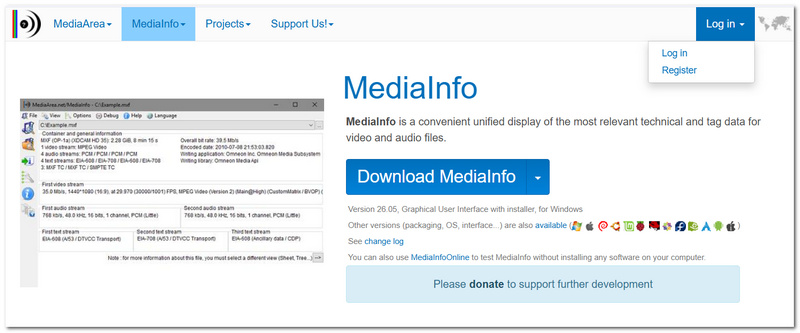
MediaInfo es, sin duda, una de las utilidades más completas para analizar información de vídeo. No solo muestra la velocidad de fotogramas, sino que también revela multitud de detalles técnicos: tasa de bits del códec, resolución, configuración de audio y mucho más. En las pruebas, siempre proporcionó los datos de FPS correctos y demostró ser la herramienta más eficaz para los usuarios que deseaban comprender a fondo todos los aspectos técnicos de sus vídeos. Si te preguntas cómo comprobar los FPS de un vídeo, MediaInfo es una de las herramientas más sencillas y fiables que puedes utilizar.
Mejor para: Sin necesidad de instalar un programa de metadatos específico, los usuarios pueden verificar la velocidad de fotogramas de los vídeos mientras se reproducen.
puntuación: 4.5/5
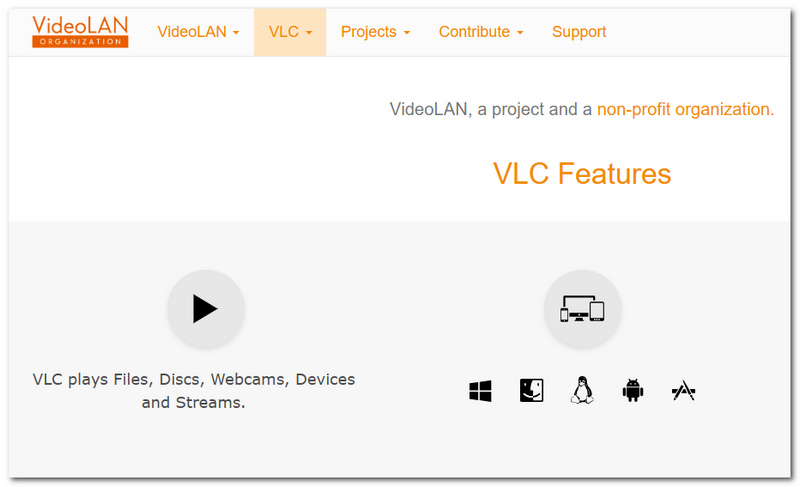
VLC Media Player is not only a reproductor de video, it also comes with integrated tools that allow you to view the codec as well as playback information, like the frame rate. It provides a very handy option to verify FPS during the trials without the need for the installation of specialized analytical software. Thanks to the availability of VLC on both Windows and macOS, it's also feasible for users who want to check the FPS of videos that Mac systems can play. Although it doesn't give the same depth of information as MediaInfo, it is an excellent compromise between ease of use and providing helpful technical data.
Mejor para: Los usuarios principiantes y ocasionales pueden ver rápidamente la velocidad de fotogramas de un vídeo a través del Explorador de archivos de Windows.
puntuación: 4/5
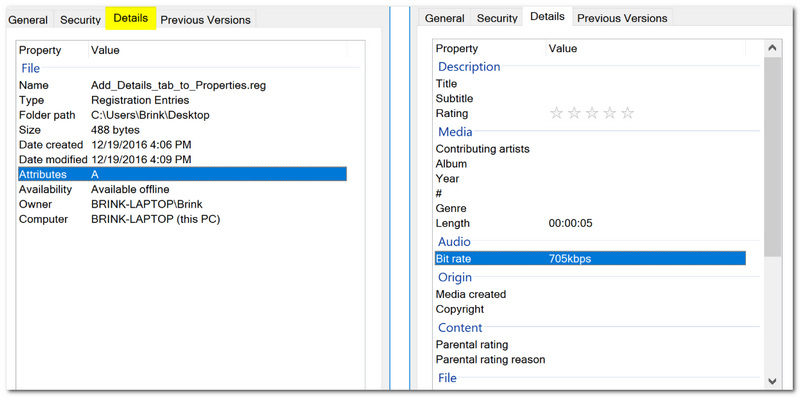
El método más rápido para comprobar la velocidad de fotogramas de un vídeo es a través de las Propiedades de Windows, sin necesidad de instalar ningún software adicional. Basta con hacer clic derecho en el archivo de vídeo, abrir la pestaña Detalles y ver información básica como la velocidad de fotogramas, la resolución y el tamaño del archivo. En nuestras pruebas, resultó ser la forma más sencilla y rápida de comprobar los FPS, aunque no proporciona detalles técnicos como herramientas especializadas como MediaInfo.
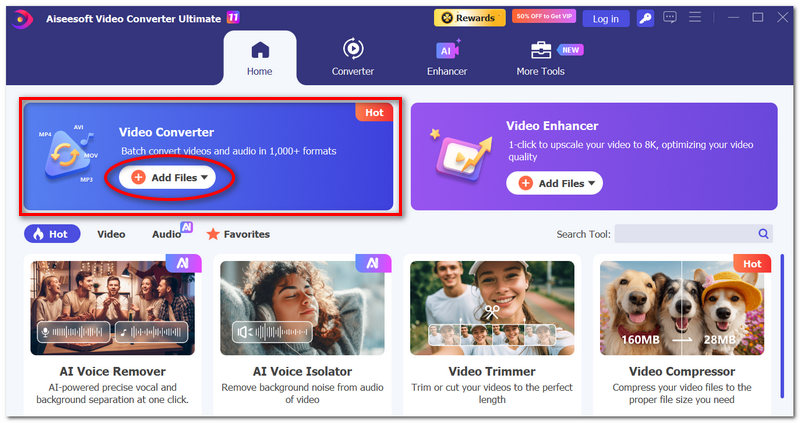
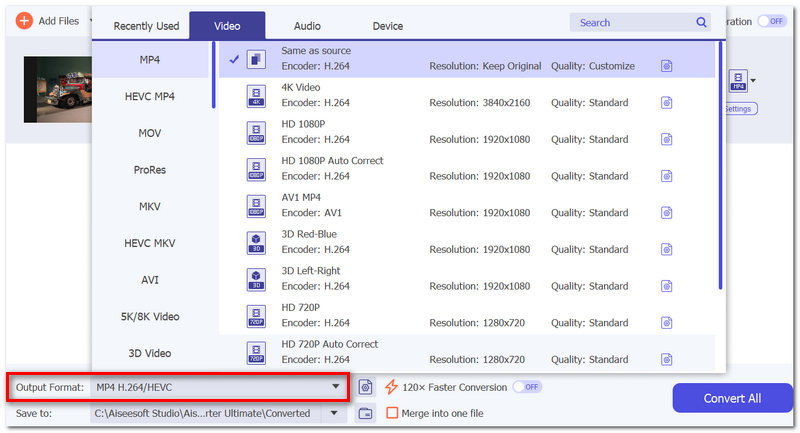
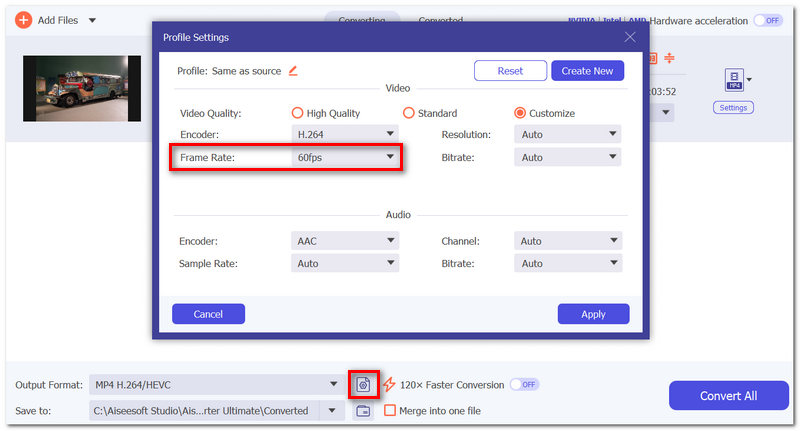
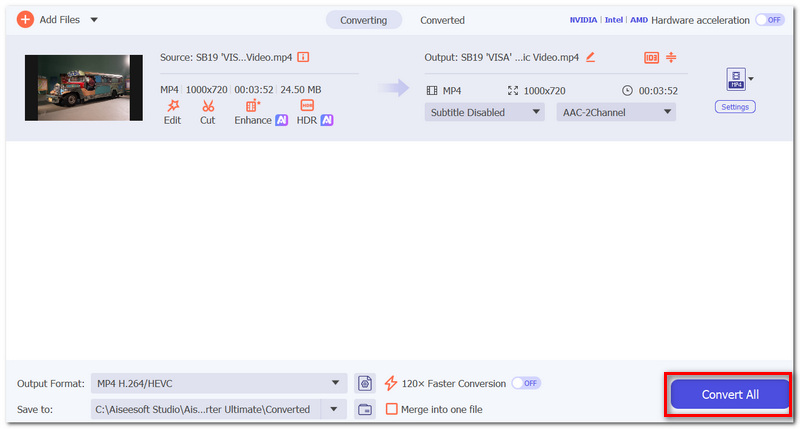
In case inspecting your video's FPS shows a frame rate that is even lower than what you expected, then Aiseesoft Video Converter Ultimate debería ser el primer software que te venga a la mente. Es una herramienta muy eficaz para quienes buscan aumentar la calidad del video y, al mismo tiempo, crear un movimiento más fluido. Es una herramienta de mejora y conversión de video todo en uno que, entre muchas otras características, permite al usuario cambiar la velocidad de fotogramas de un vídeo, garantizando al mismo tiempo que la salida no pierda calidad.
Descarga
Aiseesoft Video Converter Ultimate
100% Seguro. Sin anuncios.
100% Seguro. Sin anuncios.
How to Increase FPS with Aiseesoft Video Converter Ultimate
¿Por qué dos herramientas diferentes para comprobar los FPS dan resultados ligeramente distintos en ocasiones?
La razón es que las distintas herramientas pueden utilizar diferentes métodos para determinar la velocidad de fotogramas. Algunas se basan en la lectura de la información almacenada en los metadatos, mientras que otras analizan los fotogramas directamente. Estas diferencias en los métodos pueden provocar ligeras variaciones en los resultados.
Is it even possible for a video to have more than one frame rate?
Por supuesto. Se podría realizar un vídeo con velocidad de fotogramas variable (VFR), de modo que los FPS cambien continuamente a lo largo del vídeo en lugar de ser fijos.
¿Puede un comprobador de FPS de vídeo mostrar si se han perdido fotogramas?
Existen herramientas muy sofisticadas capaces de detectar irregularidades como inconsistencias en los fotogramas o variaciones inusuales en la velocidad de fotogramas. Sin embargo, las herramientas comunes, por regla general, no pueden hacerlo.
Conclusión
Identificar la velocidad de fotogramas de un video es una de las maneras de solucionar problemas de reproducción, configurar correctamente el software de edición y, en general, mejorar la calidad del video. Si necesita datos técnicos detallados, MediaInfo puede proporcionárselos; si necesita información sobre la reproducción de un video, VLC es una excelente opción. Alternativamente, si solo desea hacer una verificación rápida, la herramienta adecuada FPS video checker Puedes obtener fácilmente información precisa sobre la velocidad de fotogramas a través de las Propiedades de Windows. Después de comprobar los FPS, si deseas vídeos más fluidos, también puedes usar una herramienta como Aiseesoft Video Converter Ultimate, que aumenta la velocidad de fotogramas y mejora la calidad de los vídeos.
 Alternativas a SVP para encontrar la mejor herramienta de conversión de frecuencia de fotogramas
¿Es compatible SVP con VLC? ¿Cuál es la mejor alternativa a SmoothVideo Project? Analiza las capacidades de interpolación de fotogramas de SVP y descubre tres alternativas.
 El mejor software de grabación de juegos de 2026: 4K, 120 FPS y fácil
¿Buscas el mejor software de grabación para capturar los mejores momentos del juego? Aquí analizamos a fondo los 4 mejores programas de grabación de juegos para Windows. ¡Compara y encuentra el ideal para ti!
 Cómo solucionar la pérdida de fotogramas y la sobrecarga de codificación en OBS (Guía 2026)
Corrige los fotogramas perdidos, los fotogramas saltados (sobrecarga de codificación) y el retardo de renderizado de OBS. Aprende la mejor configuración de tasa de bits, cómo usar las optimizaciones de red de OBS y corrige las grabaciones entrecortadas.
Aiseesoft Video Converter Ultimate admite interpolación de fotogramas mediante IA, escalado, conversión y edición para Windows/Mac.
100% Seguro. Sin anuncios.
100% Seguro. Sin anuncios.

*Campo requerido
*Por favor ingrese un correo electrónico válido
