Aiseesoft iKnockin - Desbloqueador de iPhone
 100% Seguro. Sin anuncios.
100% Seguro. Sin anuncios.
Los bloqueos de Tiempo de Pantalla están diseñados para ayudarte a administrar el uso de tu dispositivo, pero ¿qué pasa si olvidas la contraseña o te quedas atascado con un iPhone o iPad usado que aún tiene las restricciones activadas? Es un problema común para padres, estudiantes y propietarios de dispositivos de segunda mano. ¿La buena noticia? No siempre tienes que pagar por una reparación. En este artículo, te mostraremos cómo usar un Desbloqueador de tiempo de pantalla gratuito Para desbloquear tu dispositivo y recuperar el control, te mostraremos cuatro métodos gratuitos, explicaremos cómo funciona cada uno y analizaremos sus ventajas y desventajas. Además, si ninguna de las herramientas gratuitas te sirve, te recomendaremos una potente opción de copia de seguridad que ofrece resultados rápidos.

Cómo probamos estos desbloqueadores de tiempo de pantalla gratuitos
Probamos los métodos de desbloqueo de Tiempo en Pantalla en iPhone 12/14/15 con iOS 16–18 Beta, incluyendo códigos de acceso, límites de aplicaciones, controles parentales y casos de tiempo de inactividad. Evaluamos la tasa de éxito, la compatibilidad con iOS, la seguridad de los datos, la usabilidad y el tiempo de procesamiento.
Resultados: Las herramientas antiguas pueden fallar en iOS 18 o superior, los métodos de iCloud son estables pero limitados, mientras que las herramientas especializadas ofrecen la mayor tasa de éxito y consistencia.
Si tienes problemas para superar las restricciones de Tiempo en Pantalla y no quieres gastar dinero en herramientas premium, no te preocupes. Existen varios métodos gratuitos para desbloquear Tiempo en Pantalla mediante herramientas confiables para usuarios de iPhone/iPad (iOS). Si bien es posible que no funcionen en todos los casos ni con la última versión de iOS, vale la pena probarlos antes de recurrir a métodos de pago. A continuación, analizaremos cuatro métodos gratuitos de uso común: Pinfinder, iTunes/Finder, iCloud y 3uTools. Cada uno incluirá pasos sencillos, razones para elegirlo y las limitaciones que puede tener.
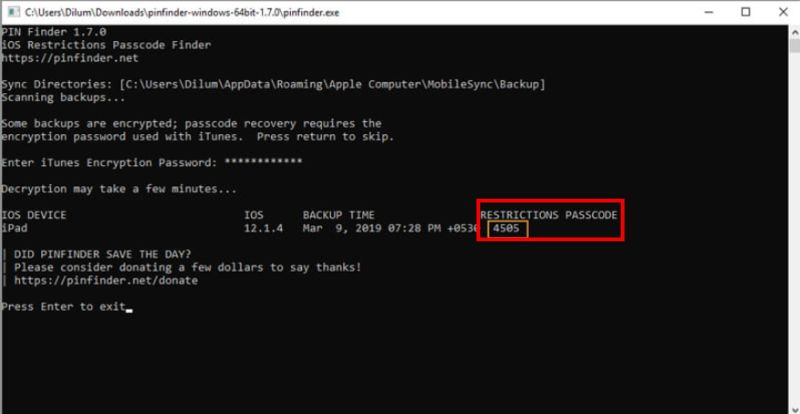
Si tienes un iPhone o iPad antiguo con iOS 7 a iOS 12, Pinfinder es una de las mejores herramientas para desbloquear el código de Tiempo de Pantalla gratis. Es un software sencillo y gratuito que te ayuda a recuperar códigos olvidados de Tiempo de Pantalla (anteriormente Restricciones) desde una copia de seguridad cifrada de iTunes. No necesitas conocimientos técnicos. Simplemente ejecuta el programa y obtén tu código en segundos.
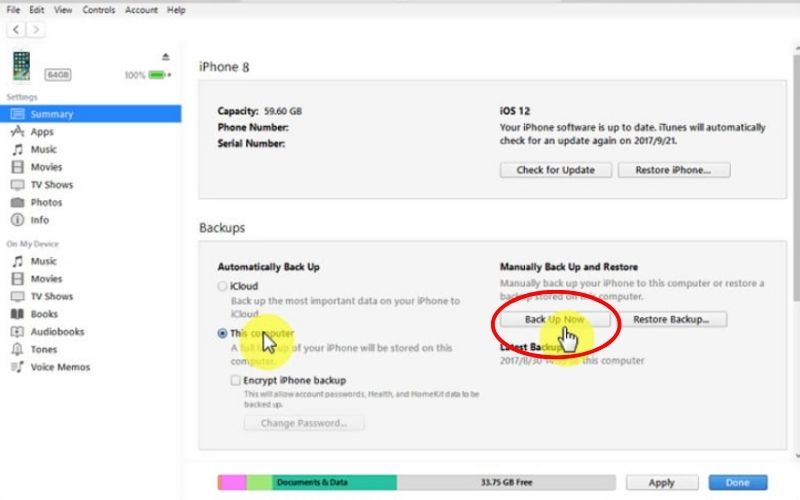
Pasos para usar Pinfinder
¿Por qué elegir Pinfinder?
¿Por qué no elegir Pinfinder?
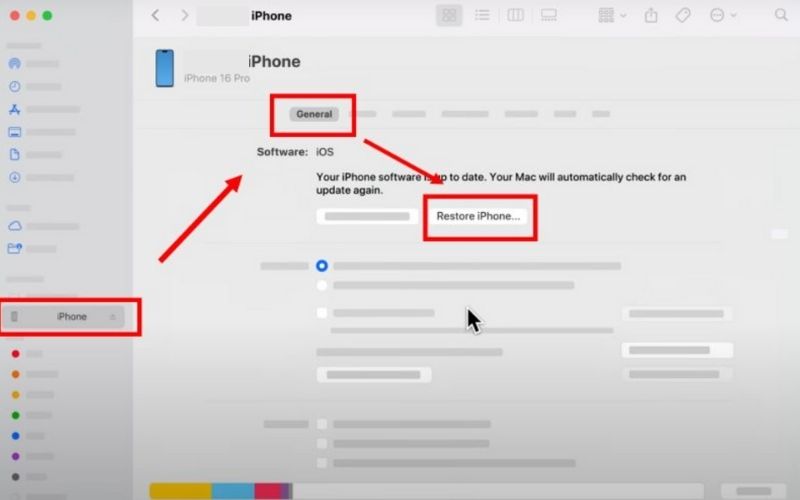
Si buscas una forma gratuita de restablecer tu contraseña de Tiempo de Pantalla y no te importa borrar todo el contenido de tu dispositivo, iTunes (para Windows/MacOS Mojave y versiones anteriores) o Finder (para macOS Catalina y versiones posteriores) pueden ser una forma básica y gratuita de desbloquear el tiempo de pantalla de tu iPhone. Este procedimiento implica restaurar tu iPhone a su estado de fábrica y configurarlo desde cero, lo que elimina el bloqueo de Tiempo de Pantalla. Sin embargo, ten en cuenta que se borrará todo el contenido y la configuración.
Pasos para usar iTunes/Finder
¿Por qué elegir iTunes/Finder?
¿Por qué no elegir iTunes/Finder?
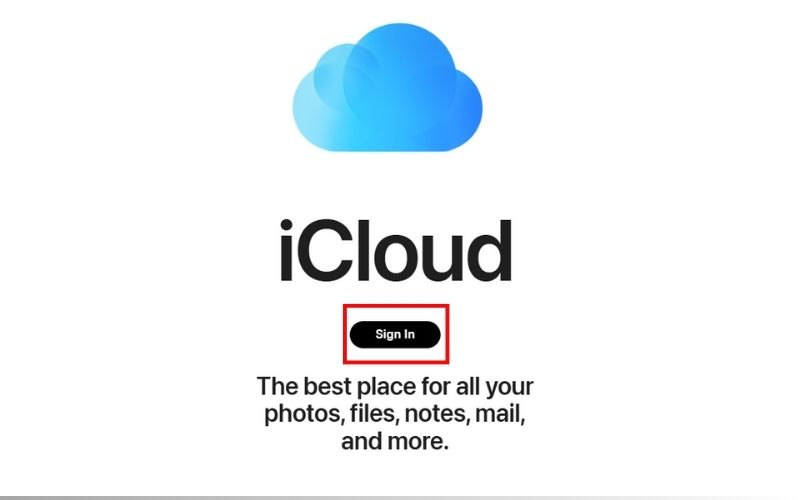
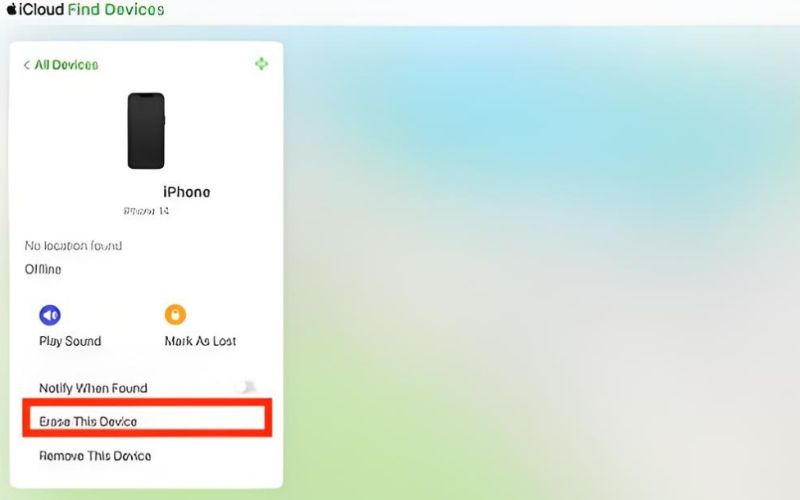
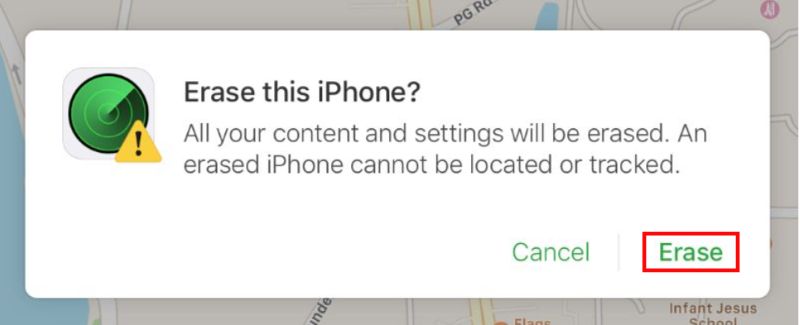
Aunque iCloud no es un método exclusivo para desbloquear Tiempo en pantalla, puede usarse para borrar un dispositivo de forma remota, lo que en algunos casos podría eliminar las restricciones de Tiempo en pantalla. Es un método completamente en línea para desbloquear un código de acceso de Tiempo en pantalla de forma gratuita, aunque puede que no funcione igual para todos. Se recomienda precaución con cualquier actividad en línea de terceros.
¿Por qué elegir el sitio iCloud?
¿Por qué no elegir el sitio de iCloud?
3uTools es una herramienta gratuita de administración de dispositivos iOS para Windows que ayuda a los usuarios a recuperar los códigos de acceso de Tiempo en Pantalla cuando los olvidan. En lugar de desbloquear directamente el dispositivo, 3uTools crea y analiza una copia de seguridad cifrada del dispositivo, en la que intenta extraer el código de acceso de Tiempo en Pantalla de los datos del sistema almacenados. Posteriormente, el usuario puede usar manualmente el código recuperado para desbloquear o modificar la configuración de Tiempo en Pantalla en el iPhone.
Pasos para usar 3uTools (para dispositivos iOS 7 a iOS 11)
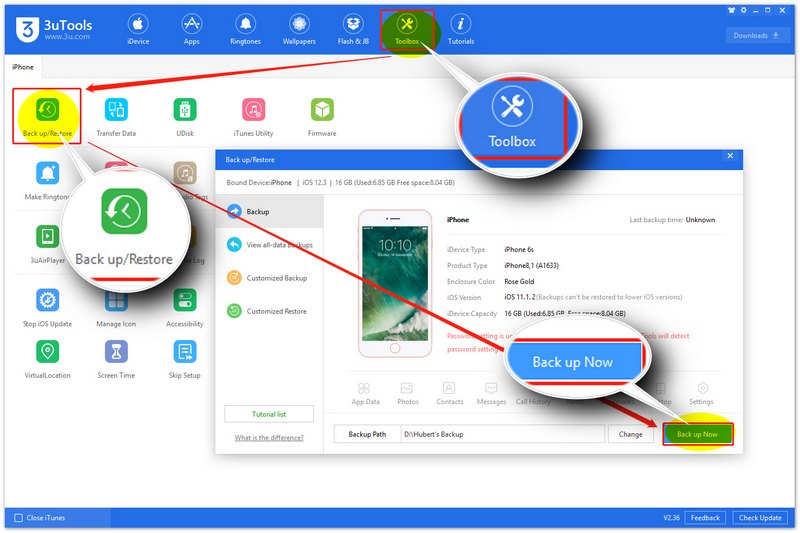
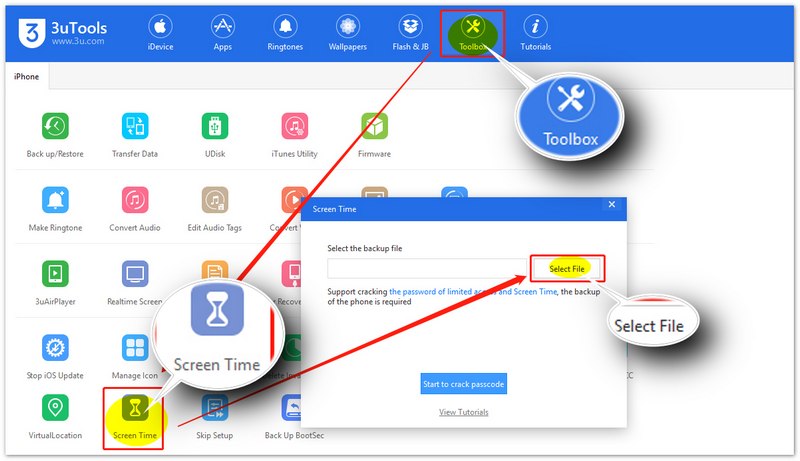
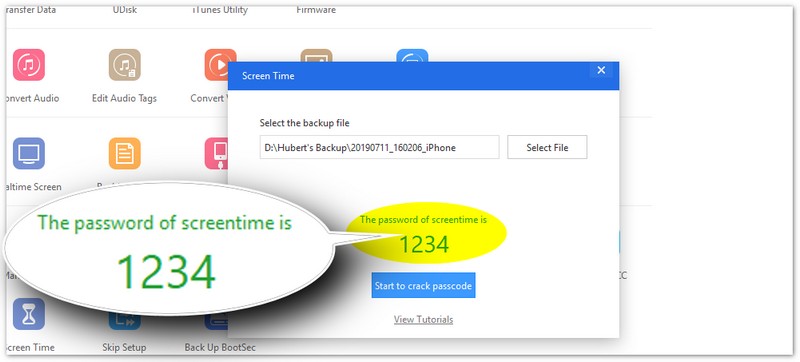
Pasos para usar 3uTools (para iOS 11 y versiones posteriores)
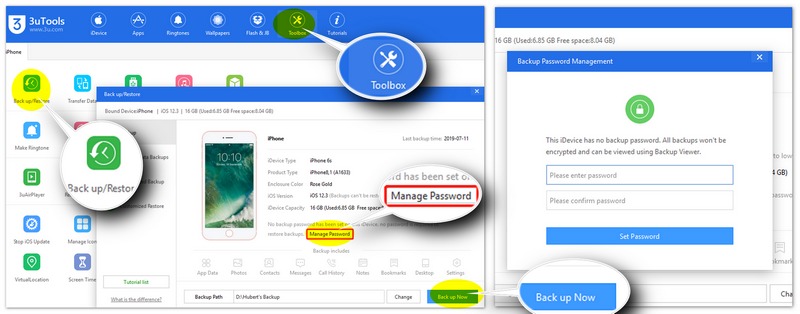
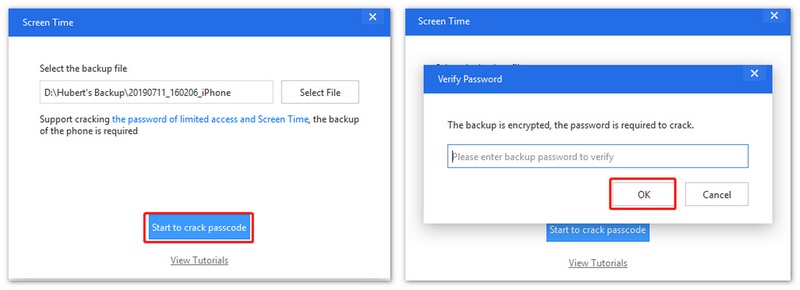
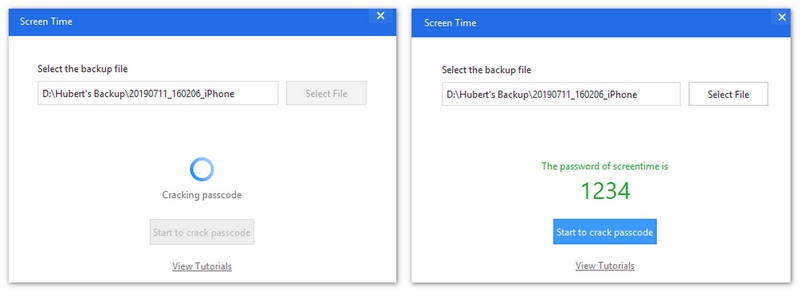
Después de recuperar la contraseña, puede Desactiva el tiempo de pantalla en iOS con tu contraseña..
¿Por qué elegir 3uTools?
¿Por qué no elegir 3uTools?
Si las herramientas gratuitas no funcionaron para su dispositivo, o si desea una solución garantizada con un soporte iOS más amplio, su mejor opción es Aiseesoft iKnockin - Desbloqueador de iPhoneEsta herramienta no es una herramienta básica. Es profesional, segura y potente para eliminar diversos bloqueos, incluido el código de acceso de Tiempo en pantalla de tu iPhone, con un riesgo mínimo de pérdida de datos según la situación.
Descarga
El mejor desbloqueador de tiempo de pantalla sin contraseña.
100% Seguro. Sin anuncios.
100% Seguro. Sin anuncios.
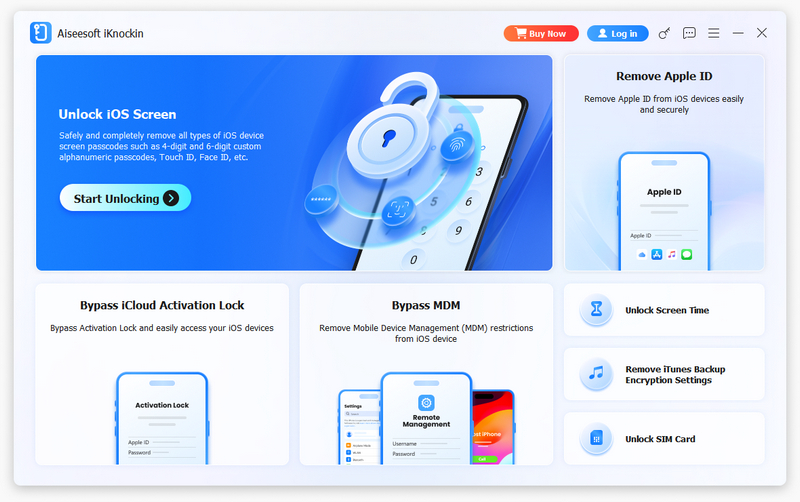
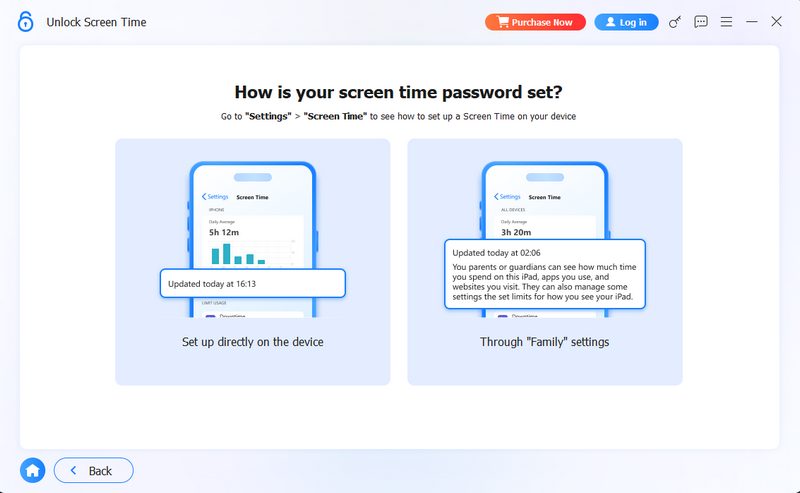
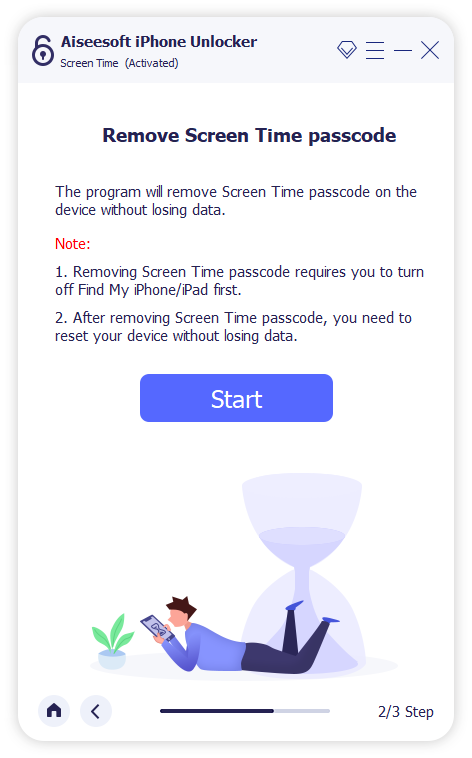
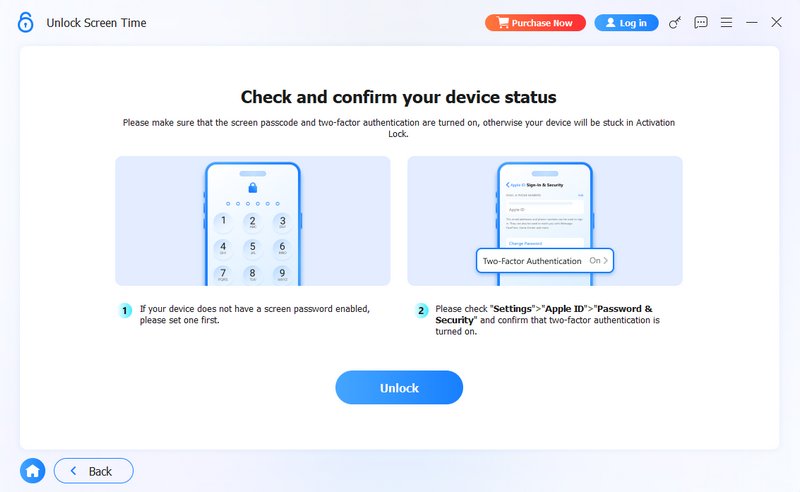
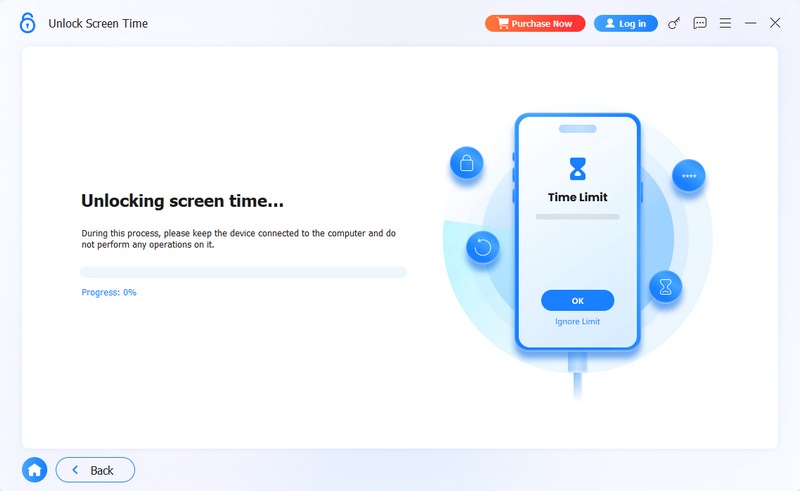
Cómo usar Aiseesoft iKnockin - Desbloqueador de iPhone para eliminar el código de acceso de Tiempo en pantalla:
1) iTunes debe estar instalado en su computadora y asegúrese de que esté actualizado a la última versión.
2) La función Buscar mi iPhone/iPad debe estar desactivada antes de eliminar el código de acceso de Tiempo en pantalla.
3) Después de la extracción, es posible que deba configurar el dispositivo nuevamente sin pérdida de datos, dependiendo de la situación.
100% Seguro. Sin anuncios.
100% Seguro. Sin anuncios.
¿Cuál es el método gratuito más confiable para desbloquear el tiempo de pantalla?
Si bien existen opciones gratuitas como Pinfinder En algunos casos funcionan, pero su compatibilidad con iOS es limitada. Para obtener mejores resultados, muchos usuarios prefieren Aiseesoft iKnockin - iPhone Unlocker.
¿Puedo eliminar el código de acceso de Tiempo de pantalla si no recuerdo mi ID de Apple?
NO, evitando el tiempo de pantalla Para gestionar las restricciones de tu cuenta de iCloud, normalmente se requiere el ID de Apple asociado. Algunas herramientas avanzadas pueden ser útiles, pero no son gratuitas.
¿Los eliminadores gratuitos de Screen Time funcionarán después de varios intentos fallidos?
Sí, pero depende de la herramienta. Por ejemplo, Pinfinder usa tu copia de seguridad y no se basa en el número de intentos. Sin embargo, podría ser necesario restablecer iTunes/Finder si el dispositivo está bloqueado.
¿Funcionan estos métodos gratuitos para desbloquear Tiempo en pantalla en iOS 18 o iOS 19?
La mayoría de los métodos gratuitos para desbloquear Tiempo en pantalla siguen funcionando en versiones anteriores de iOS (iOS 14-16), pero su eficacia disminuye en iOS 17 y versiones posteriores debido a las actualizaciones de seguridad de Apple. En iOS 18 y el próximo iOS 19, algunas herramientas (como las utilidades de desbloqueo antiguas) podrían dejar de funcionar correctamente. En estos casos, los usuarios suelen necesitar herramientas actualizadas diseñadas específicamente para la arquitectura más reciente de iOS.
Conclusión
Desbloquear las restricciones de Tiempo en Pantalla no tiene por qué ser difícil ni caro. Con opciones como Pinfinder, iTunes/Finder, 3uTools e iCloud, puedes probar una solución gratuita que se ajuste a tus necesidades. Sin embargo, para quienes buscan mayor fiabilidad y éxito, se recomienda usar una herramienta profesional como Aiseesoft iKnockin - iPhone Unlocker.
100% Seguro. Sin anuncios.
100% Seguro. Sin anuncios.
Seleccione el método que mejor se adapte a su situación y recupere el acceso completo a su dispositivo en cuestión de minutos.
 Cómo desbloquear el código del iPad sin computadora (iCloud, app, consejos)
Aprende a desbloquear la contraseña de tu iPad sin computadora usando iCloud, la app Buscar o servicios de soporte. Aquí tienes cuatro métodos para recuperar el acceso.
 2 formas fáciles de restablecer el código de acceso de tiempo de pantalla [resuelto]
¿Cómo restablecer el código de acceso de Screen Time si lo olvidó? ¿Hay alguna manera simple de cambiar directamente el código de acceso de Screen Time en iPhone 7/8/X/XR/XS/11/12 sin computadora? Esta publicación cuenta 2 métodos simples y efectivos para ayudarlo a restablecer el código de acceso de Screen Time.
 3 soluciones efectivas para eliminar el ID de Apple sin contraseña
¿Puedo eliminar el Apple ID del propietario anterior sin una contraseña? ¿Cómo se elimina un Apple ID antiguo sin una contraseña? Aprende a borrar el Apple ID sin una contraseña.
Eliminación de tiempo de pantalla
Desbloquear tiempo de pantalla
Desbloquear la pantalla de iOS
Omitir el bloqueo de activación de iOS
Para reparar la pantalla del iPhone bloqueada, la función de borrado de contraseña puede ayudarlo mucho. Y también puede borrar fácilmente la ID de Apple o la contraseña de Screen Time.
100% Seguro. Sin anuncios.
100% Seguro. Sin anuncios.

*Campo requerido
*Por favor ingrese un correo electrónico válido

