Video Converter Ultimate
 100% Seguro. Sin anuncios.
100% Seguro. Sin anuncios.
Contenido
Si sueles trabajar con Stable Diffusion o AnimateDiff para generar vídeos, probablemente conozcas el problema: los vídeos resultantes tienen una resolución baja, como 480p o 720p. Esto provoca que se vean borrosos en redes sociales o pantallas 4K. Lo cierto es que, en el mundo actual de la creación de vídeo, la resolución 4K es el estándar. Para solucionar el problema de la baja resolución, se utilizan soluciones de escalado para aumentarla, mejorar los detalles y lograr una calidad profesional.
Interfaz de usuario cómoda ComfyUI es un conocido flujo de trabajo basado en nodos que permite escalar vídeos con diversos modelos de código abierto. Este artículo explica los requisitos de ComfyUI, los mejores modelos de escalado y la alternativa más sencilla si prefieres evitar la complejidad de los nodos.
Antes de profundizar en el flujo de trabajo específico de escalado de vídeo de ComfyUI, asegúrese de que su entorno ComfyUI esté correctamente configurado. ComfyUI no es una herramienta dedicada que incluya funciones de escalado directo. Primero debe reunir todas las herramientas necesarias.
1. Instalación Administrador de ComfyUIDebes instalar los nodos personalizados directamente desde la interfaz. También puedes buscarlos en GitHub.
2. Para mejorar la resolución de un vídeo, puede recurrir a: Red de control or AnimarDiff. Disponen de modelos ControlNet específicos para que puedas mejorar la calidad de tus vídeos.
3. Además de ellos, necesitas nodos de procesamiento de vídeo como Suite de ayuda para vídeo ComfyUI (VHS). Estos nodos se utilizan para cargar, combinar y exportar archivos de vídeo dentro de ComfyUI.
4. Según el modelo de escalado, también se necesitan nodos específicos para mejoras adicionales, como el RIFE para la interpolación de fotogramas.
Existen diversas maneras de mejorar la resolución de un vídeo en el flujo de trabajo de ComfyUI. Esta sección ofrece una guía paso a paso para estructurar dicho flujo.
Debes seleccionar el modelo adecuado en función de tu material de origen y tu objetivo.
Para obtener la mejor calidad y máxima precisión, puede usar SeedVR2. Mejora significativamente la nitidez conservando la estructura original.
Para vídeos generados por IA o fuentes con pocos detalles, Topaz Astra (Starlight) Creative es una excelente opción para gestionar diversos artefactos de IA.
Si quieres mejorar rápidamente la resolución de un vídeo, FlashVSR es una de las opciones más rápidas.
Además de los modelos, hay algunos nodos clave que debes conocer, entre ellos: Mejora de vídeo Topaz, SeedVR2 Video Upscaler y RIFE VFI.
ComfyUI es potente, pero requiere una curva de aprendizaje pronunciada. El flujo de trabajo de escalado de vídeo no es adecuado para la mayoría de los usuarios ocasionales. Exige la voluntad de solucionar problemas de nodos defectuosos y aprender habilidades relacionadas. Si solo quieres escalar vídeos, ComfyUI te llevará demasiado tiempo innecesario. La alternativa más sencilla a ComfyUI es un software de escalado de vídeo dedicado como Aiseesoft Video Converter Ultimate.
100% Seguro. Sin anuncios.
100% Seguro. Sin anuncios.
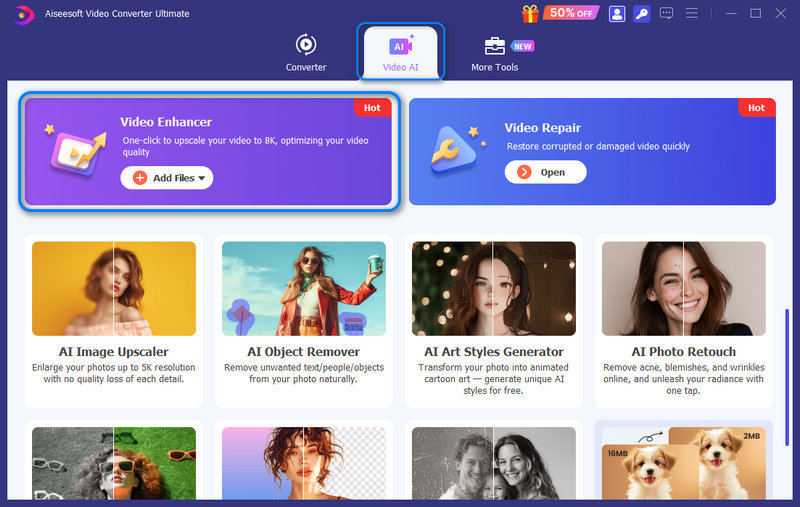
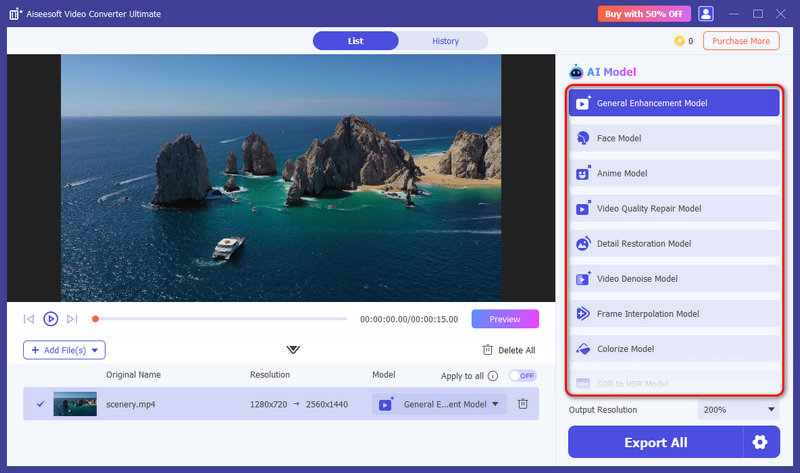
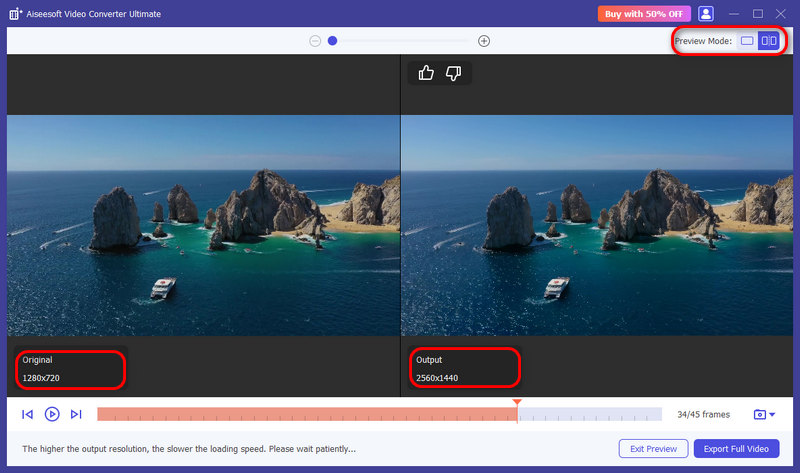
A diferencia de la compleja interfaz ComfyUI, Aiseesoft ofrece una solución optimizada para el escalado y otras mejoras. Está diseñada principalmente para usuarios que buscan resultados profesionales con un solo clic. Su optimizador de IA utiliza tecnología avanzada para aumentar la resolución a 1080p, 4K, 5K o incluso 8K con una calidad superior. La IA mejora automáticamente la nitidez, reduce el ruido, define los bordes, corrige los colores y realiza otras optimizaciones necesarias.
Pregunta 1. ¿Existe un escalador de vídeo específico para ComfyUI?
No. No existe un único escalador de vídeo ComfyUI. Como se mencionó anteriormente, este flujo de trabajo basado en nodos está diseñado para manejar diversos modelos de procesamiento de imágenes y vídeo de código abierto. ComfyUI puede escalar un vídeo dividiéndolo en imágenes individuales (fotogramas), escalándolas una por una y luego recombinándolas en un nuevo archivo de vídeo.
Pregunta 2. ¿Dónde colocar el modelo de gama alta en ComfyUI?
Para que tus modelos escalados funcionen en ComfyUI, debes colocarlos en una subcarpeta específica dentro de tu directorio. La carpeta principal es “ComfyUI/models/upscale_models/”. Puedes encontrarla en la carpeta de instalación principal de ComfyUI. Una vez allí, coloca los archivos de tu modelo escalado.
Pregunta 3. ¿Se puede escalar una resolución de 720p a 4K?
Sí, puedes escalar perfectamente de 720p a 4K. Para la mayoría de los usuarios ocasionales, puedes recurrir a un dispositivo dedicado. Mejorador de video con IA Utiliza programas como Aiseesoft Video Converter Ultimate para realizar el escalado. Su IA se entrena con millones de archivos para garantizar resultados de alta calidad. Si sueles trabajar con diversos modelos y estás familiarizado con ComfyUI, puedes confiar en este flujo de trabajo para escalar primero el vídeo original a 1080p con un modelo como 4x-UltraSharp y, a continuación, usar ControlNet Tile para obtener 4K.
Conclusión
Este artículo le guía para conocer el flujo de trabajo basado en nodos de Vídeo ComfyUI escaladoSi necesita un control preciso de cada paso y desea utilizar todo tipo de modelos de código abierto, puede elegir ComfyUI. De lo contrario, recurra al escalador de IA Aiseesoft, recomendado para correcciones o mejoras rápidas.
 Revisión de IA de difusión estable para conocer el modelo de texto a imagen
¿El modelo de texto a imagen Stable Diffusion AI es gratuito? ¿Es la difusión estable mejor que la de Midjourney? ¿Cómo utilizar la difusión estable? Consulte la revisión de Difusión estable.
 Cómo mejorar la calidad de un vídeo en CapCut: consejos, soluciones y alternativas
Aprenda a mejorar la escala de videos en CapCut para mejorar la calidad, corregir imágenes borrosas y explorar la mejor alternativa de IA para obtener resultados sorprendentes de alta resolución.
 Una revisión completa de NightCafe AI para conocer el generador de arte AI gratuito
¿El NightCafe AI Art Generator es completamente gratuito? ¿Cómo se utiliza NightCafe Creator para generar arte? Consulte la revisión de NightCafe AI para obtener información relacionada.
Video Converter Ultimate es un excelente conversor, editor y potenciador de video para convertir, mejorar y editar videos y música en 1000 formatos y más.
100% Seguro. Sin anuncios.
100% Seguro. Sin anuncios.

*Campo requerido
*Por favor ingrese un correo electrónico válido

