CapCut, uno de los editores de video más populares del momento, cuenta con una función de escalado integrada que mejora al instante la resolución y la claridad de tu video. En esta guía, te mostraremos... Cómo mejorar la escala de un vídeo en CapCut Paso a paso para que puedas transformar imágenes granuladas en imágenes fluidas y de alta calidad. También aprenderás por qué el escalador de CapCut podría no funcionar correctamente y cómo resolver el problema fácilmente. También ofrecemos una opción para quienes estén listos para mejorar aún más su IA: una alternativa que da a tus videos la apariencia de haber sido escalados profesionalmente, con solo unos clics. ¡Comencemos!
CapCut ofrece una solución sencilla y eficiente para mejorar la calidad de tus videos y darles un aspecto más pulido. Incluso si estás editando un vlog, un video de TikTok o un video de marketing, puedes lograr un aspecto HD más nítido con solo un par de clics con esta herramienta integrada. Descubrir cómo mejorar el estilo de tus videos con CapCut es fantástico para ti como creador, ya que te permite trabajar sin esfuerzo y mejorar la calidad sin tener que usar software de edición avanzado y costoso.
Pasos detallados para mejorar la calidad del vídeo en CapCut
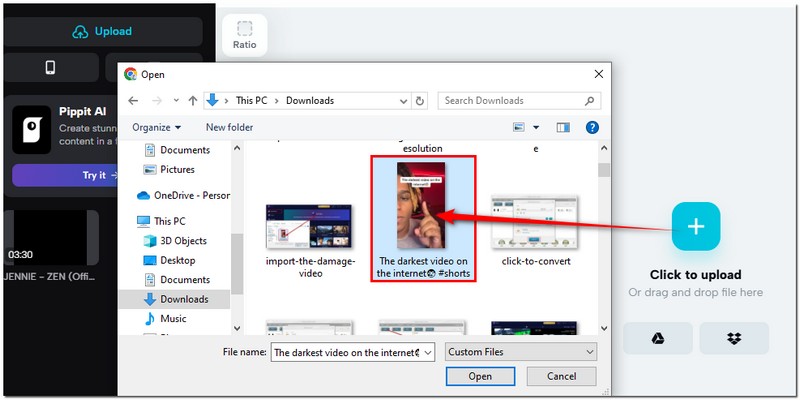
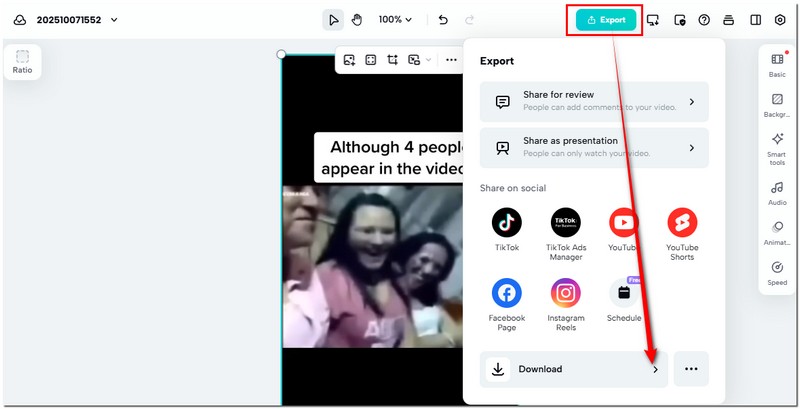
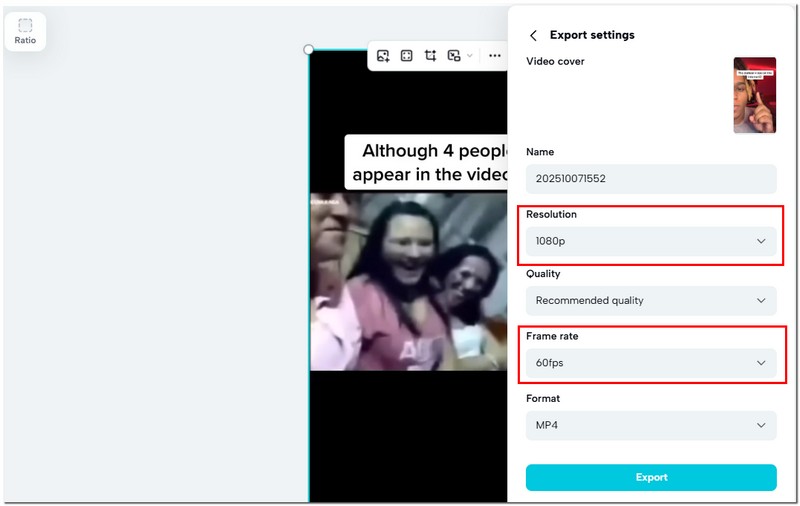
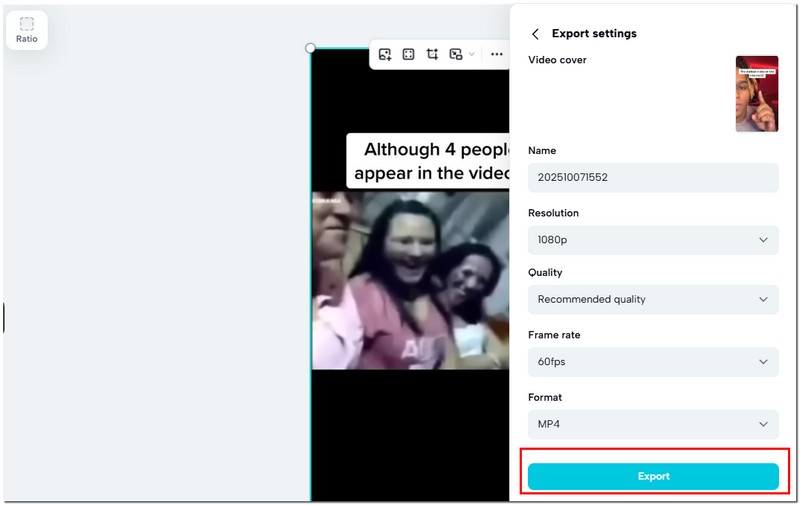
CapCut es una opción sencilla para una edición rápida, especialmente para influencers. Sin embargo, si buscas una edición más pulida y detallada, obtendrás resultados mucho mejores con una herramienta basada en IA como Aiseesoft VidHex en combinación con CapCut.
Si has intentado mejorar tu metraje, pero notas que tu escalador de video CapCut no te da los resultados esperados, esto ocurre con más frecuencia de lo que crees. Muchos usuarios preguntan: "¿Por qué no funciona mi escalador CapCut?" o incluso "¿CapCut puede escalar videos de forma consistente?". Lo cierto es que varios problemas comunes pueden afectar el proceso de escalado, pero suelen ser fáciles de resolver. Aquí tienes algunas posibles explicaciones y soluciones a considerar:
1. Versión obsoleta de la aplicación
Motivo: Es posible que las últimas funciones de ampliación no sean compatibles con versiones anteriores de CapCut.
Solución: Actualiza CapCut a la versión más reciente disponible en tu tienda de aplicaciones. Una vez actualizada, reinicia la aplicación y vuelve a intentarlo.
2. Dispositivo no compatible o potencia de procesamiento limitada
Motivo: El aumento de escala requiere un alto poder de procesamiento y algunos dispositivos, como teléfonos o PC, pueden tener dificultades para manejarlo.
Solución: cierre las aplicaciones en segundo plano antes de usar CapCut o intente usar la versión de escritorio para obtener un mejor rendimiento.
3. Vídeo de origen de baja resolución
Razón: si el metraje original es de muy baja calidad, la IA tiene datos limitados para mejorarlo.
Solución: Intenta usar material de al menos 720p. Para videos de baja calidad, considera descargar y probar Aiseesoft VidHex, que ofrece funciones más avanzadas con IA.
4. Mala conexión a Internet (para edición en línea)
Motivo: CapCut depende del procesamiento en la nube para ciertas funciones, particularmente en la versión web.
Solución: cambie a una conexión Wi-Fi estable o edite sin conexión usando la aplicación descargada.
5. Problemas de caché o fallos en la aplicación
Motivo: Es posible que la herramienta de ampliación CapCut no funcione correctamente debido a la acumulación de archivos de caché.
Solución: para mejorar el rendimiento de CapCut, reinstale la aplicación o borre su caché en la configuración.
6. Configuración de exportación incorrecta
Motivo: si no elige explícitamente una salida mayor, es posible que ocasionalmente el video se exporte a su resolución original.
Solución: Antes de exportar, vaya a Configuración, haga clic en Resolución y seleccione 1080p o 4K. Asegúrese de que la tasa de bits sea alta.
 100% Seguro. Sin anuncios.
100% Seguro. Sin anuncios.
Supongamos que el escalador de video con IA CapCut no cumple con sus expectativas, especialmente si desea escalar a 4K o un video muy comprimido. En ese caso, puede probar Aiseesoft VidHex Como una alternativa robusta. Con este potenciador de video con IA, los usuarios pueden mejorar la calidad de sus videos con una claridad y fluidez excepcionales, manteniendo texturas realistas y un balance de color perfecto para garantizar que su video sea claro, fluido y visualmente atractivo, incluso si el metraje original es de baja calidad.
117,882Descargas
100% Seguro. Sin anuncios.
100% Seguro. Sin anuncios.
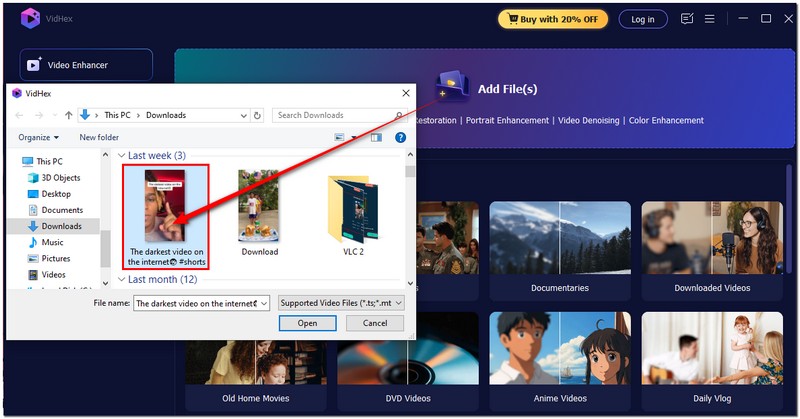
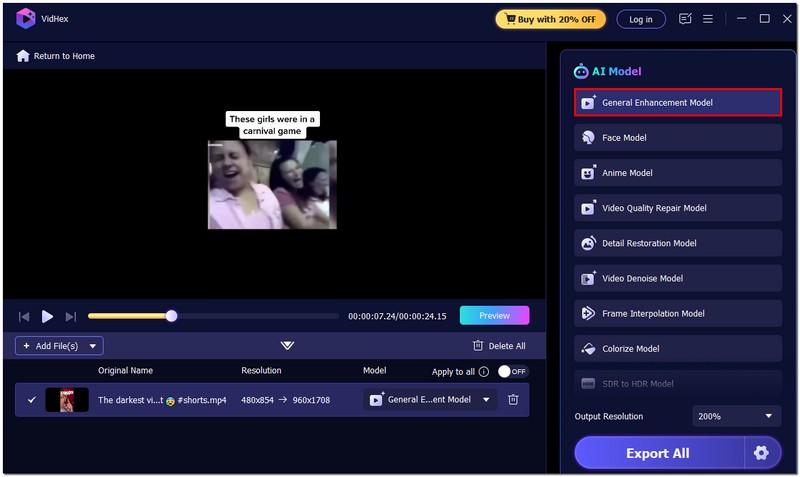
Pasos detallados para mejorar la calidad de los vídeos con VidHex
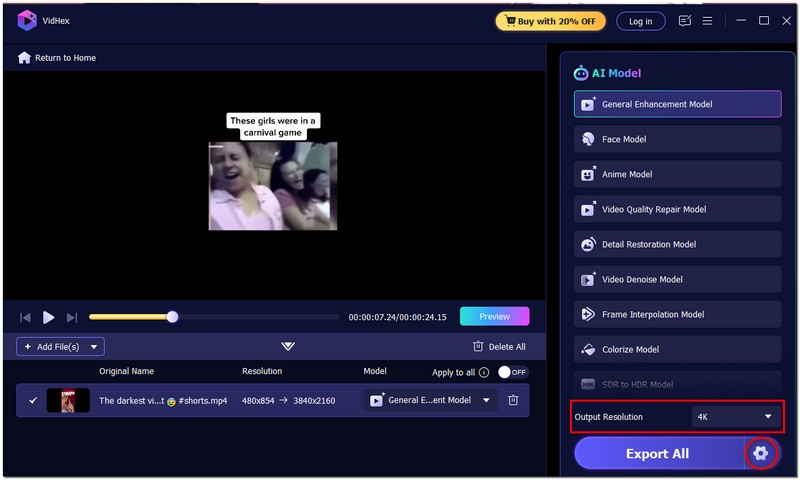
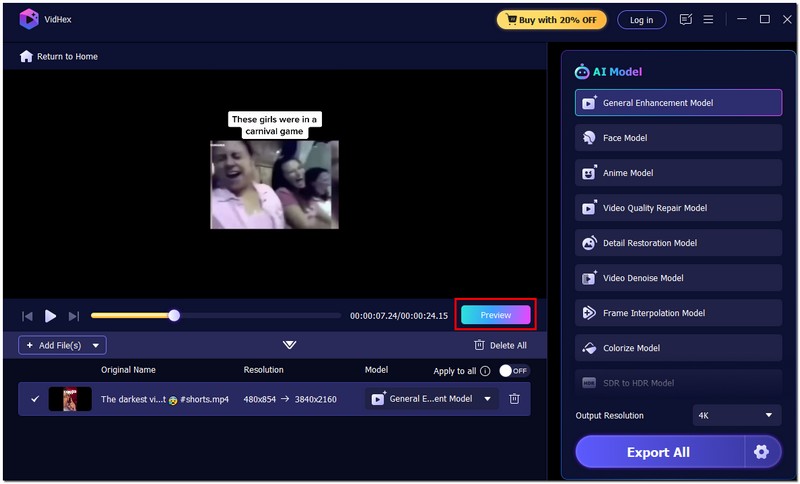
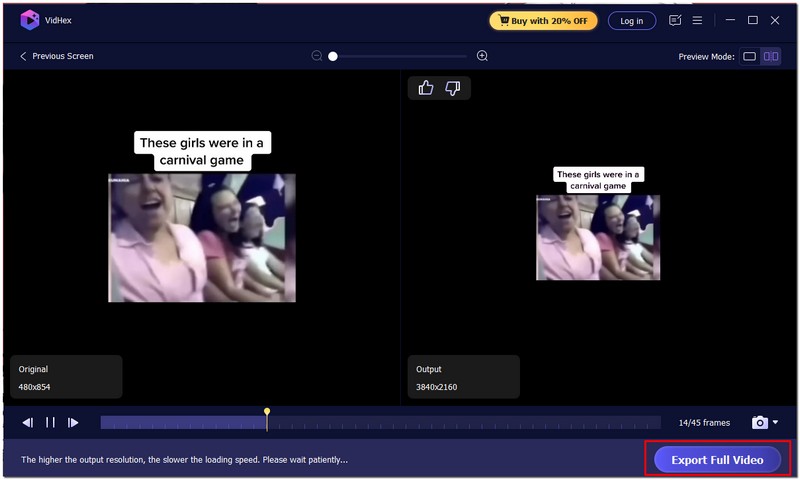
¿Por qué elegir Aiseesoft VidHex?
Aiseesoft VidHex ofrece un procesamiento de IA más profundo y una recuperación de detalles más inteligente que CapCut, el escalador de video con IA. Si bien CapCut es suficiente para actualizaciones rápidas, VidHex ofrece resultados de mejor calidad, mayor control y menos restricciones. Es la herramienta principal que utilizan los creadores para obtener imágenes más fluidas, nítidas y con calidad cinematográfica, y también es ideal para quienes buscan la facilidad de mejoras de calidad profesional.
¿Por qué mi escalador de vídeo CapCut no funciona?
Si la función de mejora de video de CapCut no funciona, podría deberse a poco espacio de almacenamiento, una versión desactualizada de la aplicación o una conexión a internet inestable. Prueba a borrar la caché, actualizar la aplicación o reiniciar el dispositivo.
¿Puede CapCut convertir de 1080p a 4K?
CapCut puede simular calidad 4K con su potenciador de IA, pero técnicamente es una versión mejorada a 1080p, no una resolución 4K nativa real. Aun así, es ideal para subir vídeos a redes sociales.
¿Puedo utilizar la función de ampliación de CapCut tanto en PC como en dispositivos móviles?
Por supuesto. La función de mejora de escala con IA funciona en ambas plataformas, aunque la versión de escritorio suele ofrecer un rendimiento más rápido y estable. Si no está satisfecho con el rendimiento de CapCut, también puede probar otras opciones. Alternativas a CapCut.
Conclusión
Para terminar, aprendiendo cómo CapCut de vídeo de alta calidad Es una forma sencilla pero efectiva de mejorar la nitidez y profesionalidad de tus clips, ideal para compartir en redes sociales o YouTube. Con solo unos clics, verás cómo la resolución y los detalles mejoran gracias al potenciador integrado de CapCut, obteniendo un video impecable. Sin embargo, si tienes problemas con la herramienta o quieres ver mejoras aún mayores, puedes usar una alternativa con IA, Aiseesoft VidHex, para mejorar aún más la calidad de tu video. El escalado ya no es solo para profesionales, ahora es un truco fácil para cualquiera que quiera mejorar sus videos.
 Descargue y use CapCut para Mac y obtenga 5 alternativas
¿Puedes usar CapCut en tu MacBook? ¿Dónde descargar CapCut para Mac? Consulte la revisión detallada de CapCut para Mac y obtenga 5 alternativas a CapCut.
 Cómo agregar, desenfocar, cambiar, eliminar y usar el fondo CapCut
¿Cómo puedo poner un fondo en CapCut? ¿Cómo se hace un fondo de pantalla CapCut? Esta publicación explica cómo agregar, desenfocar, cambiar y eliminar fondos CapCut.
 ¿CapCut tiene una marca de agua y cómo eliminarla?
¿CapCut puede guardar un vídeo sin marca de agua? ¿Cómo se elimina la marca de agua CapCut? Aprenda métodos efectivos para eliminar la marca de agua CapCut con facilidad.
VidHex es un mejorador de video impulsado por IA que amplía, elimina ruido, colorea, estabiliza y mejora la calidad del video en 1 clic.
100% Seguro. Sin anuncios.
100% Seguro. Sin anuncios.

*Campo requerido
*Por favor ingrese un correo electrónico válido

