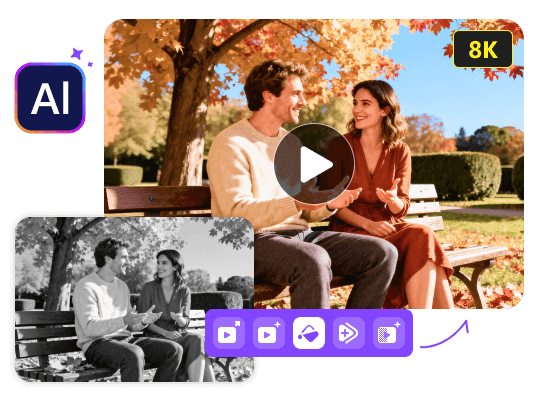
Mejor potenciador de vídeo: mejora la calidad del vídeo a 4K/8K
 100% Seguro. Sin anuncios.
100% Seguro. Sin anuncios.
¿Te molestan los videos antiguos borrosos y las grabaciones de vigilancia poco nítidas? En los últimos años, el mercado ha experimentado un auge de herramientas de video con IA que ayudan a los usuarios a mejorar la calidad del video, aumentar la resolución, reducir el ruido, estabilizar las grabaciones movidas e incluso colorear videos antiguos. AVCLabs Video Enhancer IA es una de esas herramientas.
Sin embargo, no todos los usuarios conocen sus capacidades. ¿Vale la pena probar AVCLabs? ¿Cuáles son sus ventajas y desventajas? Este análisis práctico explorará AVCLabs Video Enhancer AI desde todos los ángulos, ayudándote a decidir si es la solución adecuada para tus necesidades de mejora de video.
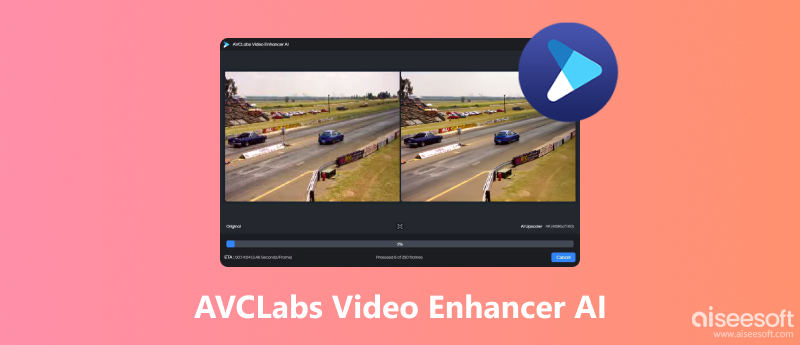
Gracias al aprendizaje profundo de algoritmos de IA, AVCLabs Video Enhancer AI se convierte en uno de los mejores programas de edición de video para mejorar la calidad y la resolución de video de SD a HD, de HD a 4K e incluso de 4K a 8K. Si graba un video en baja resolución, AVCLabs puede recuperarlo con detalles y bordes más nítidos. También puede procesar videos borrosos, en blanco y negro y con mucho ruido. A continuación, profundizaremos en sus plataformas, sus principales características, su comparación con otras herramientas similares, su precio, sus ventajas y desventajas, etc.
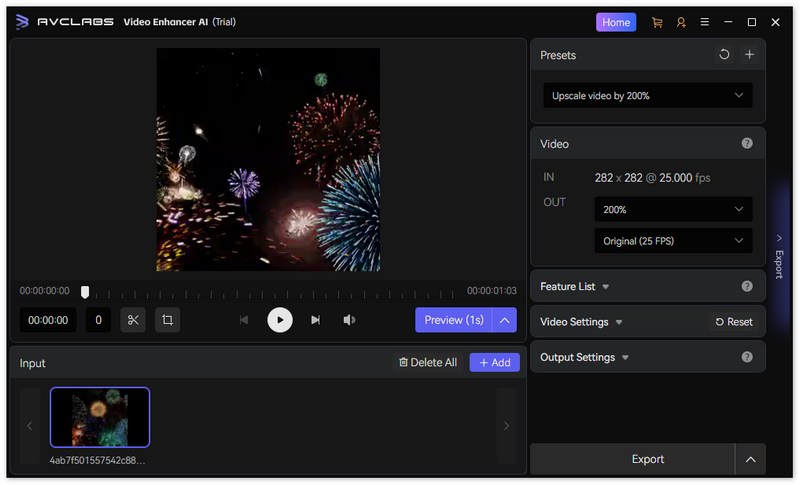
Mejora de vídeo con IA: AVCLab admite 3 modelos principales, y Video Enhancer AI es uno de ellos. Este modelo le permite elegir entre mejorar la escala del video a HD/4K o al 200%. También ofrece muchas opciones de mejora combinadas, como "Mejorar a 4K y colorear", "Mejorar a 4K y convertir a 60 fps", y más. Bajo este modelo, también puede elegir diferentes funciones como Mejora de IA, Mejora facial, Colorzie, Compensación de movimiento, y cada función le permite elegir los factores para que pueda renderizar su video al nivel que prefiera mediante un ajuste preciso. Además de sus potentes configuraciones de IA, también le permite editar ajustes básicos de video como brillo, saturación, contraste, desentrelazado, etc. Después de personalizar y ajustar su video al mejor estado, puede exportarlo en 5 formatos de video, incluidos MP4, MKV, AVI, MOV y WEBM. Y para evitar que su espacio de almacenamiento no sea suficiente, le indicará cuál será el tamaño estimado del archivo de salida.
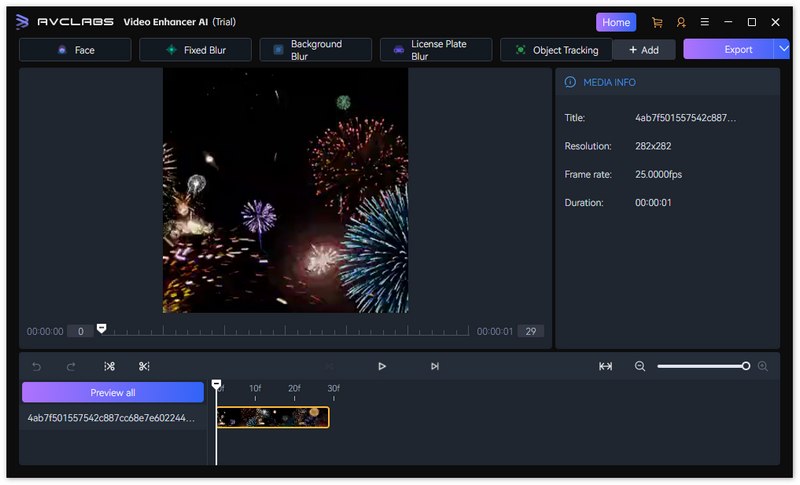
Desenfoque de video con IA: Video Blur AI es otro modelo principal de la IA de mejora de video de AVCLabs. Puede desenfocar inteligentemente rostros, áreas fijas, fondo, matrículas y objetos en movimiento con hasta 6 tipos de desenfoque, incluyendo mosaico, reemplazo de imagen y más. Para desenfocar rostros, puedes elegir todos los rostros o un área personalizada; para desenfocar fijo, te permite desenfocar un rectángulo o círculo; para desenfocar fondo, puedes desenfocar el fondo o el primer plano; para objetos en movimiento, puedes expandir o reducir el área de selección arbitrariamente (esta función es intimidante, pero en mi sistema Windows 10, su rendimiento es inestable). Y excepto el desenfoque de seguimiento de objetos, todos los demás tipos permiten ajustar la intensidad del desenfoque, el tamaño del desenfoque, el brillo y el desenfoque con pegatinas existentes o externas.
Estabilización: El tercer modelo principal de IA en AVCLabs es la estabilización. Comparado con los dos modelos anteriores, ofrece menos espacio de operación y solo permite recortar, seleccionar entre 5 formatos de video y 6 codificadores, ajustar la tasa de bits, la configuración de audio y la ruta de salida. También proporciona un tamaño estimado del archivo de salida para que pueda preparar suficiente almacenamiento y evitar fallos de procesamiento.
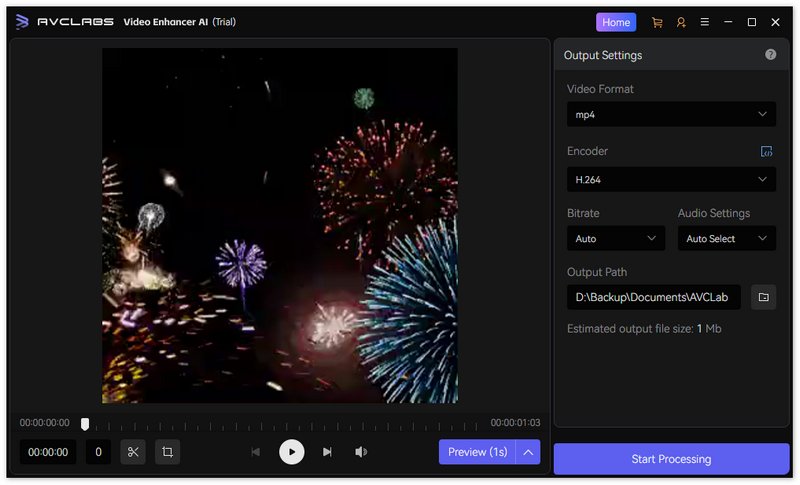
En términos generales, creo que AVCLabs es una herramienta profunda y poderosa. Mejorador de video con IA Con tantas opciones para un buen efecto de renderizado, pero durante mi experiencia, también descubrí que esta herramienta es un poco compleja, con algunas funciones sin información sobre herramientas ni explicación, así que no sabía qué podían lograr hasta que la usé.
AVCLabs promociona oficialmente las versiones para Windows, Mac y en línea (Nota: La versión en línea no admite el procesamiento por lotes). El precio para Windows y Mac es el mismo hasta ahora, y se pueden obtener con su plan VIP. Si contrataste su plan VIP de escritorio, también puedes aplicar tus beneficios a la versión en línea. Si no, la versión en línea también ofrece un plan de compra de créditos. Veamos cuánto costarán juntas:
| Windows, Mac | Online |
| $39.95/mes; $119.95/año; $199.90/de por vida; | Plan de por vida: $19.95/50 créditos; $59.95/200 créditos; $97.95/500 créditos; |
Después de comprender las funciones principales de AVCLabs, me gustaría compartir con ustedes mis conclusiones sobre los pros y contras según mi experiencia de uso.
PROS
CONTRAS
Ideal para: Usuarios que tienen una PC de alta gama y demandan más opciones de personalización para mejorar la calidad del video y el efecto de desenfoque del video.
Al revisar AVCLabs, la gente a menudo mencionaba otro producto similar llamado Topaz Video AI 4. Este también es un potenciador de vídeo compatible con IA que parece tener más modos y funcionalidades de IA.
¿Cuál es mejor? Aquí hay una breve tabla comparativa de AVCLabs y Topaz para ayudarlo a tomar una mejor decisión.
| AVCLabs Video Enhancer IA | Vídeo de topacio AI 4 | |
| Compatibilidad | Windows 11/10/7 (solo 64 bits) macOS 10.15 y superior | Windows 11 / 10 macOS 10.15 y superior |
| Resolución máxima | 8K | 16K |
| Fácil de usar | Fácil | Complicado |
| Modos de IA | 3 | 4 |
| Formatos de vídeo de salida | MP4, MKV, AVI, MOV y WebM | MP4, MKV y MOV |
| Problema de mejora del proceso | Muy lento sin instalación de GPU | La mejora de vídeos largos a veces falla |
Como puede ver, ambos tienen problemas como formatos de salida limitados, uso elevado de CPU y planes de suscripción costosos. Así que tenga cuidado cuando quiera adoptarlos para mejorar su vídeo.
Al conocer las completas funciones de los modelos de AVCLabs Video Enhancer AI, algunos estarán entusiasmados por probarlo. Sin embargo, otros, como principiantes, pueden sentirse confundidos al enfrentarse a tantas páginas funcionales. "¿Cómo puedo elegir la opción correcta?"
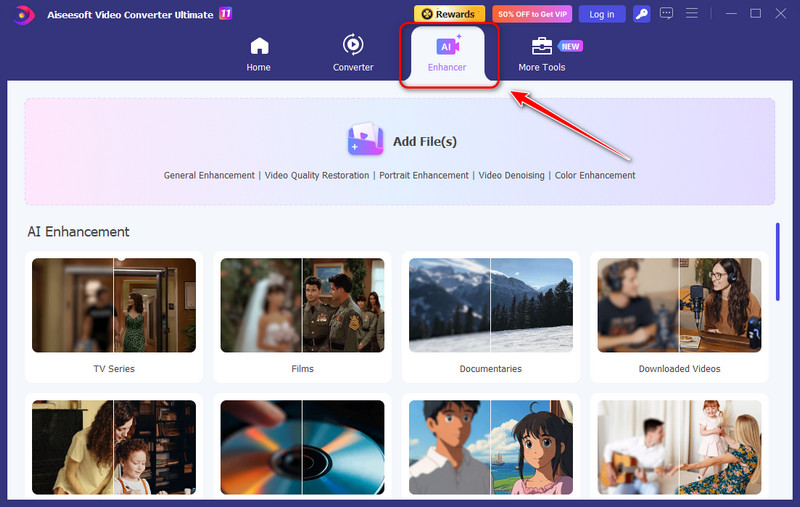
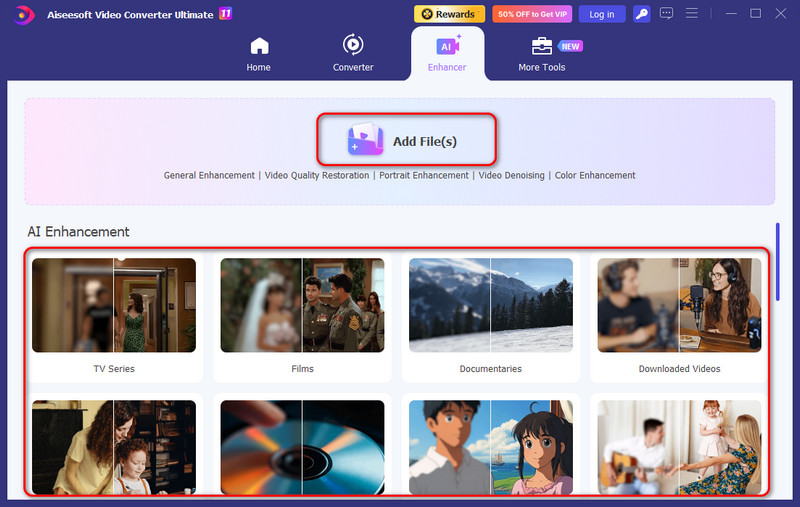
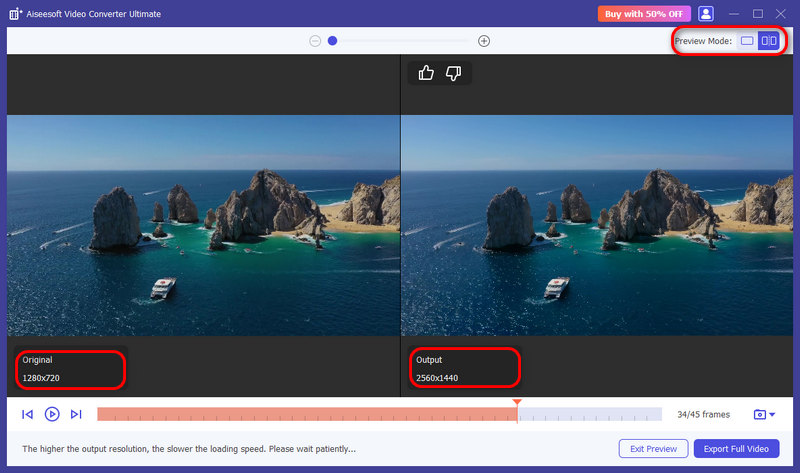
Basándonos en las necesidades del usuario común, hemos encontrado una alternativa más sencilla a AVCLabs Video Enhancer AI: Aiseesoft Video Converter Ultimate. Cuenta con una interfaz intuitiva con una lista de modelos de IA que muestra todas las funciones en una sola página, de forma clara y sencilla. Además, el funcionamiento es sencillo: solo hay que añadir vídeos, seleccionar el modelo de IA y exportar el resultado. Con un rendimiento igualmente bueno en la mejora de vídeo con IA, es una excelente alternativa si considera que AVCLabs es un poco complejo.
117,882Descarga
Aiseesoft Video Converter Ultimate
100% Seguro. Sin anuncios.
100% Seguro. Sin anuncios.
¿Cuánto tiempo tarda AVCLabs Video Enhancer AI?
Según su sitio oficial, AVCLabs suele tardar 0.8 segundos en escalar cada cuadro de SD a HD. 5 segundos con cada cuadro para HD a 8K. Para un vídeo de 50 minutos de duración, tardará entre 2 y 3 horas en finalizar.
¿Qué modelo de IA utiliza AVCLabs para mejorar la escala de vídeo?
El modelo de mejora de la IA. Principalmente mejora la calidad del vídeo de baja resolución a alta resolución. La resolución puede alcanzar hasta HD, 4K y 8K. AVCLabs ofrece tres opciones de este modelo para que sus usuarios mejoren el video con Estándar, Ultra y Denoise.
¿Cuáles son los requisitos informáticos para AVCLabs Video Enhancer?
AVCLabs puede ejecutarse tanto en PC como en Mac. La versión de Windows debe ser Windows 11/10/7 (solo 64 bits). Y macOS debe ser macOS 10.15 o superior.
¿Existe una versión APK para AVCLabs?
No, no lo hay. AVClabs solo es compatible con Windows, Mac y plataformas en línea.
Conclusión
En resumen, AVCLabs Video Enhancer IA Es una herramienta sumamente potente que destaca por su capacidad para mejorar videos hasta una resolución de 8K y ofrece una gran personalización para usuarios con PC de alta gama. Su versatilidad en la gestión de la reducción de ruido, el desenfoque y la estabilización demuestra una gran potencia de IA. Sin embargo, su complejidad, los elevados requisitos de hardware y su interfaz poco intuitiva presentan importantes obstáculos para usuarios ocasionales o principiantes. Si valora el máximo control sobre cada parámetro de mejora y cuenta con un ordenador potente para ejecutarlo, AVCLabs puede ofrecer resultados excepcionales, especialmente para grabaciones que no sean de retrato. Para la mayoría de los usuarios que buscan una experiencia más rápida, sencilla y accesible, una alternativa intuitiva como VidHex ofrece un rendimiento excelente sin una curva de aprendizaje pronunciada.
100% Seguro. Sin anuncios.
100% Seguro. Sin anuncios.
 7 Video Denoiser populares para usar para eliminar ruidos de video [Recientemente]
El eliminador de ruido de video es una característica popular que puede usar en la mayoría de los editores de video. Pero no todos tienen la forma más efectiva de eliminar el ruido del video. Es por eso que creamos este artículo.
 Revisión imparcial de Audio Enhancer que necesitaba saber en 2024
Los potenciadores de audio de este artículo proporcionan la mejor función de mejora de audio que jamás necesitará. ¿Quiere saber más? Lea esto, entonces.
 Revisión imparcial de AVCLabs Photo Enhancer AI para usuarios potenciales
Antes de descargar y suscribirse a AVCLabs Photo Enhancer AI, será mejor que lea nuestra revisión imparcial para tomar la mejor decisión.
VidHex es un mejorador de video impulsado por IA que amplía, elimina ruido, colorea, estabiliza y mejora la calidad del video en 1 clic.
100% Seguro. Sin anuncios.
100% Seguro. Sin anuncios.

*Campo requerido
*Por favor ingrese un correo electrónico válido

