Contenido
Si quieres saber cómo recuperar tus mensajes de texto eliminados, dado que Android es un sistema telefónico personalizado, no existe un método único que funcione en todos los teléfonos. La posibilidad de recuperar tus mensajes dependerá en gran medida de la aplicación de mensajería de tu teléfono, la marca del teléfono y, lo que es más importante, si has realizado una copia de seguridad de tus mensajes. Primero te daré detalles y métodos sobre Cómo recuperar SMS eliminados en Android, comenzando con las funciones integradas de Android y los métodos de recuperación de mensajes, como a partir de una copia de seguridad, seguidos de software de recuperación y otras soluciones alternativas.
Si usas la aplicación Mensajes de Samsung, primero revisa la Papelera antes de buscar otras opciones. Los mensajes eliminados de la aplicación pueden encontrarse allí durante 30 días, lo que te permitirá recuperarlos rápidamente.
Cómo recuperar SMS eliminados de Android usando Samsung Messages
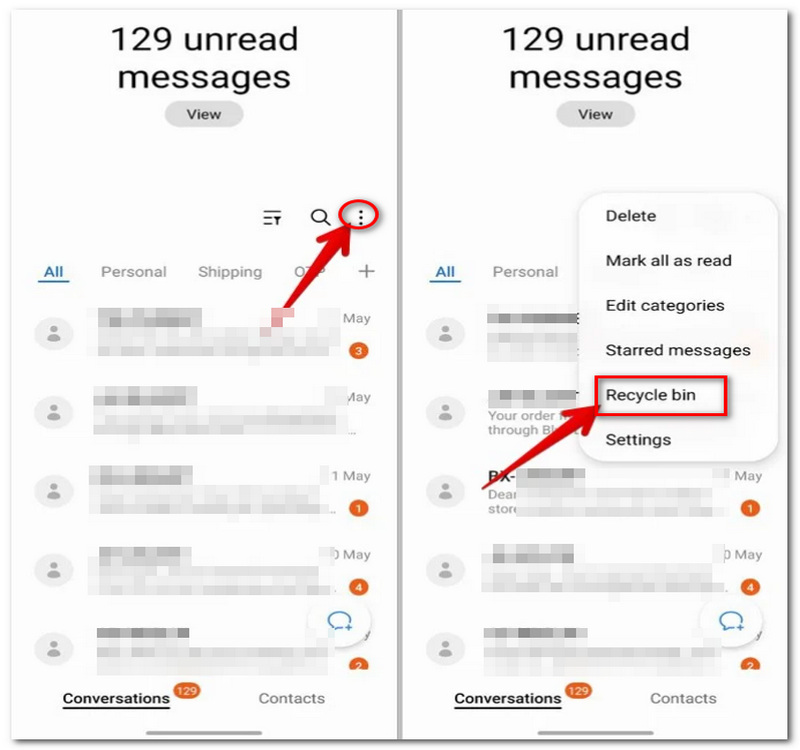
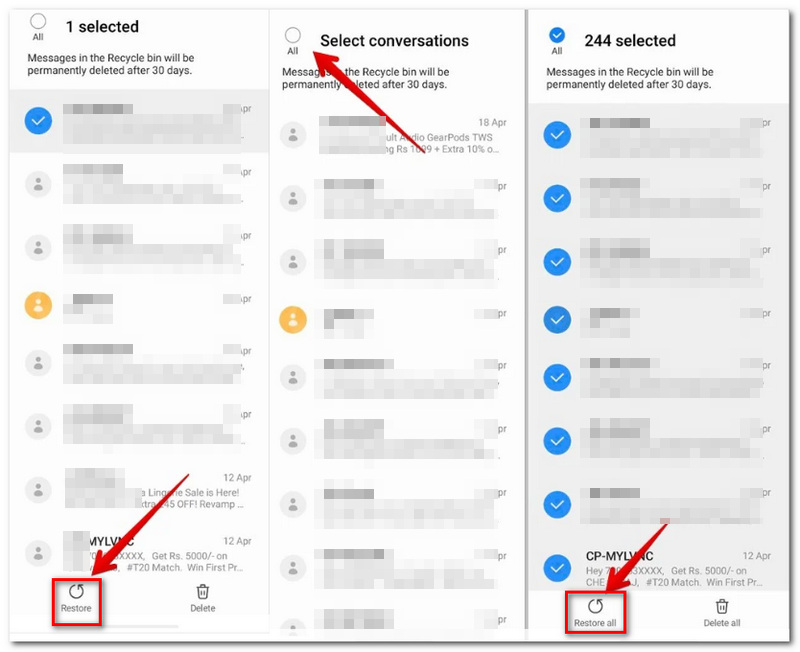
Ten en cuenta que esta función solo se puede usar cuando el mensaje aún está en la Papelera. Después de 30 días, se eliminará permanentemente. Además, las opciones disponibles dependerán en gran medida del modelo de Galaxy que uses y de la versión de tu software.
Si tienes copias de seguridad de tu teléfono Android anteriores a la pérdida de los mensajes eliminados, es posible que puedas recuperarlos desde la copia de seguridad de tu cuenta de Google. Google realiza copias de seguridad de los SMS y MMS de los dispositivos Android, pero las restaura con mayor frecuencia al configurar el teléfono, tras la compra de un teléfono nuevo o después de un restablecimiento de fábrica.
Cómo recuperar mensajes de texto eliminados en un teléfono Android usando la copia de seguridad de Google.
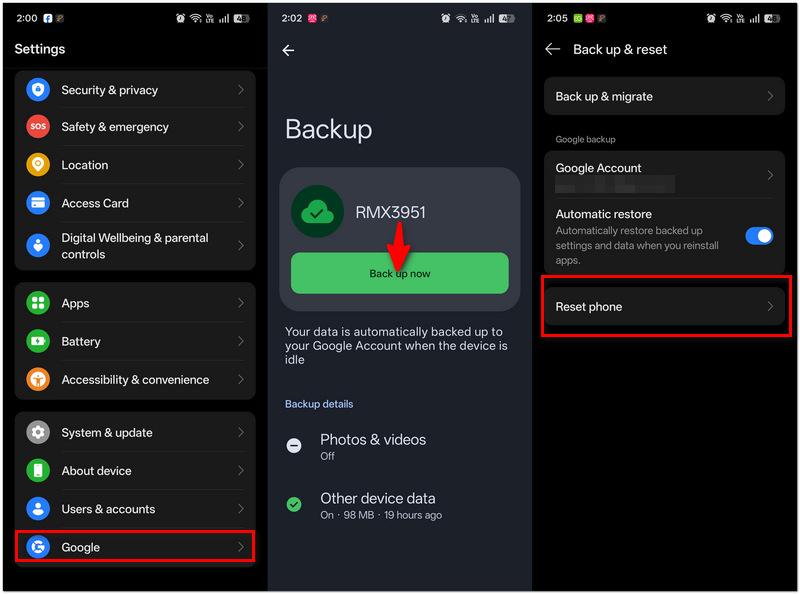
Importante: La restauración solo es posible a partir de los mensajes incluidos en la copia de seguridad. Es probable que no se recuperen los mensajes de texto enviados o recibidos después de la última copia de seguridad. Su nuevo teléfono Android/restablecido debe ejecutar al menos la misma versión de Android o una versión más reciente que la utilizada para crear la copia de seguridad. Copia de seguridad de SMS.
Las grandes operadoras de telecomunicaciones solían ofrecer servicios de copia de seguridad de mensajes a sus suscriptores, como AT&T Messages Backup & Sync (AT&TTMB) y Verizon Messages (Message+). Sin embargo, ambos servicios se suspendieron en 2024, por lo que ya no son opciones adecuadas para recuperar mensajes eliminados.
Ahora, la única opción es usar SMS Backup & Restore, una aplicación independiente para Android que permite archivar mensajes SMS/MMS tanto en el almacenamiento del dispositivo como en la nube, por ejemplo, Google Drive. Al buscar cómo recuperar mensajes de texto eliminados en un teléfono Android, esta aplicación ofrece una opción, siempre y cuando se haya realizado una copia de seguridad de los mensajes previamente.
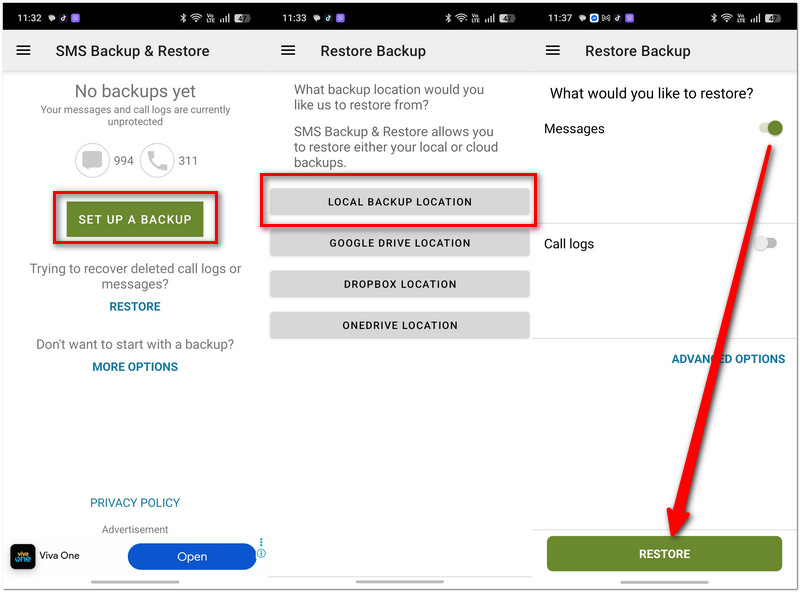
Sin respaldo, SMS Backup & Restore No puede buscar mensajes que ya se hayan borrado. Solo se restauran los mensajes almacenados en una copia de seguridad anterior.
Sin una copia de seguridad desde la que restaurar, Recuperación de datos de Android Aiseesoft FoneLab Te ofrece una segunda opción. Permite recuperar datos eliminados almacenados directamente en un dispositivo Android, incluidos los mensajes, para que puedas previsualizar los resultados del escaneo antes de tomar la decisión final de restaurar los elementos perdidos.
Descarga
Recuperación de datos de Android Aiseesoft
 100% Seguro. Sin anuncios.
100% Seguro. Sin anuncios.
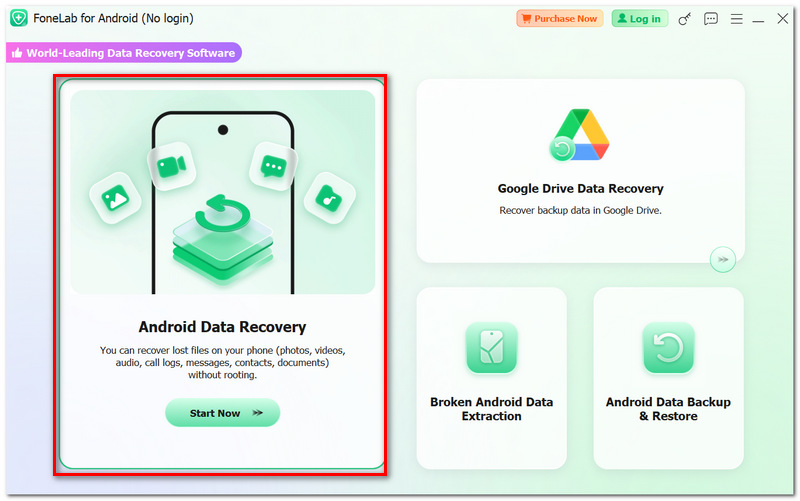
Cómo recuperar SMS eliminados en Android con Aiseesoft FoneLab Android Data Recovery
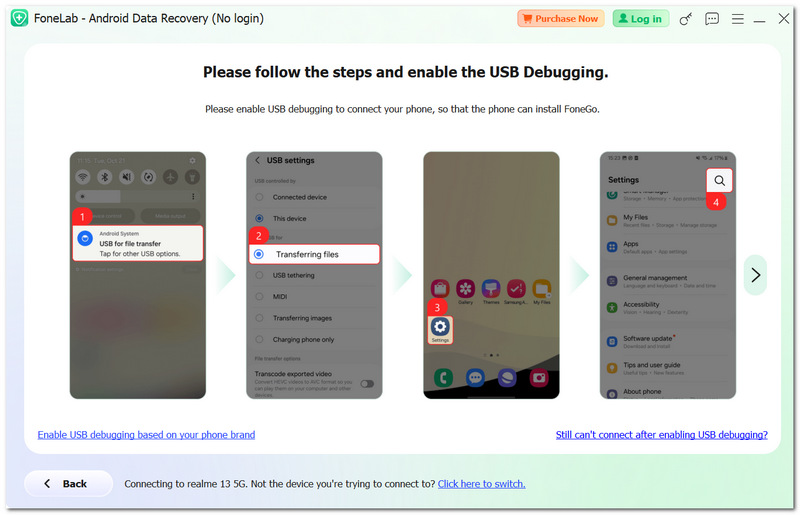
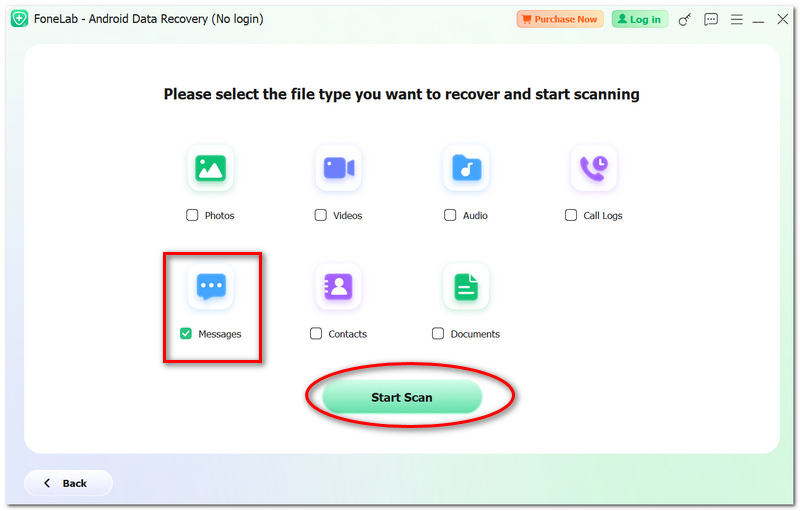
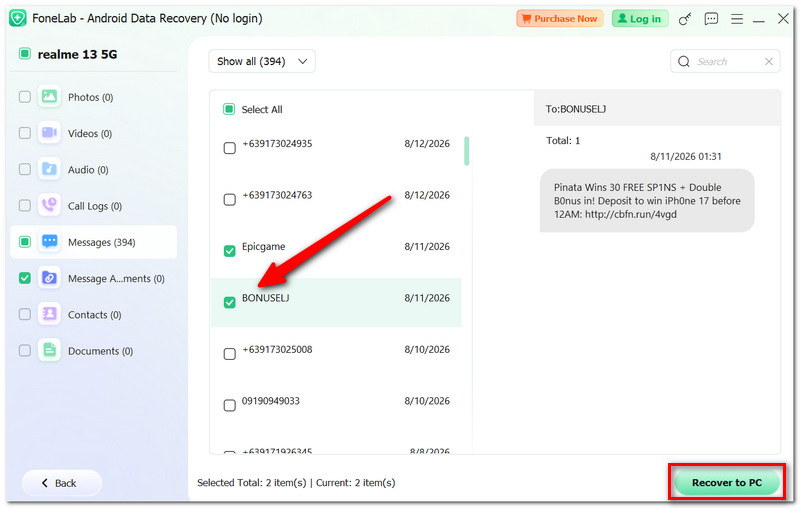
No demore demasiado el procedimiento de recuperación e impida que se agreguen nuevos datos (archivos) al mismo dispositivo, ya que esto podría sobrescribir los datos perdidos.
Si tus mensajes eliminados se encuentran en una copia de seguridad anterior de Google One, podrás recuperarlos apagando el teléfono y configurándolo de nuevo con esa copia de seguridad. Ten en cuenta que un restablecimiento de fábrica borrará todo el contenido actual de tu teléfono.
Para recuperar mensajes SMS eliminados en un teléfono Android, siga estos pasos:
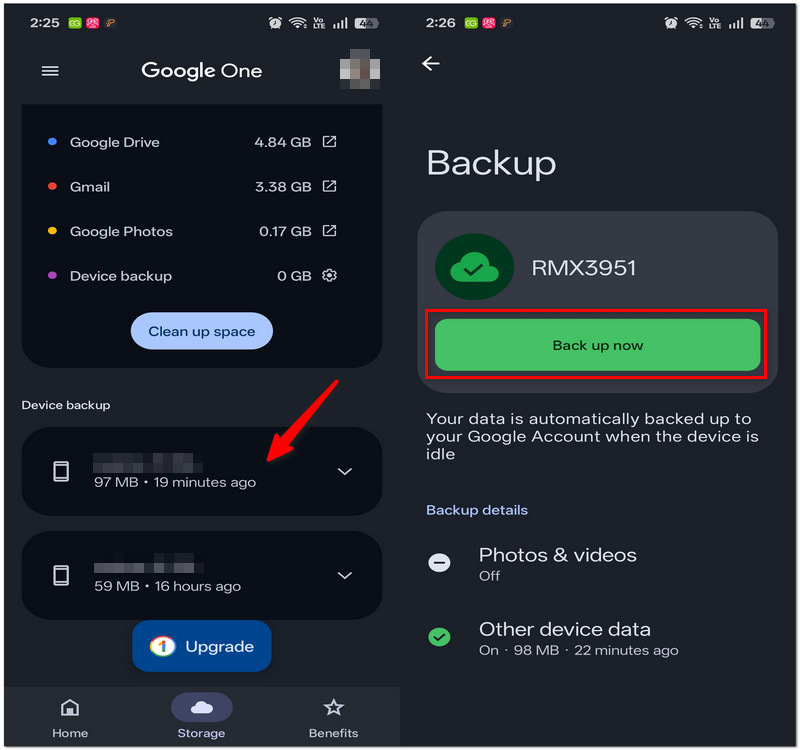
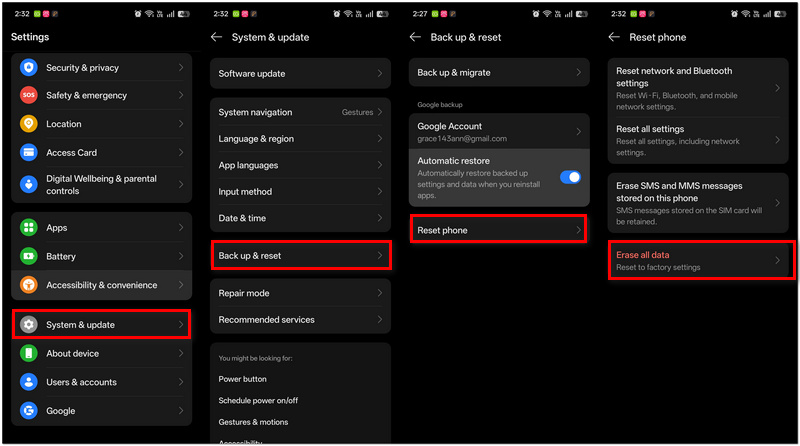
Importante: Esta restauración se realiza mediante la recuperación durante la fase de configuración del dispositivo. Google One no permite la recuperación selectiva de conversaciones eliminadas. Es muy probable que los elementos creados después de la fecha de la copia de seguridad no aparezcan.
Si bien tu compañía telefónica podría almacenar algunos detalles relacionados con tus mensajes, como el remitente, las fechas y horas de envío y lectura, el contenido de los mensajes rara vez se guarda. Aun así, te sería útil saber cómo recuperar mensajes SMS eliminados en Android.
Este método solo sirve para confirmar el uso del mensaje, pero no para restaurar la conversación eliminada.
Tras borrar la conversación solo de tu teléfono, es posible que tus mensajes no se borren del teléfono de la otra persona y que aún los conserve. Para recuperar tus SMS borrados en Android, el método más sencillo es pedirle que te los reenvíe o que te envíe capturas de pantalla.
¿Sigue siendo posible recuperar mensajes si solo recuerdo fragmentos de nuestra conversación?
No, normalmente una herramienta de recuperación necesita el archivo físico del mensaje o una copia de seguridad para poder restaurarlo. Conocer al remitente, al destinatario o el texto del mensaje no basta para recuperar toda la conversación.
¿Puede ayudar a recuperar los mensajes borrados eliminándolos y volviéndolos a insertar?
No, una tarjeta SIM normalmente no guarda el historial de mensajes en un dispositivo Android. Aunque extraigas o vuelvas a insertar la tarjeta SIM, los mensajes que se hayan borrado del teléfono no se recuperarán.
¿Es cierto que si borras un mensaje, también se borran las fotos o los archivos adjuntos?
Las fotos o archivos adjuntos en los mensajes eliminados no siempre se borran físicamente de la misma manera. Por ejemplo, las fotos pueden estar almacenadas por separado en tu dispositivo, y tendrás que buscarlas en tu Galería, la aplicación Archivos o revisar tus copias de seguridad por si acaso se trata del archivo adjunto que realmente quieres.
Conclusión
Aunque puede ser bastante complicado, recuperar mensajes de texto eliminados en un teléfono Android es posible, y existen algunos métodos que se pueden probar antes de darse por vencido. Además de las opciones de recuperación de fábrica y copia de seguridad, ahora entiendes Cómo recuperar SMS eliminados de Android que fueron borrados, y qué método es adecuado para diferentes casos.
 Las 10 mejores aplicaciones de mensajería de texto para Android y iPhone en 2026
Descubre las mejores aplicaciones de mensajería de texto para Android y iPhone, incluyendo aplicaciones seguras, compatibles con RCS y encriptadas. Compara sus características, ventajas y desventajas.
 [Útil 100%] Ver y Consultar Mensajes de Texto
¿Cómo comprobar el mensaje de texto? Este artículo se centra principalmente en cómo revisar los mensajes de texto de iPhone/Android en la computadora o en línea.
 Las 6 mejores aplicaciones de bloqueo de mensajes para proteger sus mensajes de texto en Android
¿Cómo agregar un bloqueo de mensajes en mi Android/iPhone? Este artículo presenta 6 excelentes aplicaciones de bloqueo de mensajes para ayudarlo a proteger la privacidad.
Recuperar datos eliminados de Android
Recuperar archivos borrados AndroidRecuperar mensajes de texto eliminados AndroidRecuperar textos eliminados AndroidRecuperar fotos borradas de AndroidRecuperar videos eliminados AndroidRecuperar contactos eliminados AndroidRecuperar marcadores eliminados Android
El mejor software de recuperación de datos de Android para recuperar archivos eliminados como SMS, contactos, registros de llamadas, documentos, etc. desde un teléfono/tarjeta SD/tableta Android en Windows/Mac.
100% Seguro. Sin anuncios.
100% Seguro. Sin anuncios.

*Campo requerido
*Por favor ingrese un correo electrónico válido

