Las formas más sencillas de enviar archivos de un PC a un teléfono Android.

A veces tu computadora tiene el archivo que necesitas, pero en realidad quieres usarlo en tu teléfono Android. El problema podría ser que quieras transferir algunas fotos o mover documentos de trabajo. O bien, podrías querer guardar videos para más tarde. Afortunadamente, no tienes que recurrir a enviarte archivos por correo electrónico ni configurar algo realmente complicado. Entonces, si estás pensando en la mejor manera de transferir archivos de PC a AndroidTenemos varias opciones fiables que cualquiera puede usar. Al final, tendrás muy claro cuál es la más rápida, la más sencilla y la que mejor se adapta a tus necesidades.
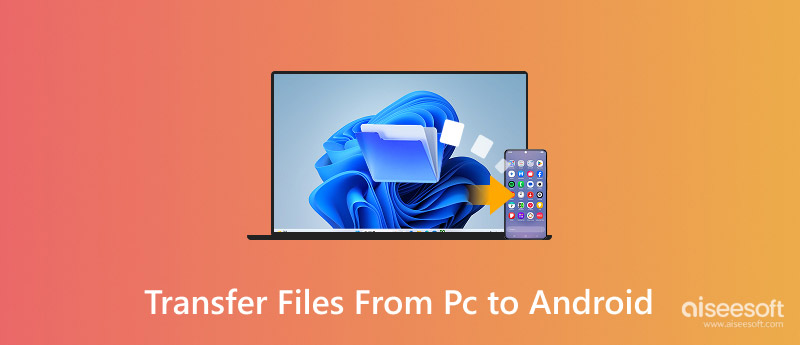
Transferir archivos de PC a Android

Las mejores maneras de transferir archivos de PC a Android

  • Mejor en generalAiseesoft FoneEase: es la mejor opción para los usuarios que desean transferir sus archivos a alta velocidad y gestionarlos con facilidad.
  • Ideal para archivos grandesCable USB: es el método más rápido y estable para la transferencia de archivos, ya que no requiere conexión a internet.
  • La mejor opción inalámbrica: Compartir rápidamente: es un excelente medio para transferir archivos entre dispositivos ubicados cerca unos de otros.
  • Ideal para usuarios de Windows: Microsoft Phone Link: crea una conexión perfecta entre tu teléfono Android y tu PC con Windows para que no notes ninguna interrupción.
  • La mejor opción multiplataforma: Enviar a cualquier lugar: puedes transferir archivos fácilmente a diferentes dispositivos a través de esto.

Primera opciónAiseesoft FoneEase ofrece a muchos usuarios una combinación equilibrada de velocidad, facilidad de uso y funcionalidades de gestión de archivos.

Parte 1. Cómo transferir archivos de una PC a un dispositivo Android mediante un cable USB.

Un cable USB es, sin duda, uno de los métodos más rápidos y efectivos para copiar archivos de una PC a un teléfono Android. Este cable establece una conexión directa, por lo que no tendrás que esperar a que se transfieran archivos grandes a través de internet. Si buscas transferir archivos de una PC a un dispositivo Android, este método es un buen primer paso.

Ideal para: Transferencia rápida de archivos grandes, incluyendo fotos, vídeos, documentos, música y mucho más, sin necesidad de conexión WiFi.
Paso 1:
Conecta tu dispositivo Android a tu ordenador mediante un cable USB autorizado. Desbloquea tu Android y, si ves la alerta USB, tócala.
Paso 2:
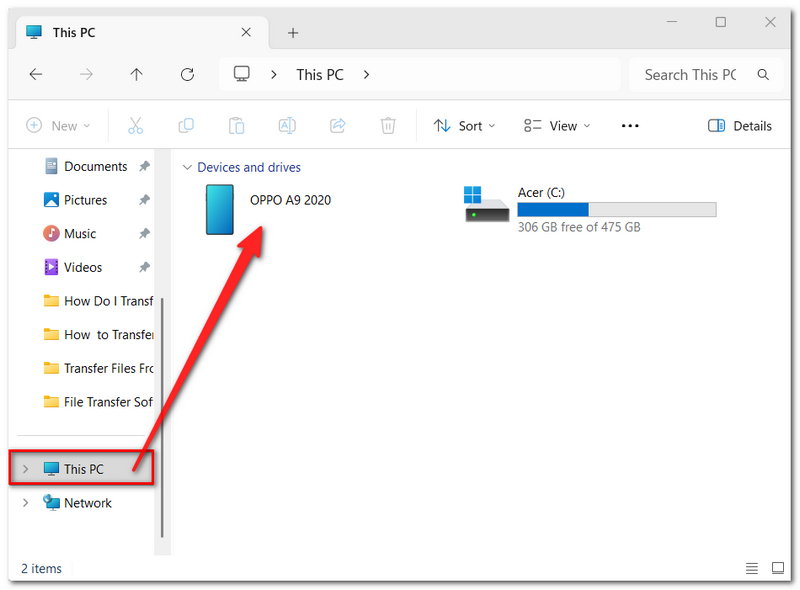
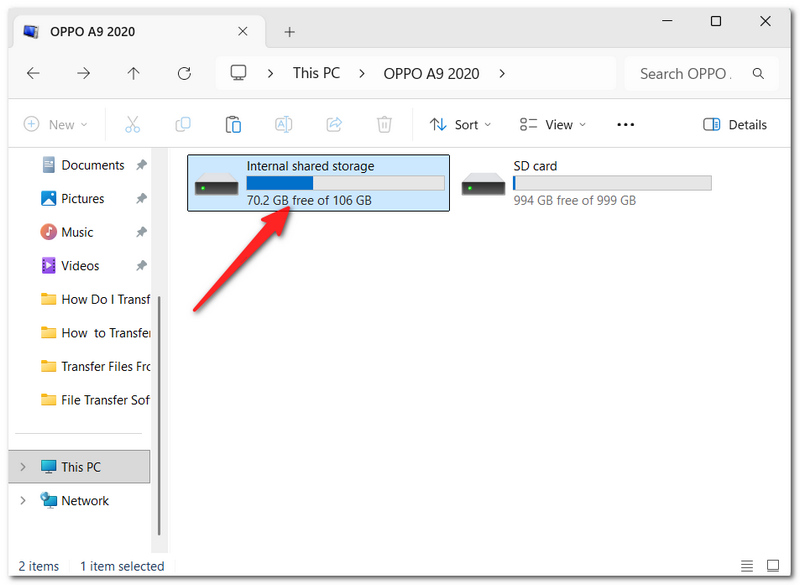
Elija Transferencia de archivos or Opciones para transferir archivos desde USBEn tu PC, ejecuta Explorar y seleccione su teléfono Android de la lista a continuación este PC.
Encuentra este PC
Paso 3:
Navegue hasta la carpeta de guardado deseada, por ejemplo, Descargas, documentos, imágenes o películasEn tu PC, localiza los archivos que deseas transferir.
Seleccione la carpeta de ubicación de Android
Paso 4:
Arrastra y suelta los archivos en la carpeta de tu dispositivo Android que hayas seleccionado, o utiliza la Copiar y Pegar .
Paso 5:
No interrumpas el proceso hasta que haya finalizado. Expulsa tu teléfono Android del PC con cuidado antes de desconectar el cable USB.

Restricciones

  • Necesitas un cable USB adecuado.
  • No es necesario utilizar la depuración USB, aunque su dispositivo debe funcionar en modo de transferencia de archivos (MTP).
  • Tienes que estar frente al ordenador y tener el teléfono Android a mano.

Parte 2. Transferencia de archivos de PC a Android con Aiseesoft FoneEase

Aiseesoft FoneEase Es una excelente aplicación multitarea para administrar tu teléfono, y transferir archivos de tu Android a la PC es muy sencillo. Probablemente buscaste cómo transferir un archivo de una PC a un Android. Esta aplicación te permite enviar archivos directamente a tu móvil y administrar tus datos de forma muy fluida.

Características principales

  • Transfiere fotos, vídeos, música, documentos, listas de contactos, mensajes y otros tipos de archivos.
  • Es posible subir archivos directamente desde tu PC a tu smartphone Android.
  • Realice una vista previa y organice los archivos antes de transferirlos.
  • Múltiples transferencias de archivos.
  • Compatible prácticamente con todas las versiones de Android y con todas las marcas.
DescargarPara Windows

Seguro100% Seguro. Sin anuncios.

Ideal para: Transferencias de archivos rápidas y organizadas desde un PC a un teléfono Android.

Pasos para transferir archivos con Aiseesoft FoneEase
Paso 1:
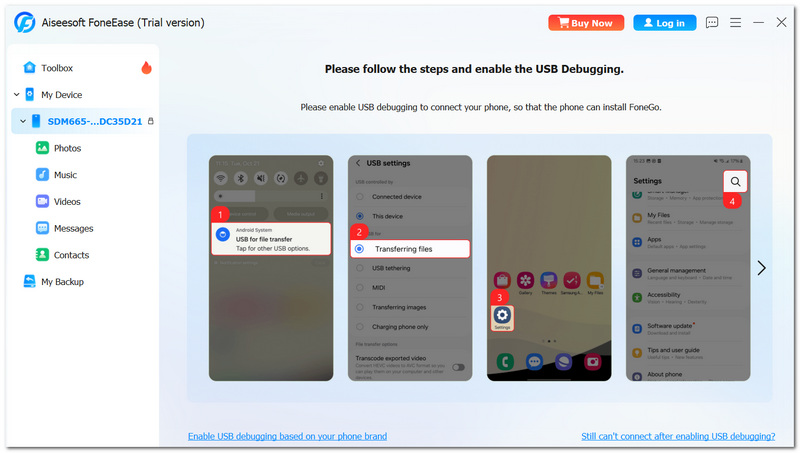
Instala nuestro software y ejecútalo. Después de abrir el software, conecta tu teléfono Android a tu computadora con un cable USB. Si aparece un aviso, habilítalo. Depuración USB y toque Permitir.
Habilitar depuración de USB
Paso 2:
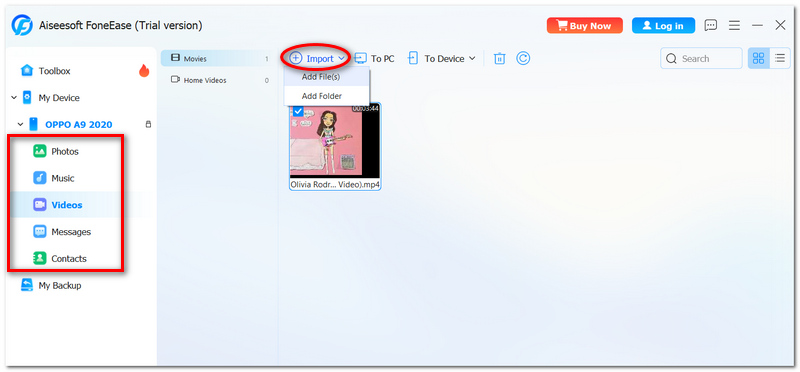
Cuando se detecte su dispositivo, simplemente puede hacer clic en el tipo de archivos que desea transferir, por ejemplo, Fotos, vídeos, música o archivos, desde el panel izquierdo de la pantalla.
Paso 3:
Hay un Importar (+) Haz clic en el icono de la barra de herramientas superior. Localiza los archivos o carpetas que deseas importar al dispositivo Android en tu ordenador y selecciona los que necesites.
Haga clic en Agregar archivo
Paso 4:
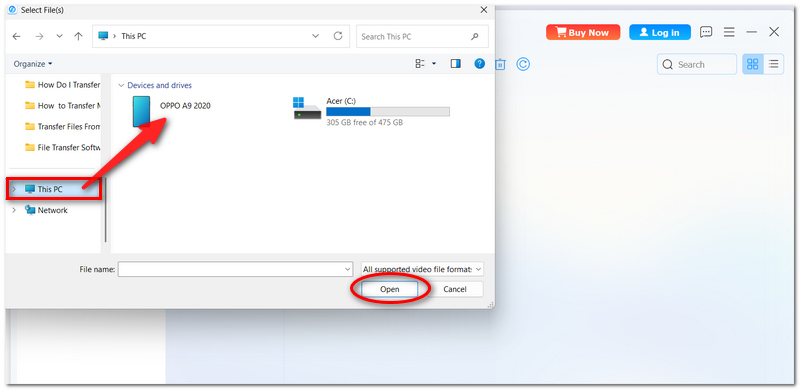
Finalmente, haga clic en Abra para comenzar a subir tus archivos desde la computadora al teléfono.
Haz clic en Abrir para cargar
Paso 5:
Espera pacientemente a que finalice la carga y, a continuación, ve a la aplicación o carpeta correspondiente en tu teléfono para comprobar que los archivos se han importado. Deberían abrirse automáticamente.

Limitación

  • Algunas funciones avanzadas solo están disponibles en la versión premium.
  • Se recomienda encarecidamente utilizar una memoria USB para la transferencia de archivos, ya que así la transferencia es más fiable.

Parte 3. Cómo transferir archivos de PC a Android usando Quick Share

Además de ser práctico, Quick Share es una función integrada de Google que permite compartir archivos de forma inalámbrica entre ordenadores Windows compatibles y dispositivos Android. La posibilidad de transferir archivos de un ordenador a un dispositivo Android sin necesidad de un cable USB ofrece uno de los métodos más rápidos y cómodos para hacerlo.

Ideal para: Transferencias inalámbricas rápidas de archivos entre ordenadores Windows y dispositivos Android.
Paso 1:
Instala y ejecuta Quick Share para Windows en tu PC y asegúrate de que tanto tu PC como tu teléfono Android tengan Bluetooth y Wi-Fi activados.
Paso 2:
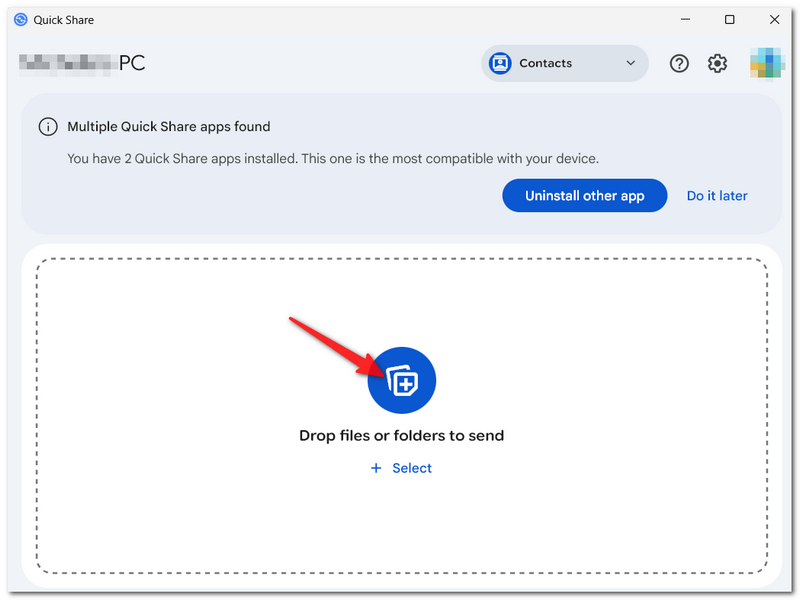
Inicie la aplicación Quick Share en su teléfono Android y verifique que esté configurada para ser visible para los dispositivos vecinos. Su PC será un punto de partida donde encontrará el archivo para la transferencia. Haga clic en el + archivo y seleccione los archivos que desea transferir.
Agregar los archivos
Paso 3:
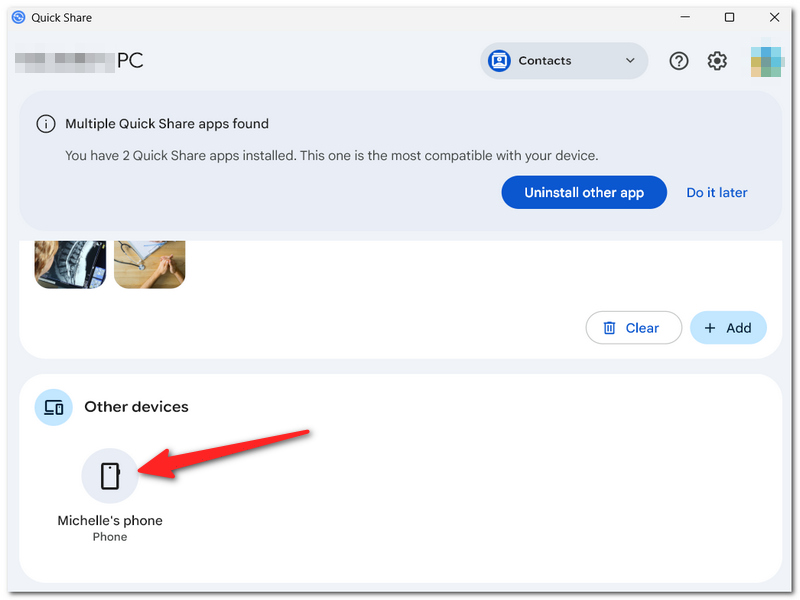
Tu teléfono Android debe aparecer en la lista de dispositivos cercanos, así que simplemente tócalo para iniciar la conexión. Para continuar con la transferencia de archivos, simplemente haz clic. Aceptar cuando aparezca la notificación en tu teléfono Android.
Seleccione un dispositivo Android
Paso 4:
Relájate mientras se transfiere. El archivo se guardará automáticamente en tu dispositivo una vez que la transferencia se haya completado.

Limitaciones

  • Esta función solo está disponible si ambos dispositivos utilizan la función Quick Share.
  • Permite enviar archivos activando únicamente Bluetooth y Wi-Fi.
  • Transferencia mediante dicho Aplicaciones de transferencia de archivos por Wi-Fi En el mejor de los casos, el éxito se logrará si los dispositivos se colocan cerca unos de otros.

Parte 4. Transferencia de archivos de PC a Android con Microsoft Phone Link

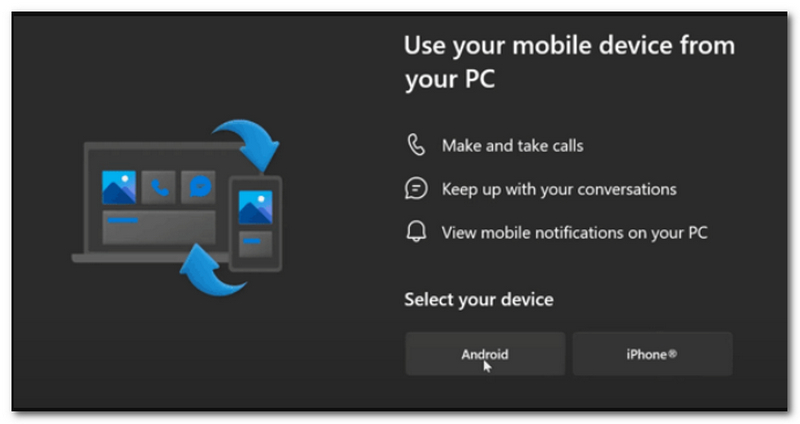
Microsoft Phone Link, basado en Windows PC, es uno de los aplicaciones de transferencia de datos por teléfono Esta aplicación te permite conectar y gestionar tu teléfono Android. Te ofrece una forma sencilla de abrir, editar, copiar, pegar y transferir archivos compatibles desde tu teléfono Android a tu PC sin necesidad de un cable USB. Para quienes prefieren hacerlo desde su PC con Windows, Phone Link es sin duda una alternativa muy atractiva para gestionar su dispositivo Android.

Ideal para: Intercambio de archivos e integración de dispositivos sin problemas entre ordenadores Windows y teléfonos Android.
Paso 1:
Inicia Phone Link en tu PC con Windows. Si eres un usuario nuevo, deberás iniciar sesión con tu cuenta de Microsoft. Inicia o instala la aplicación Link to Windows en tu dispositivo Android.
Paso 2:
Inicia sesión con la misma cuenta de Microsoft. Sigue los pasos que aparecen en pantalla para conectar tu teléfono Android a tu PC.
Enlace PC y Android
Paso 3:
Una vez que los dispositivos estén conectados, inicie Phone Link en su PC. Inicie el Sección de archivos o haga doble clic en su teléfono conectado en el Explorador de archivos, si este lo admite.
Paso 4:
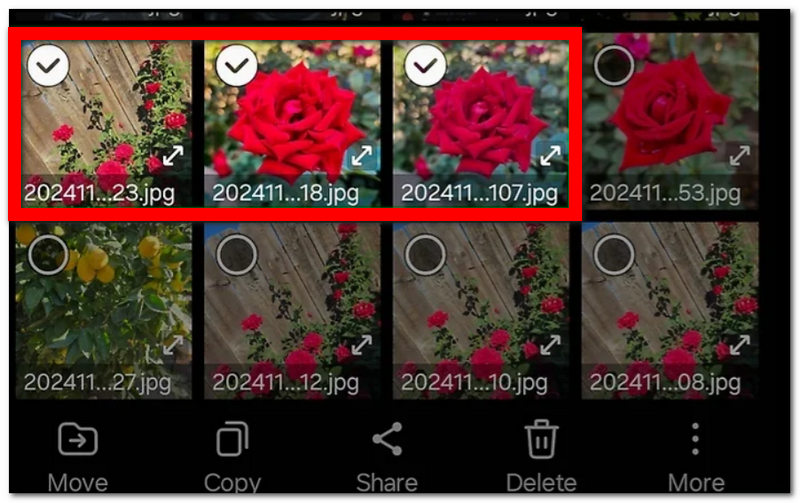
Busca en tu ordenador el archivo que necesitas enviar. Haz clic y mantén pulsado el archivo, y arrástralo a una carpeta de tu dispositivo Android.
Seleccione los archivos
Paso 5:
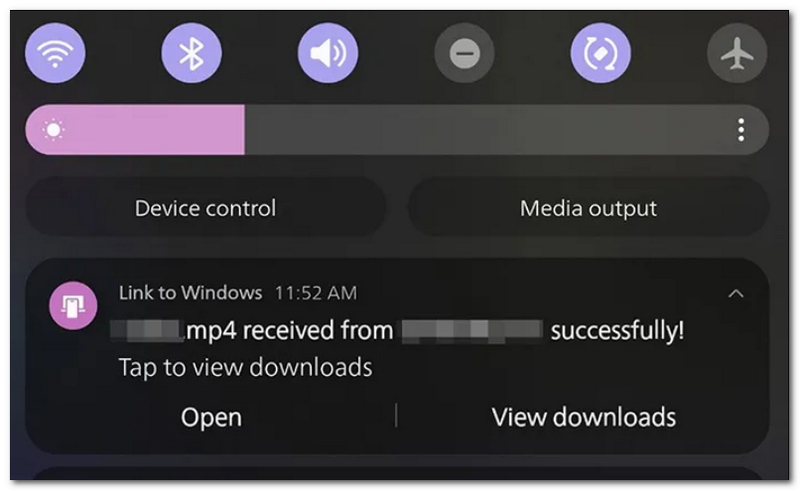
Una vez finalizada la transferencia, abre la aplicación o carpeta correspondiente en tu teléfono Android para comprobar si el archivo se ha recibido correctamente.
Compruebe el archivo recibido.

Limitación

  • Algunas de las funcionalidades pueden requerir un tipo específico de teléfono inteligente que sea compatible con versiones concretas de Android.
  • Utiliza dos dispositivos que deben estar conectados e iniciados sesión con las cuentas correctas.
  • No es adecuado para transferir grandes cantidades de datos ni para realizar una copia de seguridad completa del dispositivo.

Parte 5. Cómo transferir archivos de PC a Android usando Send Anywhere.

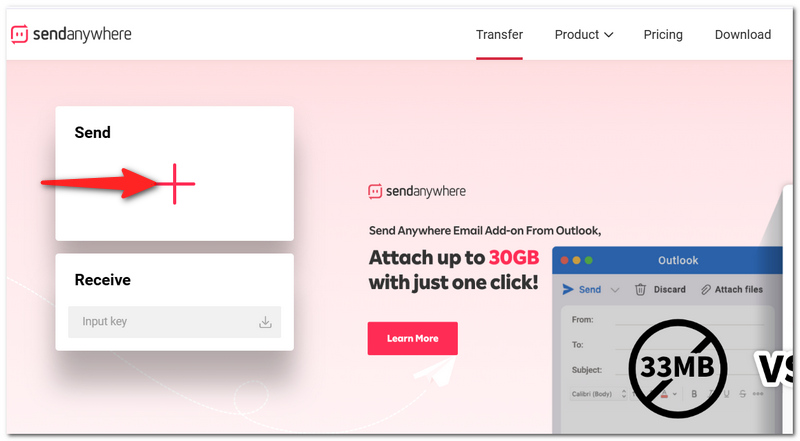
Send Anywhere es un servicio de intercambio de archivos en la nube que te permite compartir archivos entre tu ordenador y tu teléfono Android mediante una clave de transferencia única o un código QR. Esto te facilita la vida, incluso si tus dispositivos no están en la misma red o no tienes un cable USB a mano.

Ideal para: Transferencia de archivos multiplataforma entre ordenadores y dispositivos Android.
Paso 1:
En tu teléfono Android, descarga y abre la aplicación Send Anywhere. Inicia el programa Send Anywhere en tu ordenador o abre la página web de Send Anywhere en tu navegador.
Paso 2:
Haga clic en Enviar y seleccione uno o varios archivos que desee compartir a través del PC. Debería aparecer una clave de 6 dígitos o un código QR.
Haz clic para enviar
Paso 3:
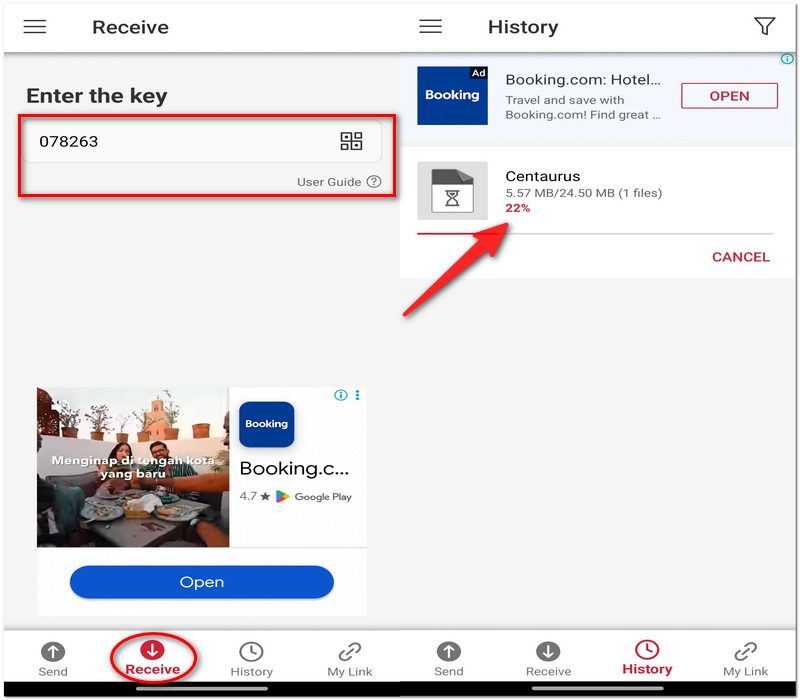
En su dispositivo Android, abra el Recibir selección. Introducir el clave de 6 dígitos manualmente, o haga que su dispositivo Android lea un Código QR Eso se mostró en la pantalla de su computadora.
Ingrese el código
Paso 4:
Los archivos se guardarán automáticamente en tu teléfono una vez que el proceso haya finalizado correctamente.

Limitación

  • El acceso a Internet es obligatorio.
  • La velocidad a la que se transfieren los archivos depende de la velocidad de su red.
  • Los códigos de transferencia de un solo uso caducan si no se utilizan dentro del período asignado.

Parte 6. Preguntas frecuentes sobre la transferencia de archivos de PC a Android.

¿Qué debo hacer si un archivo no se abre después de la transferencia?

En primer lugar, asegúrese de que la transferencia se haya realizado correctamente. Una vez que confirme que el archivo está intacto, compruebe si su dispositivo Android tiene instalado el programa adecuado para abrir ese tipo de archivo.

¿Por qué cambian algunos nombres de archivo después de la transferencia?

Es posible que la existencia de un archivo con el mismo nombre en tu dispositivo Android, o que la aplicación de transferencia haya renombrado automáticamente los archivos duplicados, haya provocado el cambio de nombre de algunos archivos.

¿Debo comprimir las carpetas grandes antes de transferirlas?

Al comprimir una carpeta en un archivo ZIP, la transferencia de varios archivos a la vez se simplifica considerablemente. Además, ayuda a preservar la jerarquía de las carpetas.

Conclusión

Una vez que hayas comprendido bien Cómo transferir archivos de PC a Android¡Solo te llevará un instante decidir qué método te conviene más, con cable o inalámbrico! Si eliges bien, no solo mejorarás la velocidad de transferencia de archivos, sino que también la harás más sencilla y organizada. De esta forma, nunca tendrás problemas para acceder a tus datos en Android cuando más los necesites.
FoneEase box

Aiseesoft FoneEase es una herramienta de transferencia y gestión de datos que te permite mover, hacer copias de seguridad y gestionar sin problemas diversos datos entre dispositivos iOS, Android y ordenadores, sin necesidad de reiniciar el teléfono ni depender de iTunes.

DescargarPara Windows

Seguro100% Seguro. Sin anuncios.

Volver