Contenido
Si tu principal problema es la pereza y no querer usar ningún cable o dispositivo para una tarea sencilla transferir archivos de Android a PC Si la tarea es compleja, una solución podría ser la transferencia inalámbrica, mucho más fácil de gestionar a diario. Si desea un mayor control, por ejemplo, sobre el tipo de archivo y la estructura de carpetas, un programa informático sería la mejor opción, lo que le ahorraría muchos problemas si necesita hacerlo con frecuencia.
Hace poco, yo también tuve el mismo problema: mi Android no paraba de mostrarme mensajes de que me estaba quedando sin espacio de almacenamiento. Al principio, pensé en borrar algunos archivos innecesarios, pero después de revisar mi galería y descargas, me di cuenta de que la mayoría eran fotos, vídeos y documentos valiosos que no quería borrar bajo ningún concepto. Por eso, opté por transferir el contenido de mi Android a mi PC sin borrar nada. Resultó ser una de las maneras más sencillas y seguras de liberar espacio de almacenamiento y, al mismo tiempo, hacer una copia de seguridad de mis archivos. A continuación, te mostraré varias formas de transferir tus archivos sin miedo a perder tus documentos importantes, para que puedas elegir la más adecuada.
Primero debes comparar el rendimiento de diferentes métodos antes de tomar una decisión. Algunos métodos son ideales para copiar archivos grandes en poco tiempo, otros están diseñados pensando en la comodidad o el acceso inalámbrico, mientras que otros se centran en una transferencia más rápida, por ejemplo. La tarea de Transferencia de fotos de Android a PC También incluye vídeos, documentos y otros archivos. La tabla que aparece a continuación le permitirá elegir la solución de transferencia más adecuada para su caso.
| Método | Velocidad de transferencia | Facilidad de Uso | Internet requerido | Se requiere cable USB. | Tipos de archivos compatibles | Uso recomendado |
| Cable USB | ⭐⭐⭐⭐⭐ Muy rápido | ⭐⭐⭐⭐ Fácil | No | Sí: | Fotos, vídeos, documentos, música, descargas y más. | Transferencias de archivos grandes y uso sin conexión |
| Aiseesoft FoneEase | ⭐⭐⭐⭐⭐ Muy rápido | ⭐⭐⭐⭐⭐ Muy fácil | No | Sí (o conexión inalámbrica compatible) | Fotos, vídeos, contactos, mensajes, música, documentos y más. | Gestión completa de archivos y transferencias masivas. |
| Compartir ahora | ⭐⭐⭐⭐ Rápido | ⭐⭐⭐⭐⭐ Muy fácil | No | No | Fotos, vídeos, documentos y otros archivos compatibles. | Transferencias inalámbricas entre dispositivos Android cercanos y ordenadores compatibles. |
| Google Drive | ⭐⭐⭐ Moderado | ⭐⭐⭐⭐ Fácil | Sí: | No | Fotos, vídeos, documentos, PDF, archivos y más. | Copia de seguridad en la nube y acceso a archivos desde múltiples dispositivos. |
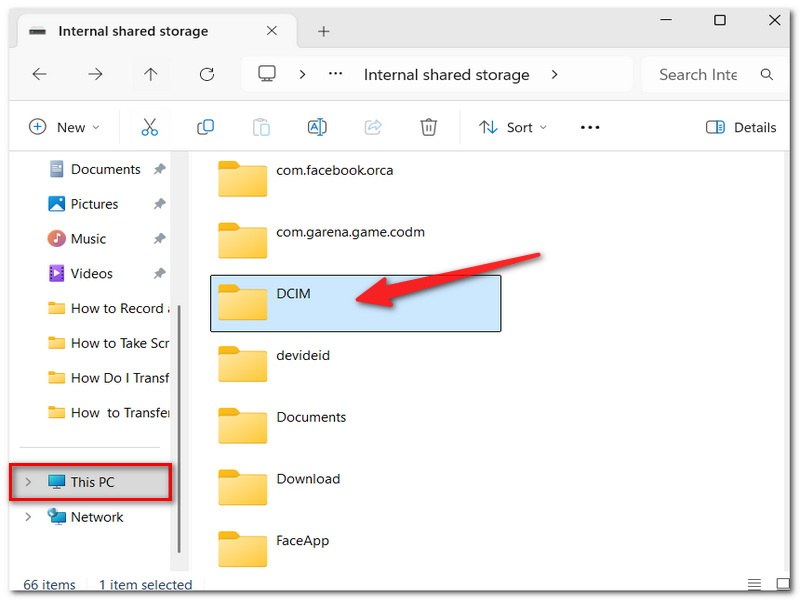
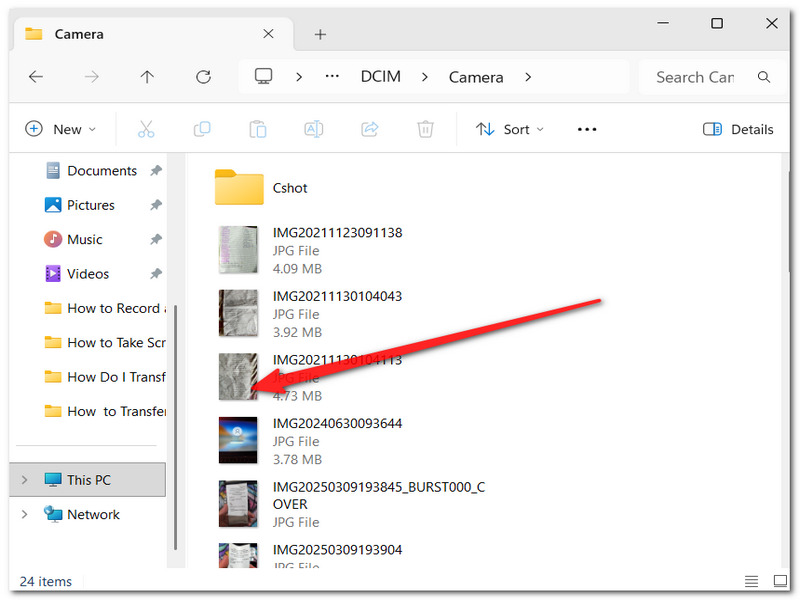
Conectar un cable USB es una de las maneras más fáciles, económicas y rápidas de copiar fotos, música, documentos y otros tipos de archivos de tu teléfono Android a una computadora. La conexión por cable permite la transferencia directa entre dispositivos, lo que significa que será más rápida que cualquier opción inalámbrica. Al usar Wi-Fi o datos móviles, no solo dependes de tu propio dispositivo, sino también del de tu pareja, sobre el cual no tienes control. Este es uno de los métodos que puedes usar si sueñas con encontrar cómo transferir archivos de Android a PC.
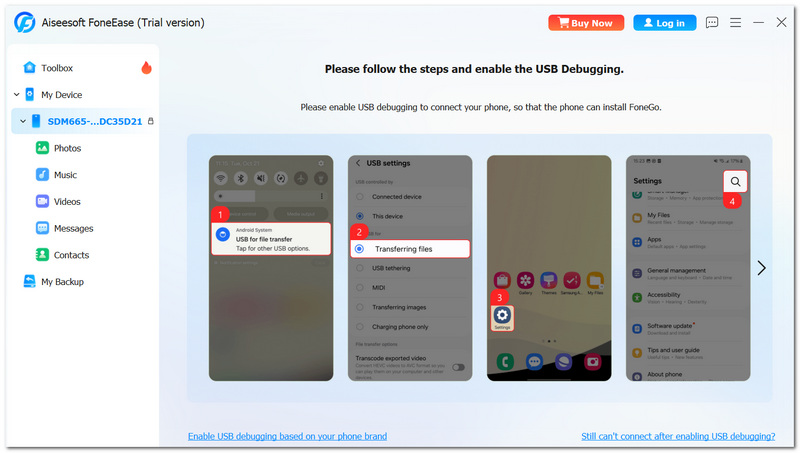
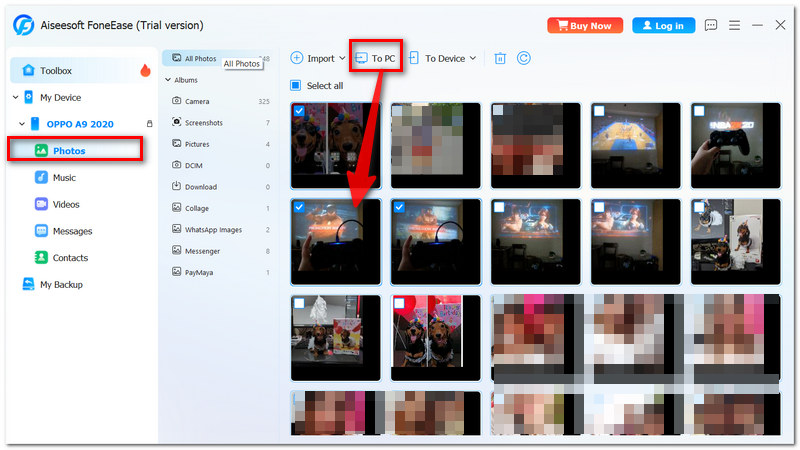
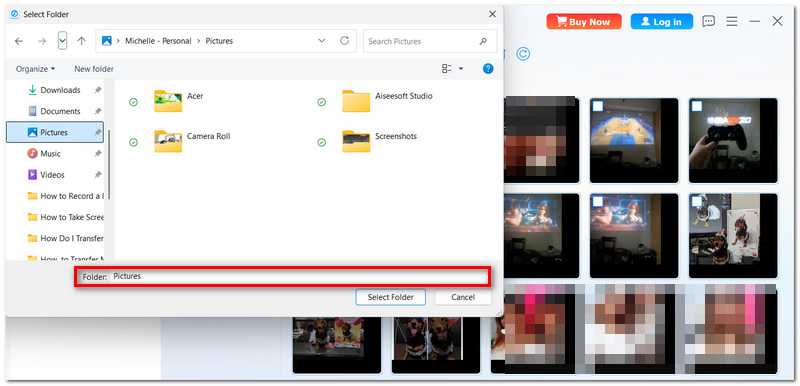
Organizado intuitivamente con Aiseesoft FoneEase¡Transferir archivos de Android a PC nunca ha sido tan fácil! Olvídate de navegar por carpetas cuando necesites transferir archivos. Simplemente conecta tu dispositivo Android y, con FoneEase, podrás ver al instante todos los archivos disponibles, ordenarlos según tus necesidades e incluso exportar los que necesites a tu PC. Gracias a esta función, FoneEase es sin duda la herramienta ideal para transferir archivos, especialmente grandes cantidades de datos, sin alterar el orden de la información.

Descarga
 100% Seguro. Sin anuncios.
Paso 1: Instala Aiseesoft FoneEase en tu Windows. Una vez abierto el programa, conecta tu teléfono Android con un cable USB. Si se te solicita, otorga Modo de depuración USB y deja que el teléfono otorgue los permisos necesarios.
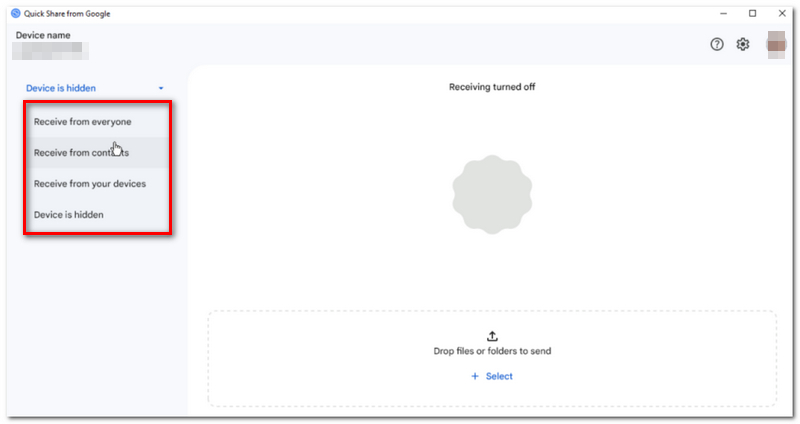
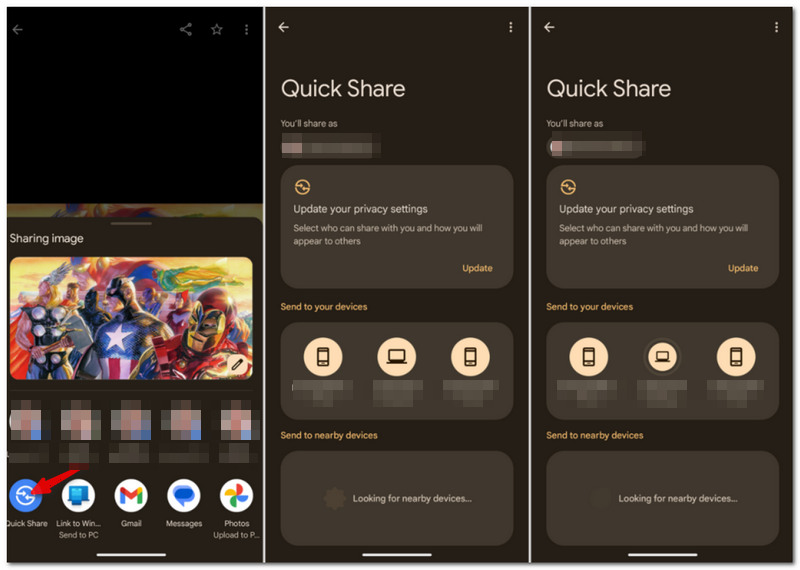
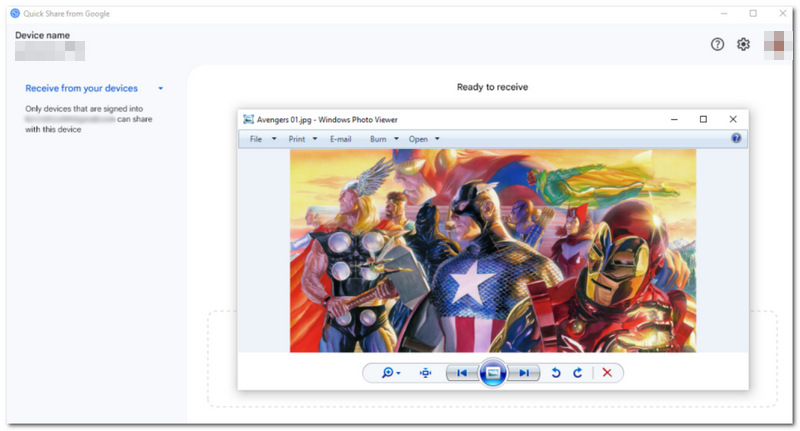
Compartir rápido es un aplicación de transferencia inalámbrica de archivos Esta función ya está disponible en los teléfonos Google y es muy fácil de usar. Puedes usarla para enviar cualquier tipo de archivo a dispositivos cercanos, siempre que sean compatibles. Además de ofrecer una forma sencilla y sin cables de transferir archivos de Android a PC, es una opción eficiente para transferir fotos, vídeos, documentos, etc., sin necesidad de almacenamiento en la nube.
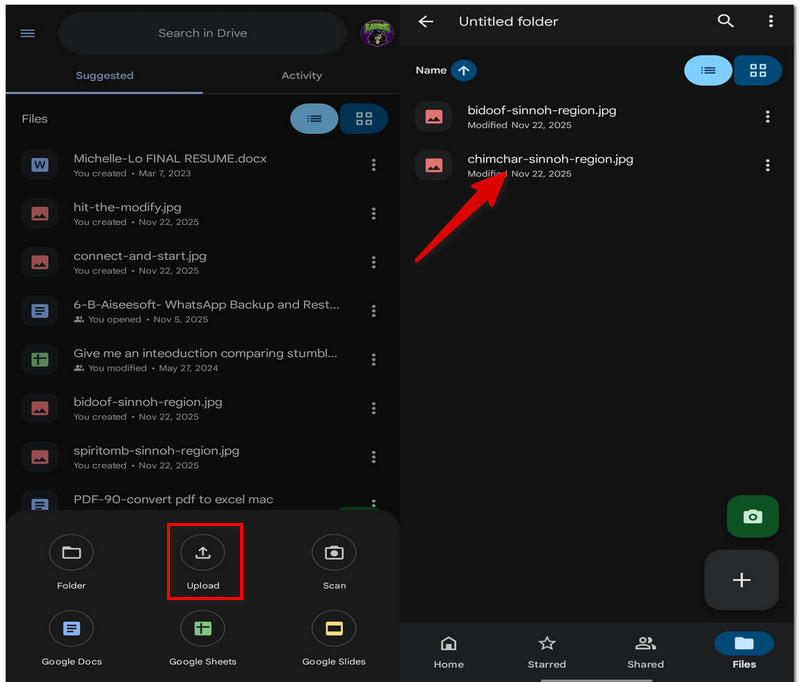
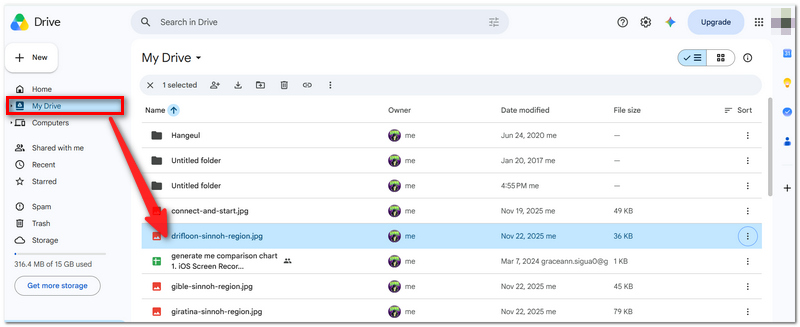
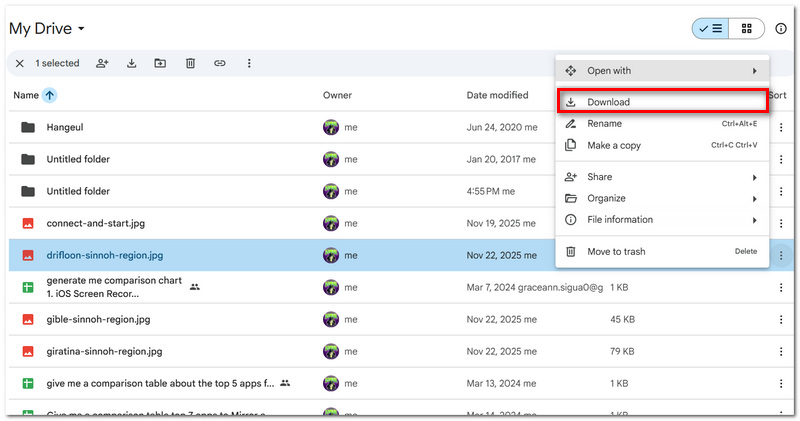
Puedes subir archivos desde tu teléfono Android a Google Drive, un servicio de almacenamiento en la nube, y acceder a ellos desde cualquier ordenador. Como tus archivos están en la nube, no necesitas un cable USB ni conectar tus dispositivos, lo que facilita enormemente la transferencia de archivos a cualquier lugar.
¿Por qué se borran algunos archivos de mi teléfono después de transferirlos?
Esto suele ocurrir cuando se elige la opción Mover en lugar de Copiar. Al mover los archivos, estos solo se eliminarán y se reubicarán en otro lugar.
¿Mi dispositivo Android seguirá funcionando correctamente durante el proceso de transferencia de archivos?
Sí, pero por favor, tenga en cuenta y absténgase de realizar cualquier acción con los archivos transferidos, como moverlos o eliminarlos, hasta que se complete la transferencia.
¿Existe el riesgo de que mi teléfono Android se desconecte inmediatamente una vez que el progreso indique el 100%?
Para asegurarte de que no quede ninguna otra operación en los archivos, debes esperar un par de segundos y, después de desconectarlo de forma segura del ordenador, retirar físicamente el dispositivo.
Conclusión
Transferir archivos de tu Android a una computadora es en realidad bastante sencillo y mucho más simple de lo que uno podría pensar. Después de leer este artículo, deberías poder elegir el método que mejor se adapte a ti. Tal vez quieras hacer una copia de seguridad de cosas importantes, o simplemente quieras Transferir fotos de Android a PCAl encontrar la forma más eficiente, podrá proteger sus datos, mantener todas sus carpetas y archivos ordenados y acceder a ellos cuando lo desee.
 Cómo acceder y hacer copias de seguridad de los datos en Android con la pantalla rota
Aprende a hacer una copia de seguridad de un teléfono Android con la pantalla rota utilizando métodos actualizados como herramientas de recuperación de datos, adaptadores OTG y ADB para acceder a tus archivos de forma segura.
 Reseñas sobre Mejor Administrador de Archivos para Android
¿Cuál es el mejor administrador de archivos para Android? Este artículo enumera los principales administradores de archivos para Android para ayudarlo a administrar mejor los archivos de Android en una PC, Mac o aplicación con Windows.
 [Guía definitiva] Cómo recuperar archivos borrados de Android
¿Cómo recuperar archivos borrados de Android? Este artículo le muestra cómo usar la recuperación de datos de Android para recuperar archivos eliminados del teléfono Android.
Aiseesoft FoneEase es una herramienta de transferencia y gestión de datos que te permite mover, hacer copias de seguridad y gestionar sin problemas diversos datos entre dispositivos iOS, Android y ordenadores, sin necesidad de reiniciar el teléfono ni depender de iTunes.
100% Seguro. Sin anuncios.

*Campo requerido
*Por favor ingrese un correo electrónico válido

