Contenido
Copiar contactos de Google a tu iPhone es más sencillo de lo que piensas.
Ya sea que estés migrando desde Android o simplemente quieras tener tus contactos de Gmail disponibles en tu iPhone, hay varias maneras de lograrlo. A continuación, compartimos cuatro métodos probados para que puedas transferir contactos de Google al iPhonePuedes compararlas y elegir la que prefieras para mantener tus Contactos de Google accesibles en tu dispositivo iOS.
| Método | Velocidad de transferencia | Inalámbrico / Alámbrico | Requisito | Uso recomendado |
| Sincronización de ajustes (Cuenta de Google) | Instantáneo (sincronización en tiempo real) | Conectividad | Cuenta de Google, Ajustes del iPhone | Usuarios que desean sincronización automática en la nube en todos los dispositivos. |
| Importación de iCloud | Minutos (una sola vez) | Inalámbrico (a través de un ordenador) | Cuenta de Google, cuenta de iCloud, ordenador | Usuarios que prefieren iCloud como su almacenamiento principal de contactos |
| Aiseesoft FoneEase | Rápido (minutos) | Con cable (cables USB) | Ordenador con Windows, ambos teléfonos, cables USB | Usuarios que desean una transferencia selectiva con control total |
| Migrar a iOS (Apple Oficial) | Medio (depende del tamaño de los datos) | Conectividad | Teléfono Android, nueva configuración de iPhone | Nuevos usuarios de iPhone que migran desde Android |
Puedes añadir tu cuenta de Google directamente en los Ajustes de iOS para sincronizar tus contactos de Google. Este es el método más sencillo y recomendado.
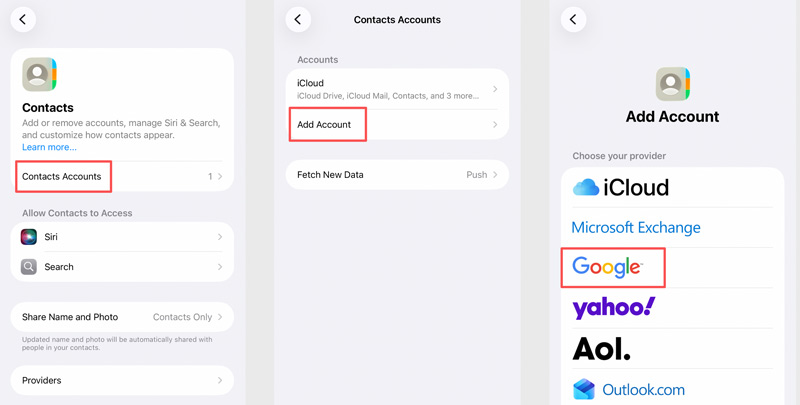
Una vez activada, tus contactos de Google aparecerán en las aplicaciones Teléfono y Contactos del iPhone. Todos tus contactos de Google y los cambios posteriores se sincronizarán automáticamente.
Espera unos minutos para que se complete la sincronización inicial. Después, abre la aplicación Contactos en tu iPhone para confirmar que tus contactos de Google se han transferido.
Puedes usar iCloud para copiar tus contactos de Google a tu iPhone si no quieres sincronizar directamente con Google. Para ello, exporta tus contactos de Google e impórtalos a iCloud desde un ordenador. Este método es ideal para una transferencia única.
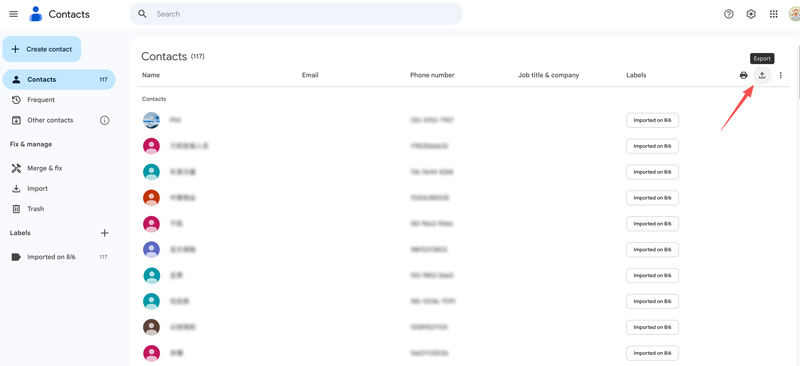
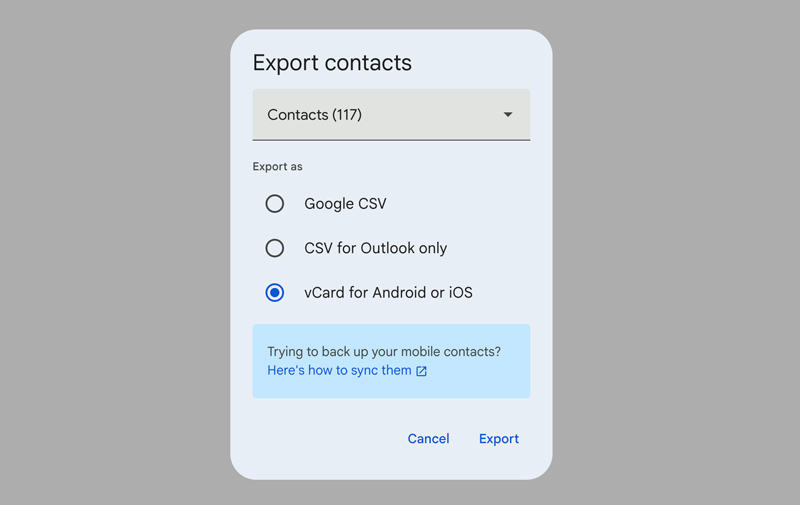
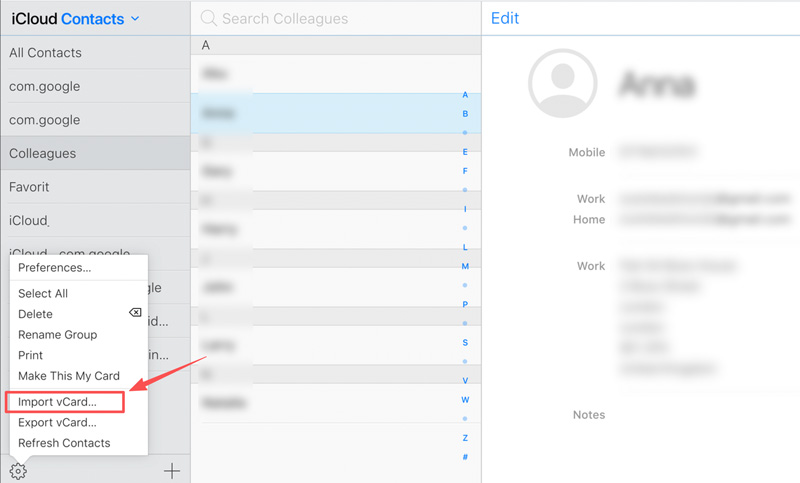
Si la función Contactos ya está activada en iCloud, todos tus contactos de Google se transferirán rápidamente a tu iPhone.
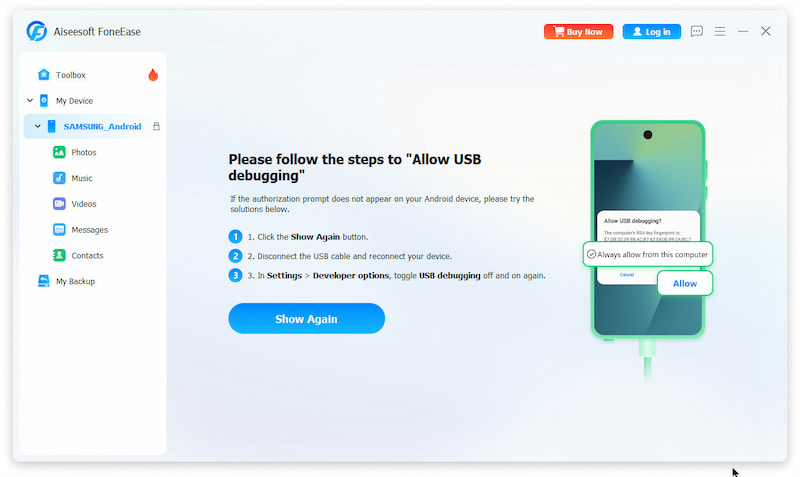
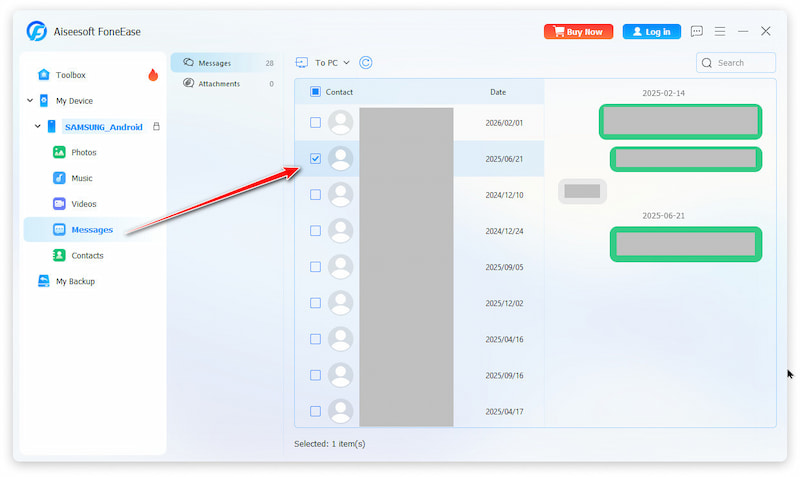
A veces no quieres complicarte con los servicios en la nube. Tal vez te encuentres en una zona con mala conectividad o quieras una única herramienta de transferencia fiable para gestionar todo tipo de archivos móviles. Puedes probar la reputada Aiseesoft FoneEaseEl software gestiona sin problemas la transferencia de contactos de Google a iPhone. Permite copiar directamente los contactos de Google desde un teléfono Android a un iPhone.
 100% Seguro. Sin anuncios.
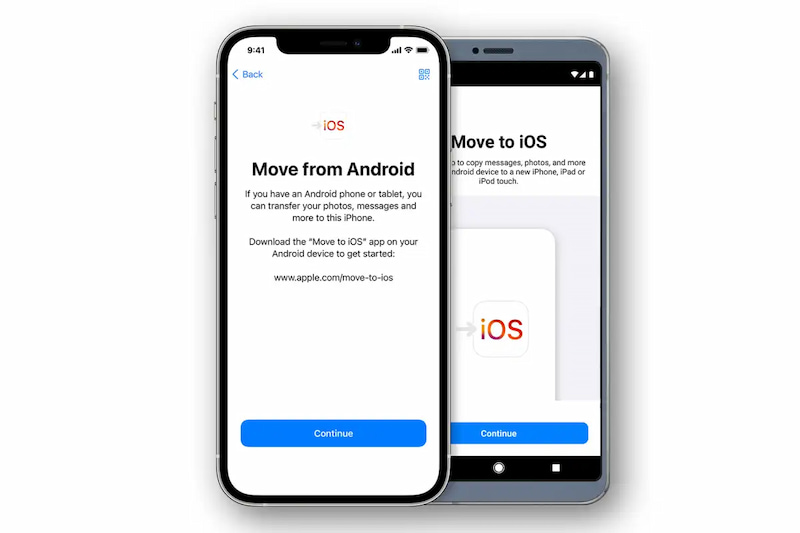
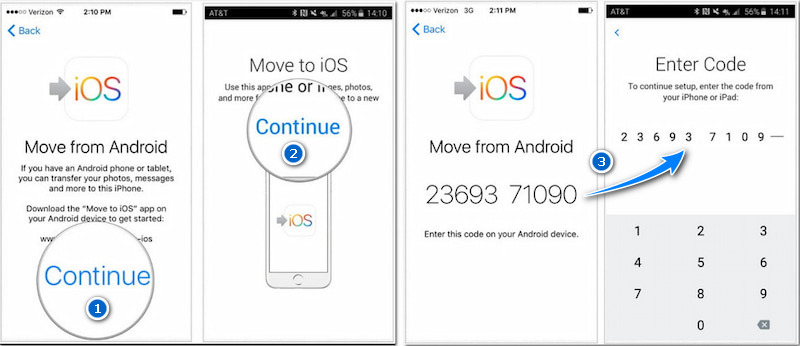
Apple Mover a iOS La aplicación es otra opción que gestiona toda la transición de Android a iPhone. Si vas a configurar un iPhone nuevo, el método oficial es la opción más sencilla.
Pregunta 1. ¿Obtendré contactos duplicados después de sincronizar los contactos de Google con mi iPhone?
Si alguna vez Sincronicé tu cuenta de Google con iCloud.Si tienes contactos guardados localmente, es probable que veas duplicados. Puedes usar la herramienta de fusión integrada en la aplicación Contactos del iPhone para eliminarlos rápidamente.
Pregunta 2. ¿Puedo transferir ciertos contactos de Google a mi iPhone?
Sí, con iCloud o Aiseesoft FoneEasePuedes copiar ciertos contactos de Google a tu iPhone. En Google Contacts, crea una etiqueta, asigna los contactos que quieras y luego exporta solo esa etiqueta como una vCard.
Pregunta 3. ¿Por qué no aparecen mis contactos de Google en mi iPhone después de la sincronización?
Primero, debes verificar que la opción Contactos esté activada en Ajustes > [Tu nombre] > Google. Luego, abre la aplicación Contactos y toca "Grupos" en la esquina superior izquierda. Asegúrate de que el grupo de tu cuenta de Google esté seleccionado. Si aún no aparece, cierra sesión y vuelve a iniciarla en tu cuenta de Google en el iPhone. A veces, puedes reinicia tu iPhone y luego comprueba si aparecen estos contactos sincronizados.
Conclusión
Cuando cambias de Android a iOS, no tienes que preocuparte por perder tus datos valiosos, incluyendo tu libreta de direcciones. Varias formas confiables pueden ayudarte a migrar fácilmente archivos de Android a un iPhone. Esta publicación comparte cuatro métodos confiables para hacerlo. Puedes seleccionar el método que prefieras. transferir contactos de Google al iPhone dependiendo de sus necesidades.
La sincronización de Ajustes es la opción ideal para copiar los contactos de Google sin necesidad de intervención manual. Si necesitas mayor selectividad o una transferencia por cable, FoneEase es la mejor opción. Si estás configurando un iPhone nuevo, Move to iOS es la elección obvia.
 Cómo transferir fácilmente contactos de iPhone a iPhone
¿Quieres transferir tus contactos de tu antiguo iPhone a tu nuevo iPhone? Este artículo te mostrará cómo exportar contactos de un iPhone a otro de 6 maneras diferentes.
 Cómo transferir datos de Android a iPhone sin problemas
¿Te vas a pasar al nuevo iPhone 17? Descubre formas fáciles y efectivas de transferir contactos, fotos, mensajes y música de Android a iPhone sin perder datos.
 5 soluciones prácticas para solucionar el problema de migración a iOS
¿No funciona Move to iOS al transferir datos de Android a iPhone? Lee este artículo para encontrar una solución adecuada. Tenemos 5 formas de ayudarte.

Aiseesoft FoneEase es una herramienta de transferencia y gestión de datos que te permite mover, hacer copias de seguridad y gestionar sin problemas diversos datos entre dispositivos iOS, Android y ordenadores, sin necesidad de reiniciar el teléfono ni depender de iTunes.
100% Seguro. Sin anuncios.

*Campo requerido
*Por favor ingrese un correo electrónico válido

