¿Estás desempolvando un viejo iPod y piensas usarlo para escuchar música?
Tanto si tienes un iPod classic, shuffle, nano o touch, puede que te resulte difícil añadir archivos al reproductor desde un ordenador moderno. Cómo añadir música a un iPod¿Cómo sincronizar las canciones del iPod? ¿O cómo añadir el audio descargado?
Actualmente, Apple se ha volcado en gran medida al streaming en los iPhones. Solo unos pocos usuarios siguen utilizando estos dispositivos clásicos. A continuación, encontrarás una guía completa sobre cómo transferir música a un iPod con o sin iTunes. Puedes seguir los cuatro métodos probados para transferir tus canciones fácilmente.
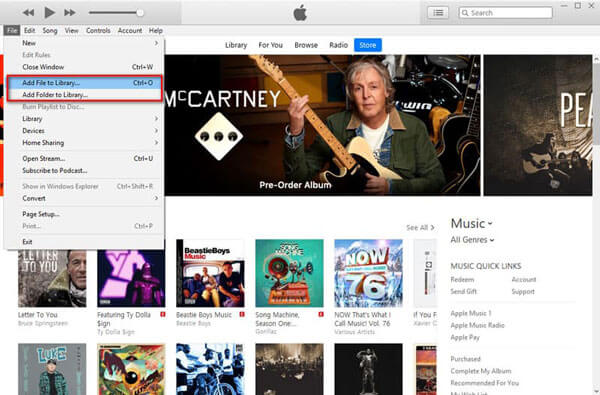
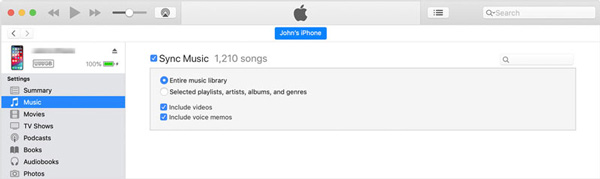
iTunes es la herramienta oficial para administrar y transferir archivos. Es el puente predeterminado entre tu iPod y tu computadora. Si usas una Mac o PC antigua, puedes usar iTunes para Importa música a tu iPod..
¿Puedo añadir música a un iPod sin iTunes?
Si no te gusta el método tradicional de sincronización de iTunes para transferir música a un iPod, consulta los tres métodos alternativos que se describen en esta sección.
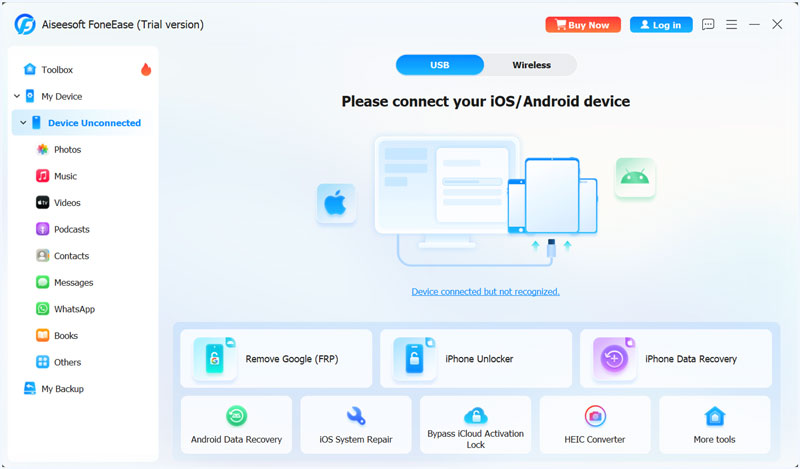
Si prefiere una forma sencilla de transferir canciones de su ordenador a su iPod, Aiseesoft FoneEase Es una solución excelente. Te permite añadir directamente las canciones descargadas a tu iPod sin borrar la música existente. FoneEase es compatible con todos los modelos de iPod, incluidos iPod classic, nano, shuffle y touch.
 100% Seguro. Sin anuncios.
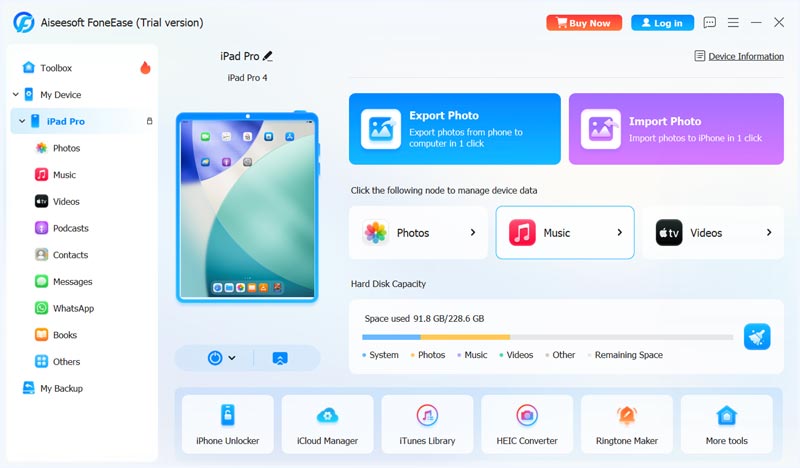
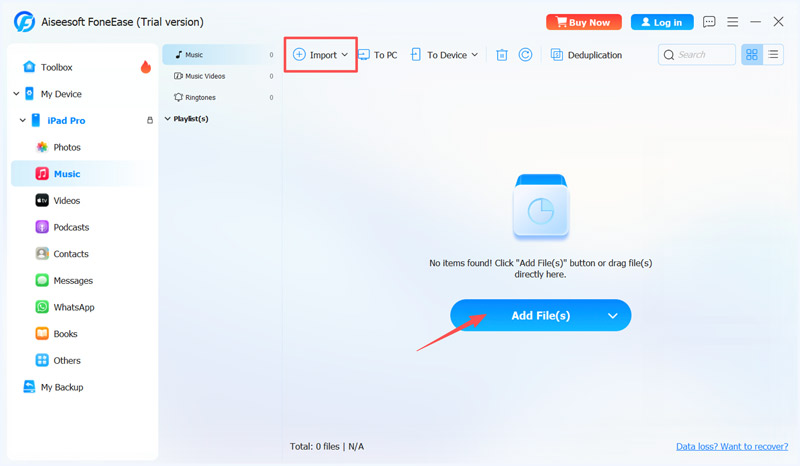
Si utilizas un iPod touch con iOS, puedes descargar canciones directamente al dispositivo a través de Internet.
Los iPods más antiguos pueden funcionar como unidades USB estándar para almacenar todo tipo de archivos de música. Si usas un iPod classic, nano o shuffle, puedes intentar arrastrar y soltar los archivos directamente en el directorio de almacenamiento del iPod para agregarlos.
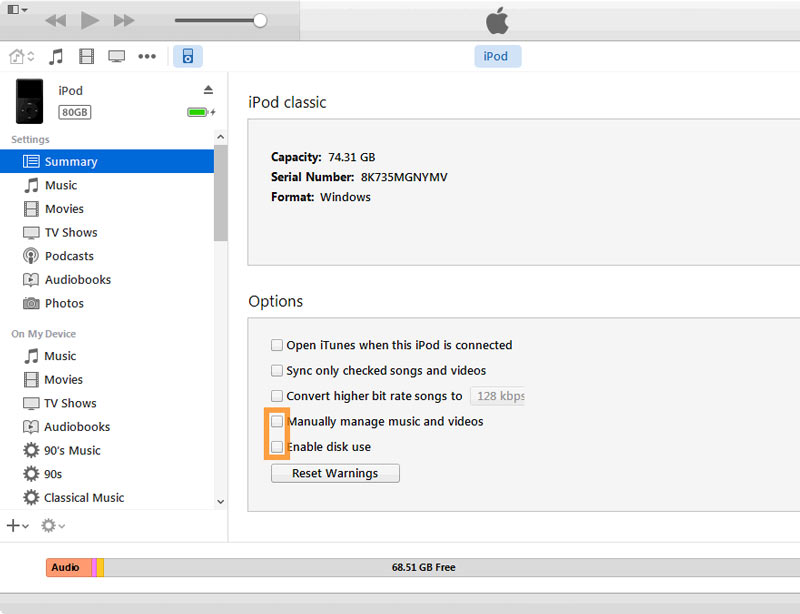
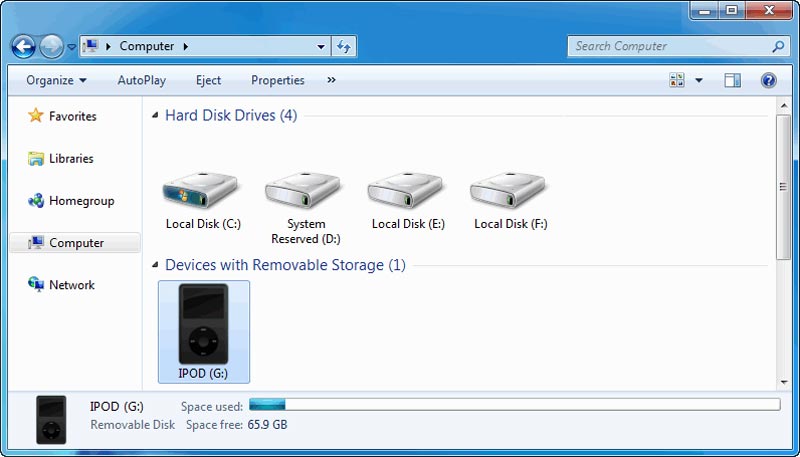
Con los métodos anteriores, puedes añadir música a tu iPod fácilmente, con o sin iTunes. Sin embargo, en algunos casos, podrías encontrarte con algunos problemas al usar el reproductor antiguo.
Si tu ordenador no reconoce tu iPod, prueba con otro puerto USB y otro cable. También puedes reiniciar tanto el ordenador como el iPod. Si tienes un Mac y un PC con Windows, prueba a usar otro ordenador.
Si la música no se transfiere, compruebe si el archivo de audio está dañado o en un formato no compatible. Puede convertir el audio a MP3 estándar e intentarlo de nuevo.
Cuando aparezca el mensaje "No se puede sincronizar el iPod", deberá restaurarlo. Si es posible, cree una copia de seguridad de todos sus datos importantes. Luego, abra iTunes, conecte su iPod y seleccione "Restaurar iPod".
¿Seguirán siendo útiles los iPods en 2026?
Sí. iPods Millones de usuarios aún los utilizan. De hecho, se han vuelto muy populares como reproductores de audio especializados. Si todavía te encanta tu iPod classic, nano, shuffle o touch, puedes usar los cuatro métodos anteriores para añadir tus canciones favoritas y disfrutarlas donde quieras.
¿Dónde puedo descargar música gratis a mi iPod?
Existen muchas maneras legales de obtener música gratis. Una vez guardada en tu dispositivo, puedes añadirla a tu iPod. Asegúrate de descargar música de fuentes confiables que no te expongan a problemas de derechos de autor. Algunas fuentes confiables incluyen SoundCloud, Bandcamp, Free Music Archive, Jamendo Music y la Biblioteca de Audio de YouTube.
¿Puedo transferir la música de mi antiguo iPod a mi ordenador?
Sí. Aunque iTunes de Apple no te lo permite transferir música del iPod a la computadoraAún existen maneras de hacerlo. Puedes recurrir a software especializado de terceros, como Aiseesoft FoneEase, para extraer archivos de música de tu antigua biblioteca de iPod a un PC moderno.
Conclusión
Puedes aprender cuatro métodos para importar archivos de música a tu antiguo iPod. Tanto si prefieres el método tradicional de iTunes como si quieres Descarga canciones directamente a un iPod.Esta guía puede ayudarte. Puedes compararlas y elegir el método que mejor se adapte a tu dispositivo.
 Los 7 mejores reproductores de audio de alta resolución para obtener sonido con calidad de estudio en PC
¿Existe el mejor reproductor de audio digital de alta resolución gratuito para Windows? Consulta la reseña de 7 reproductores de audio de alta resolución para PC, Android e iOS.
 Aprende 3 formas sencillas de transferir música de iTunes a iPhone
¿Puedo transferir canciones de iTunes a iPhone sin cable? ¿Cómo se descarga y sincroniza la música de iTunes con un iPhone? Aprende a transferir música de iTunes a iPhone.
 Las 4 mejores maneras de grabar audio desde el navegador (en línea, escritorio o extensión)
¿Cómo grabo audio de navegadores como Chrome, Internet Explorer o Safari? ¿Cuál es el mejor grabador de audio para navegadores? Aquí tienes 4 excelentes grabadores de audio para capturar audio de un sitio web.

Aiseesoft FoneEase es una herramienta de transferencia y gestión de datos que te permite mover, hacer copias de seguridad y gestionar sin problemas diversos datos entre dispositivos iOS, Android y ordenadores, sin necesidad de reiniciar el teléfono ni depender de iTunes.
100% Seguro. Sin anuncios.

*Campo requerido
*Por favor ingrese un correo electrónico válido

