Contenido
Actualizar a un nuevo teléfono Android debería ser algo que te entusiasme, no algo que te cause estrés innecesario. Sin embargo, una de las mayores preocupaciones de la mayoría de las personas es si perderán o no sus conversaciones de texto importantes. Si tus mensajes incluyen información importante de familiares o amigos, conversaciones relacionadas con el trabajo o mensajes de verificación que podrías necesitar más adelante, esto puede ser muy problemático. Afortunadamente, ahora es mucho más fácil transferir tus mensajes que nunca. Así que, para ayudarte, te vamos a contar... Cómo transferir mensajes de Android a Android utilizando varios métodos probados y fiables.
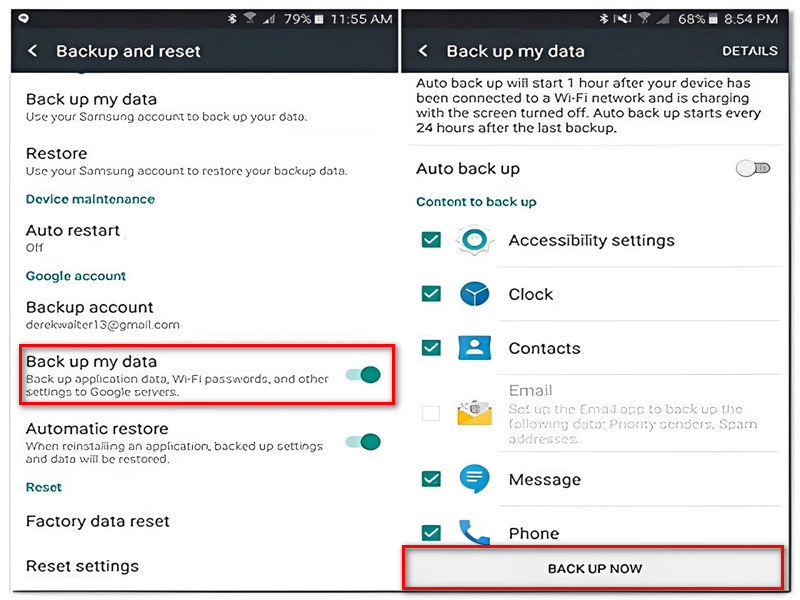
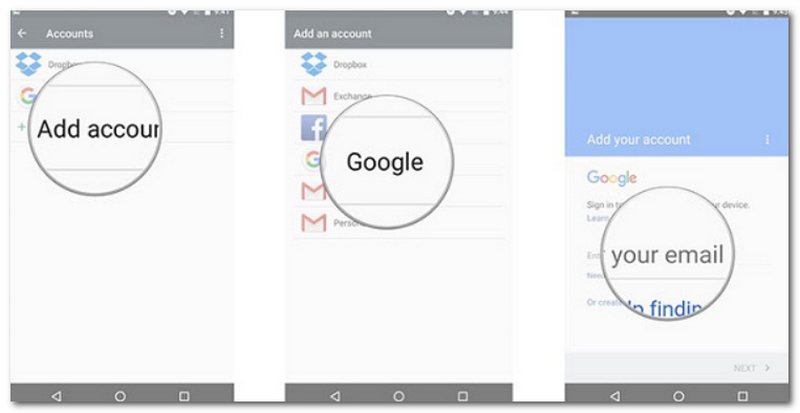
La copia de seguridad de Android es una función de Android con la que puedes Haz una copia de seguridad de tus SMS. a tu cuenta de Google, incluyendo el historial de llamadas, aplicaciones y otros datos. Esto simplifica enormemente la transferencia de SMS entre dispositivos Android, sobre todo durante la configuración del nuevo teléfono.
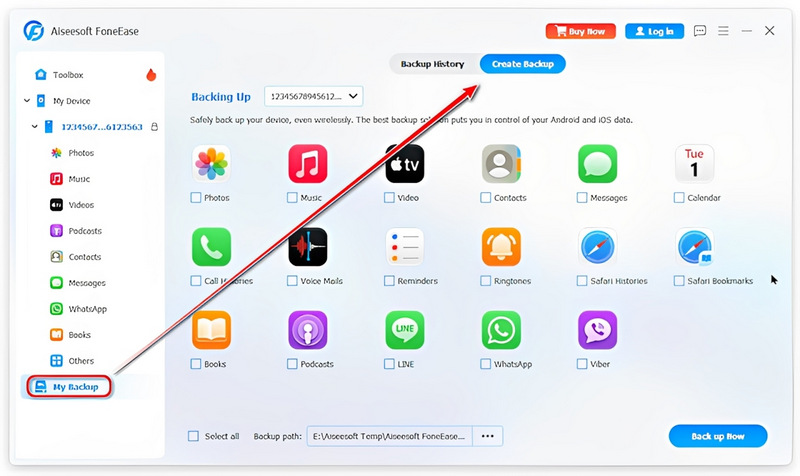
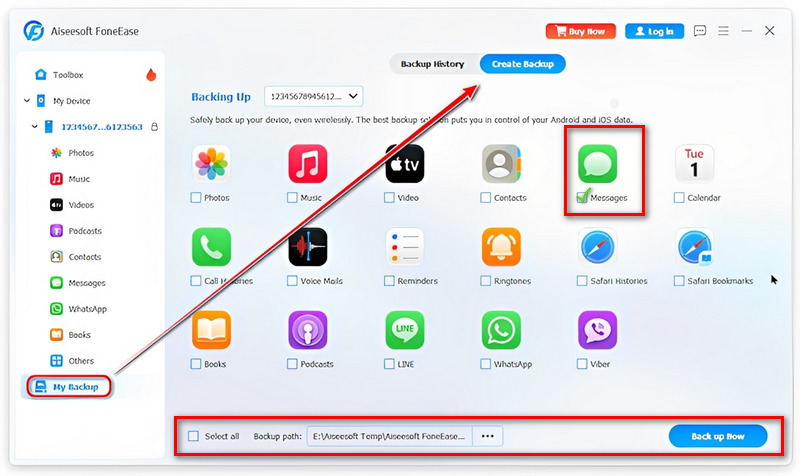
Aiseesoft FoneEase Es una aplicación de gestión de datos para Android especializada en la copia de seguridad y restauración de datos, incluso mensajes de texto, mediante un software informático fácil de usar. Es ideal para quienes desean tener mayor control sobre sus copias de seguridad y enviar sus mensajes de texto desde un ordenador en lugar de utilizar el almacenamiento en la nube.

Descarga
 100% Seguro. Sin anuncios.
Pasos para transferir mensajes con Aiseesoft FoneEase
La principal herramienta de migración de datos para teléfonos Samsung, llamada Samsung Smart SwitchEsta función facilita a los usuarios la transferencia de datos de un teléfono a otro. Permite transferir mensajes, contactos, fotos, aplicaciones y todo tipo de datos esenciales. Es una de las soluciones más sencillas si tu nuevo teléfono es un modelo Samsung Galaxy.
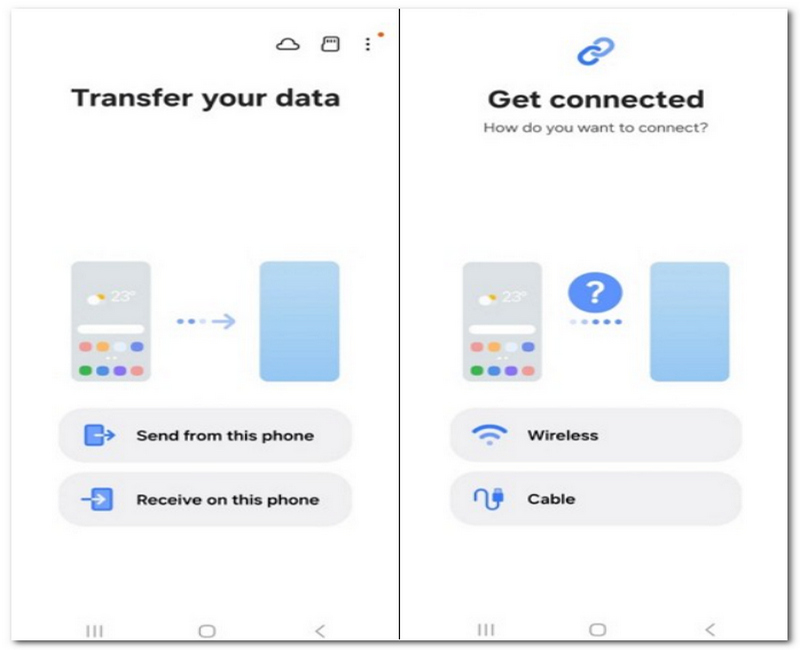
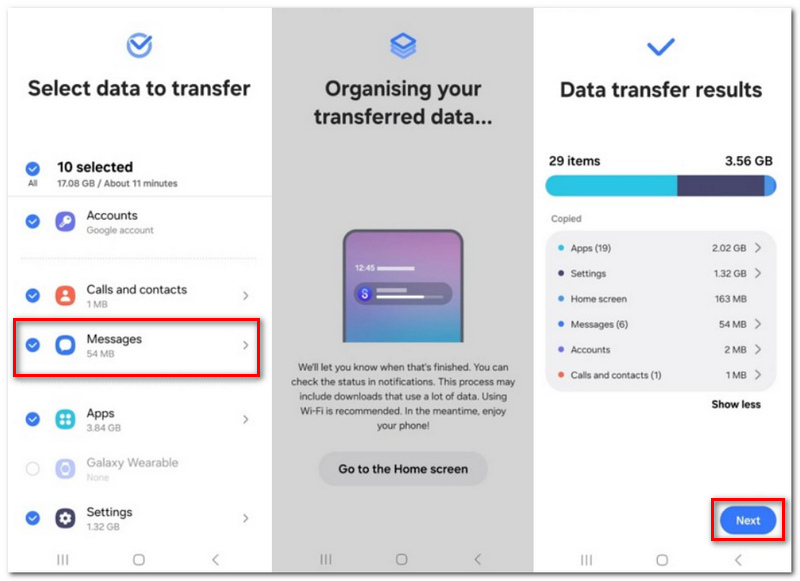
Para elegir la mejor opción, depende del dispositivo que uses y de cómo quieras transferir tus mensajes. Algunos métodos son ideales para cambiar a un teléfono nuevo, otros facilitan la gestión de tus copias de seguridad. Esta tabla compara cada método:
| Método | Velocidad de transferencia | Se requiere computadora | Internet requerido | Uso recomendado | Soporte SMS y MMS | Facilidad de Uso |
| Google Backup | ⭐⭐⭐⭐ Rápido | No | Sí: | Configurar un nuevo teléfono Android con la misma cuenta de Google. | Sí: | ⭐⭐⭐⭐⭐ |
| Aiseesoft FoneEase | ⭐⭐⭐⭐⭐ Muy rápido | Sí: | No | Copias de seguridad locales y restauración de mensajes con mayor control. | Sí: | ⭐⭐⭐⭐ |
| Samsung Smart Switch | ⭐⭐⭐⭐⭐ Muy rápido | Opcional | No | Transferencia de datos a un teléfono Samsung Galaxy | Sí: | ⭐⭐⭐⭐⭐ |
¿Qué ocurre si recibo un nuevo mensaje de texto mientras realizo la transferencia?
Es posible que los mensajes nuevos que lleguen durante la transferencia no se incluyan. Para obtener mejores resultados, realice la transferencia y no utilice ninguno de los dos teléfonos.
¿Es posible combinar los mensajes de dos teléfonos Android en un solo teléfono?
Esa es una pregunta bastante compleja sobre el método de transferencia. Algunos programas combinan las bases de datos de mensajes, mientras que otros simplemente sobrescriben la base de datos de mensajes de destino.
Mis mensajes son de números bloqueados. ¿Seguirán bloqueados después de la transferencia del mensaje?
Normalmente no. La lista de bloqueo se almacena por separado de los SMS, por lo que podría ser necesario transferirla o configurarla de nuevo.
Conclusión
No es difícil dominar la habilidad de Transferencia de SMS de Android a AndroidUna vez que hayas revisado los métodos sugeridos, podrás determinar con claridad qué solución se adapta mejor a tu dispositivo y circunstancias. Ya sea que prefieras un método nativo o una utilidad de transferencia de terceros, podrás transferir tus mensajes de texto sin problemas, conservando así tus valiosas conversaciones incluso si cambias de teléfono Android.
 Las 10 mejores aplicaciones de mensajería de texto para Android y iPhone en 2026
Descubre las mejores aplicaciones de mensajería de texto para Android y iPhone, incluyendo aplicaciones seguras, compatibles con RCS y encriptadas. Compara sus características, ventajas y desventajas.
 Cómo recuperar mensajes de texto borrados en Android (4 formas)
¿Borraste un mensaje importante por accidente? Aprende a recuperar fácilmente mensajes de texto eliminados en Android usando la Papelera de reciclaje, Google Drive o sin una copia de seguridad.
 Las 6 mejores aplicaciones de bloqueo de mensajes para proteger sus mensajes de texto en Android
¿Cómo agregar un bloqueo de mensajes en mi Android/iPhone? Este artículo presenta 6 excelentes aplicaciones de bloqueo de mensajes para ayudarlo a proteger la privacidad.
Aiseesoft FoneEase es una herramienta de transferencia y gestión de datos que te permite mover, hacer copias de seguridad y gestionar sin problemas diversos datos entre dispositivos iOS, Android y ordenadores, sin necesidad de reiniciar el teléfono ni depender de iTunes.
100% Seguro. Sin anuncios.

*Campo requerido
*Por favor ingrese un correo electrónico válido

