Contenido
Cuando te compras un iPad nuevo, lo primero que quieres hacer es copiar todos los datos esenciales del iPad antiguo al nuevo. Cómo transferir datos de un iPad a otro iPad¿Cuál es la forma más fácil de hacerlo?
Existen varias maneras de copiar rápidamente archivos de iOS de un iPad a otro, incluyendo herramientas oficiales de Apple y de terceros. Hemos probado más de diez herramientas y seleccionado cuatro confiables para que elijas la que mejor se adapte a tus necesidades y transfieras los datos de tu iPad fácilmente.
La primera sección incluye una tabla comparativa de cuatro métodos de transición. Probamos Inicio rápido, iCloud, Finder/iTunes y una herramienta de terceros. Comprueba qué método se adapta mejor a tu situación.
| Transferencia iPad | Uso recomendado | Tipos de datos | Dificultad | Velocidad | Requisitos |
| Empieza | Migración completa del dispositivo para un iPad nuevo | Todos los datos y ajustes de iOS | Muy fácil | Varíable | Ambos dispositivos están cerca. Wi-Fi + Bluetooth |
| Sincronización de iCloud | Usuarios que desean copias de seguridad en la nube y acceso multidispositivo, sin necesidad de un ordenador. | Fotos, vídeos, contactos, música, calendarios, mensajes | ¡Fácil | Varíable | Wi-Fi estable Almacenamiento suficiente en iCloud |
| Aiseesoft FoneEase | Transferencia selectiva de archivos con funciones de gestión adicionales. | Todos los datos de iOS como fotos, vídeos, música, contactos, mensajes | Muy fácil | Empresarial | Ordenador + cables USB |
| Buscador/iTunes | Usuarios que necesitan una copia de seguridad y restauración completa | Todos los datos + configuración | Moderado | Rápido | Mac/PC + cable USB |
Si acaba de comprar un iPad nuevo y desea migrar todos los archivos existentes del iPad antiguo a él, puede utilizar la herramienta de Apple. EmpiezaEs una herramienta oficial de migración inalámbrica diseñada para configurar un dispositivo nuevo. Puedes usarla para transferir datos como fotos, mensajes, aplicaciones, ajustes y más directamente de tu antiguo iPad al nuevo.
Ideal para: Nuevos usuarios de iPad que desean una transferencia inalámbrica y tienen ambos iPads a mano.
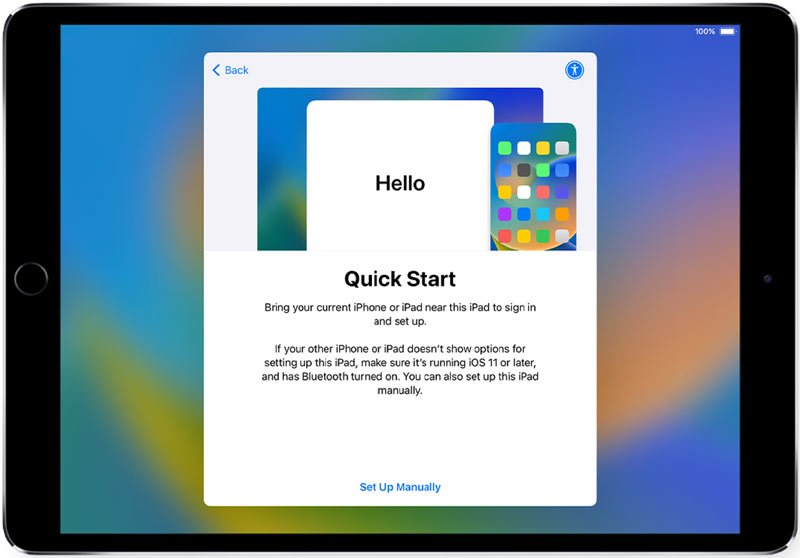
Este método solo funciona durante la configuración inicial del dispositivo. Si ya configuraste tu nuevo iPad, tendrás que borrarlo y empezar de nuevo.
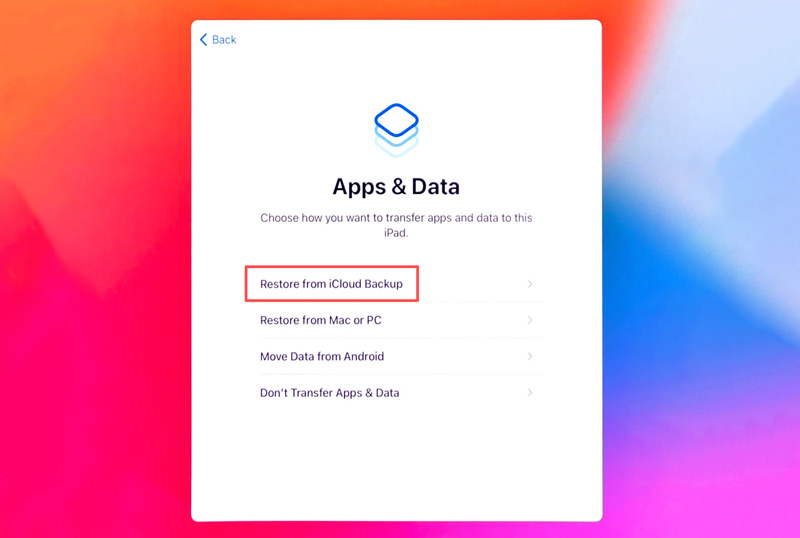
Si ya Utiliza iCloud para las copias de seguridad.Transferir los datos de tu antiguo iPad a uno nuevo es muy sencillo. Puedes restaurar una copia de seguridad reciente en el nuevo dispositivo.
Ideal para: Usuarios que tengan una copia de seguridad reciente de iCloud que contenga todos los datos antiguos del iPad.
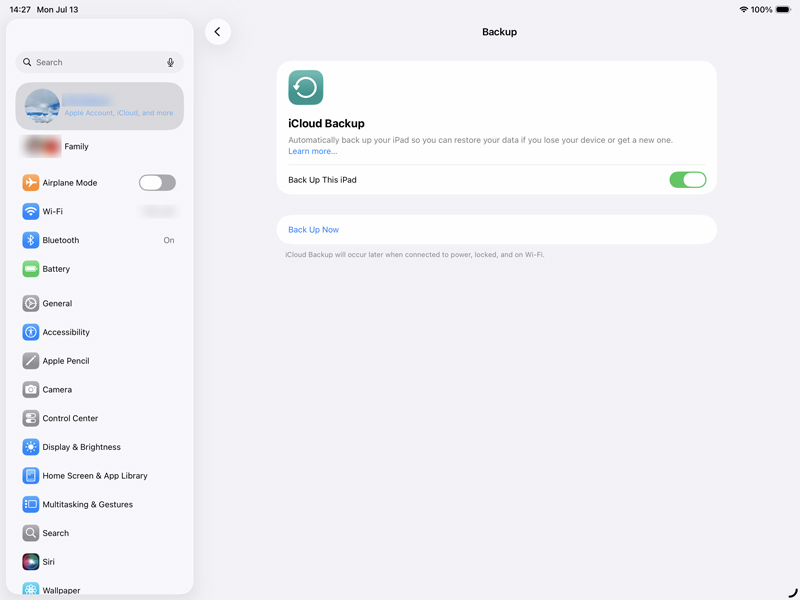
El almacenamiento gratuito de iCloud es de solo 5 GB. Si sus datos superan esta cantidad, deberá comprar almacenamiento adicional o utilizar una herramienta dedicada de administración de datos de iOS, como Aiseesoft FoneEaseEn comparación con las opciones integradas de Apple, esta herramienta ofrece mayor flexibilidad y velocidades de transferencia más rápidas. Admite fotos, vídeos, música, contactos, mensajes, notas, libros y archivos de aplicaciones.
Ideal para: Usuarios que desean transferir archivos iOS seleccionados en lugar de todos, o aquellos que necesitan funciones adicionales de administración de dispositivos más allá de la transferencia básica.
 100% Seguro. Sin anuncios.
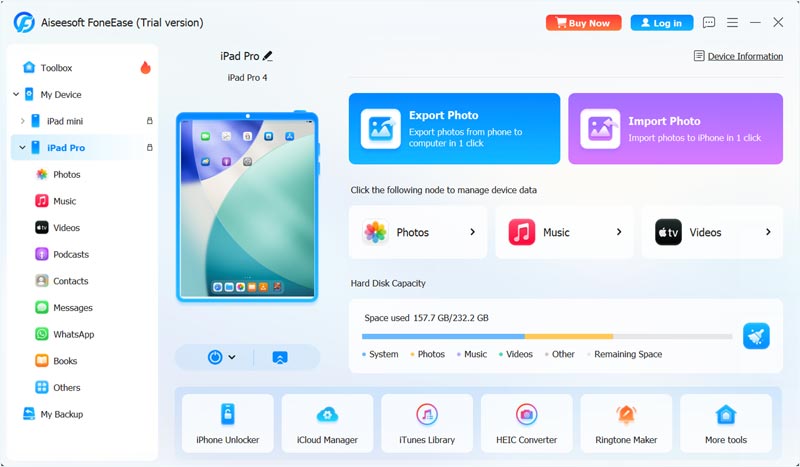
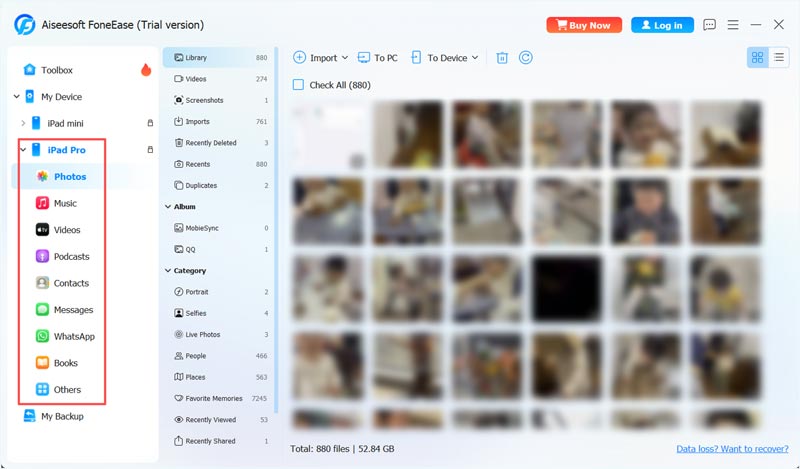
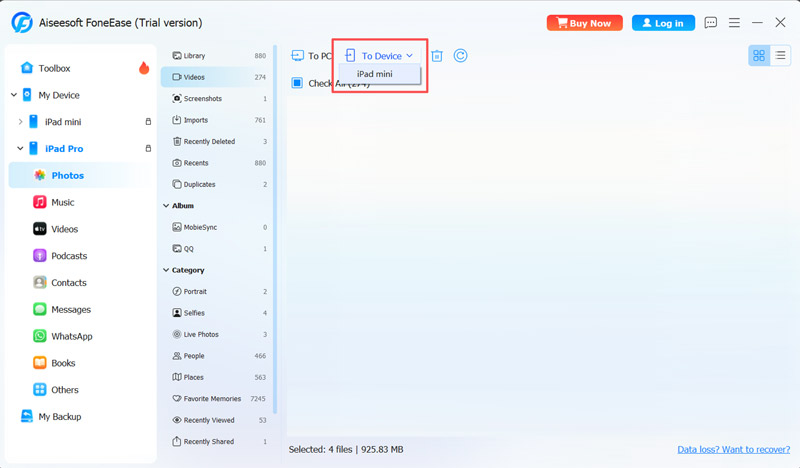
Tenga en cuenta que FoneEase funciona mejor para transferir todo tipo de contenido desde dispositivos iPhone y iPad. No transfiere la configuración del sistema como lo haría una copia de seguridad completa.
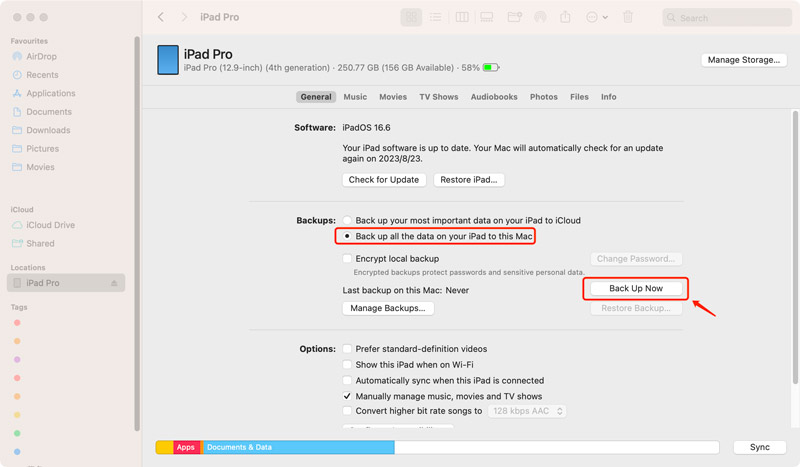
Si sueles crear copias de seguridad locales en un ordenador, puedes usar iTunes o Finder para crear una copia de seguridad de todos los datos de tu antiguo iPad y luego restaurarla en el nuevo iPad. Esta parte requiere Finder como ejemplo.
Ideal para: Usuarios que tengan un ordenador cerca y deseen una copia de seguridad completa.
Pregunta 1. ¿La función de Inicio rápido transfiere todo?
Quick Start puede transferir prácticamente todo de tu antiguo iPad al nuevo, incluyendo las aplicaciones de uso frecuente, los datos de tu cuenta y tu configuración personal. Puede realizar una copia completa de tu antiguo iPad y restaurarla en el nuevo dispositivo.
Pregunta 2. ¿Puedo transferir datos si mi nuevo iPad ya está configurado?
Sí, puede utilizar lo recomendado. FoneEase Para transferir datos a tu nuevo iPad fácilmente. Si prefieres usar las herramientas oficiales, borra primero los datos de tu nuevo dispositivo. Durante la configuración, puedes iniciar el proceso de transferencia desde cero.
Pregunta 3. ¿Por qué no funciona Inicio rápido?
Comprueba que ambos dispositivos Apple tengan Wi-Fi y Bluetooth activados. Si el aviso desaparece de tu iPad antiguo, reinicia ambos dispositivos. Además, los dispositivos inscritos en Apple School Manager o Apple Business Manager no pueden usar Inicio rápido.
Puedes aprender cuatro métodos eficientes para transferir datos de un iPad a otroSeleccione la herramienta que mejor se adapte a su situación. Si tiene ambos iPads a mano y desea la conexión inalámbrica más rápida, Inicio rápido es la opción ideal. Sin embargo, si su nuevo iPad lleva tiempo en uso y desea transferir datos de forma selectiva desde un iPad antiguo, FoneEase es la mejor opción.
 Las 6 mejores herramientas de transferencia de iPad para computadoras Windows y Mac
¿Cuál es el mejor software de transferencia de iPad? Este artículo identifica y comparte las 6 mejores herramientas para ayudarlo a transferir datos del iPad desde y hacia la computadora fácilmente.
 Guía completa: Cómo restaurar iPhone/iPad con iTunes y alternativa
Aprende cómo restaurar tu iPhone o iPad con iTunes y la mejor alternativa del mercado. Se agregan instrucciones e información adicional sobre la copia de seguridad en iTunes.
 Aprende 3 formas sencillas de transferir música de iTunes a iPhone
¿Puedo transferir canciones de iTunes a iPhone sin cable? ¿Cómo se descarga y sincroniza la música de iTunes con un iPhone? Aprende a transferir música de iTunes a iPhone.

Aiseesoft FoneEase es una herramienta de transferencia y gestión de datos que te permite mover, hacer copias de seguridad y gestionar sin problemas diversos datos entre dispositivos iOS, Android y ordenadores, sin necesidad de reiniciar el teléfono ni depender de iTunes.
100% Seguro. Sin anuncios.

*Campo requerido
*Por favor ingrese un correo electrónico válido

