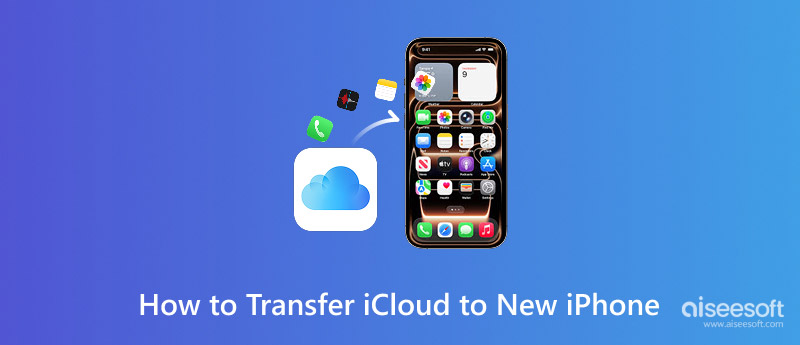
Estrenar un nuevo iPhone es emocionante, pero transferir todos tus datos de iOS, incluyendo fotos, videos, mensajes, aplicaciones y configuraciones de gran tamaño, puede resultar abrumador. Afortunadamente, iCloud de Apple facilita la transición, tanto si aún conservas tu antiguo dispositivo como si no. Esta guía paso a paso cubre tres métodos para transferir datos de iCloud a un nuevo iPhone: Inicio rápido, copia de seguridad en iCloud y una excelente herramienta de terceros llamada FoneEase.
Para transferir rápidamente tus datos de iCloud a un nuevo iPhone, puedes usar la herramienta de Apple. Empieza Función. Asegúrate de que el teléfono antiguo funcione correctamente y tenga instalado iOS 12.4 o posterior. Probé esto con un iPhone 13 Pro Max (72 GB de fotos/vídeos, 16 GB de datos de varias aplicaciones) transfiriendo archivos a un iPhone 17 Pro, y todo el proceso se completó en 25 minutos a través de una red Wi-Fi de 5 GHz.
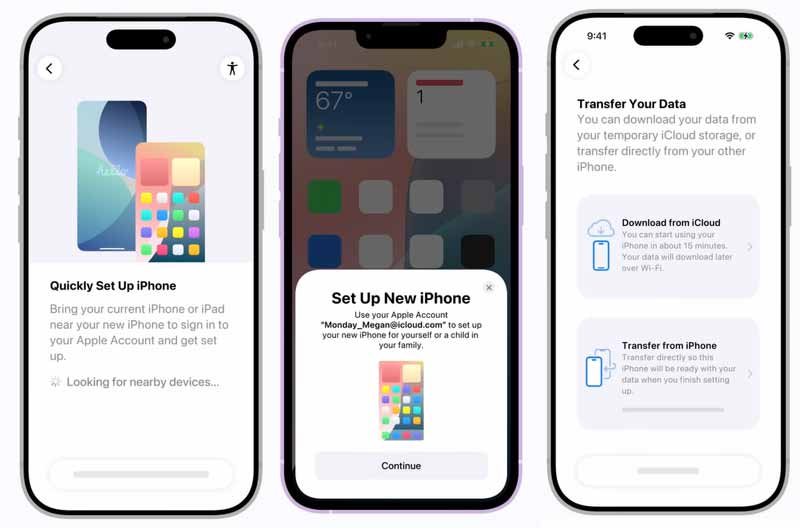
Una vez finalizado el proceso de transferencia, complete los pasos de configuración restantes que aparecen en pantalla. Mantenga su dispositivo conectado a Wi-Fi y a la corriente para que el contenido, como fotos, vídeos, música y aplicaciones almacenadas en iCloud, se descargue automáticamente en el nuevo dispositivo Apple.
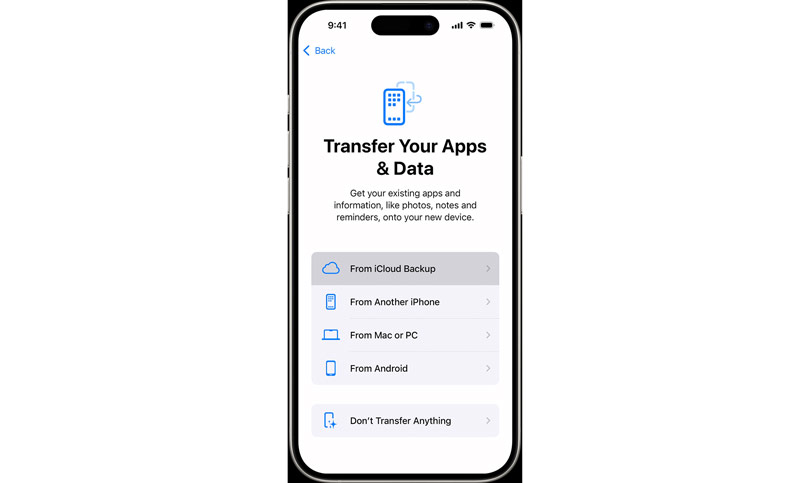
Si tu antiguo iPhone se ha perdido, está roto o ya se ha borrado, puedes restaurar los datos de iCloud en tu nuevo iPhone desde una copia de seguridad. Asegúrate de haber realizado una copia de seguridad de tu antiguo iPhone en iCloud. Para comprobar si tienes una copia de seguridad, inicia sesión en iCloud.com desde cualquier navegador y busca las copias de seguridad disponibles.
Si ya has configurado tu nuevo iPhone y quieres transferir datos adicionales más adelante, o si quieres tener más control sobre lo que se transfiere, existen herramientas de transferencia dedicadas de terceros como Aiseesoft FoneEase Ofrecen una excelente alternativa.
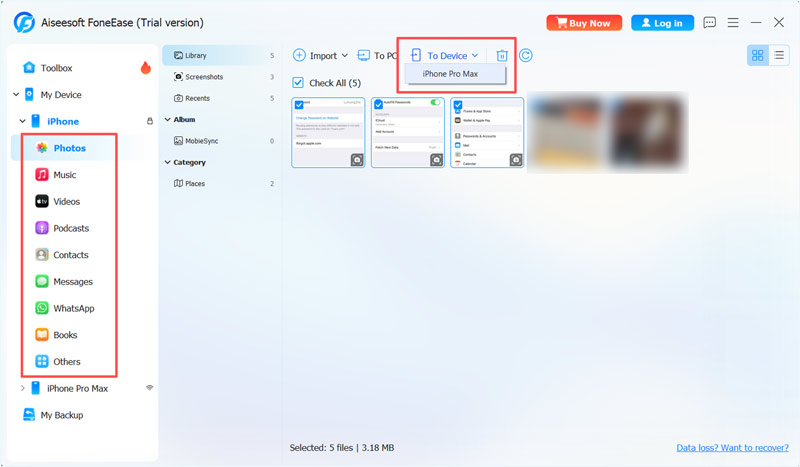
FoneEase es una herramienta integral de transferencia y gestión de datos diseñada para dispositivos iOS y Android. Permite transferir, realizar copias de seguridad y gestionar tus datos con tan solo unos clics. El software es compatible con todos los tipos de archivo y aplicaciones de uso común. No requiere una copia de seguridad de iCloud para transferir archivos desde tu antiguo iPhone. En su lugar, te permite conectar ambos dispositivos y copiar directamente los datos de un iPhone a otro.
 100% Seguro. Sin anuncios.
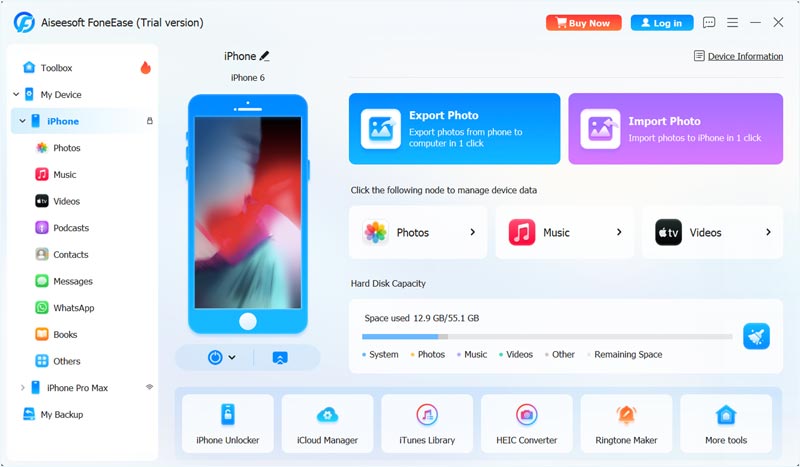
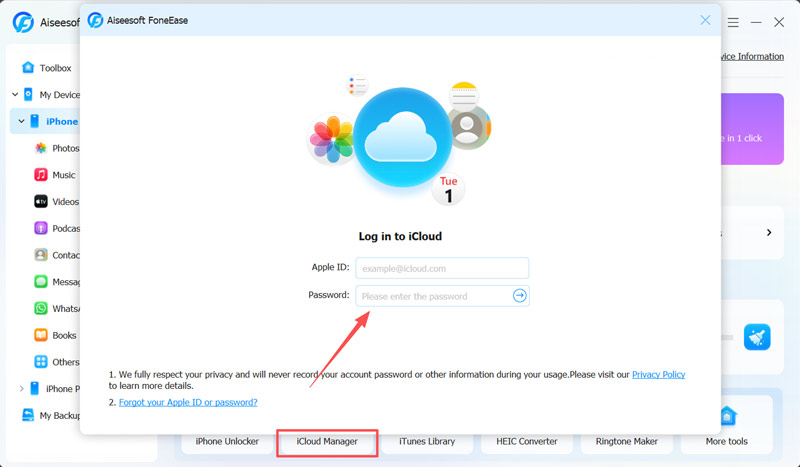
Si aún desea transferir sus datos de iCloud al nuevo iPhone usando FoneEase, seleccione iCloud Administrador En la ventana principal, inicia sesión en tu cuenta de Apple.
Pregunta 1. ¿Es mejor transferir desde una copia de seguridad de iCloud o desde otro iPhone?
En la mayoría de los casos, transferir directamente desde otro iPhone (a través de Inicio rápido o FoneEaseEs mejor. Es significativamente más rápido porque los datos se transfieren a través de una conexión local punto a punto en lugar de descargarse de la nube. Sin embargo, si tu dispositivo antiguo se pierde, se rompe o ya se ha borrado, tendrás que recurrir a las copias de seguridad de iCloud. Estas te permiten restaurar los datos de un iPad antiguo utilizando una copia de seguridad adecuada.
Pregunta 2. ¿Cómo transfiero mis archivos a mi nuevo iPhone sin iCloud?
Si prefieres evitar iCloud, tienes varias alternativas fiables. Como ya se ha mencionado, la función Inicio rápido de Apple te permite transferir datos directamente de un iPhone a otro mediante Wi-Fi. Para una copia de seguridad completa, puedes usar Finder en un Mac o iTunes en un PC con Windows para crear una copia de seguridad local cifrada y restaurarla en tu nuevo dispositivo. Además, puedes usar FoneEase para copiar datos directamente de un iPhone a otro.
Pregunta 3. ¿La función Inicio rápido transfiere todos los archivos del iPhone?
Quick Start puede transferir casi todos los datos y ajustes personales de tu iPhone. Está especialmente diseñado para migrar todos los archivos y preferencias principales de iOS de un dispositivo Apple antiguo a uno nuevo.
En esta publicación, puedes aprender tres métodos para Transferir datos de iCloud a un nuevo iPhoneSi aún conservas el dispositivo antiguo, Quick Start es la opción ideal, ya que ofrece la migración más completa sin costo adicional. Sin embargo, si ya configuraste el nuevo iPhone y lo has usado durante un tiempo, FoneEase es una mejor opción para copiar selectivamente los datos del iPhone antiguo al nuevo dispositivo sin borrar ni sobrescribir ningún dato.
 Las 8 mejores aplicaciones y software de respaldo de iPhone para almacenar sus archivos
¿Quiere hacer una copia de seguridad de los datos de su iPhone pero no sabe cómo elegir la herramienta? Le presentaremos 7 aplicaciones de respaldo de iPhone y uno de los mejores software para ayudarlo.
 Cómo transferir datos de un iPhone averiado a un iPhone nuevo: fácil y rápido.
¿Necesitas transferir datos de un iPhone averiado? Aprende formas sencillas de recuperar contactos, fotos y archivos de un iPhone averiado y transferirlos rápidamente a un nuevo iPhone.
 Fotos de iCloud para Android - Cómo acceder a las fotos de iCloud en Android
¿Cambiar de iPhone a Android y desea transferir fotos de iCloud a un dispositivo Android? ¿Cómo acceder directamente a las fotos de iCloud en Android? Esta publicación le mostrará 3 soluciones efectivas para manejar estas imágenes de iCloud.

Aiseesoft FoneEase es una herramienta de transferencia y gestión de datos que te permite mover, hacer copias de seguridad y gestionar sin problemas diversos datos entre dispositivos iOS, Android y ordenadores, sin necesidad de reiniciar el teléfono ni depender de iTunes.
100% Seguro. Sin anuncios.

*Campo requerido
*Por favor ingrese un correo electrónico válido

