Las mejores maneras de transferir fotos entre teléfonos Android en minutos
Estrenar un nuevo teléfono Android puede ser muy emocionante. Sin embargo, puede que descubras que la parte más difícil es transferir tus preciosas fotos. Hay fotos familiares, fotos de vacaciones, capturas de pantalla y algunas que son simplemente imágenes muy importantes. Perderlas o que pierdan calidad al transferirlas es algo que nadie querría. El lado positivo de todo esto es que puedes terminar simplificándolo mucho. Si últimamente te has estado preguntando, ¿Cómo puedo transferir imágenes desde Android? Si tienes en mente un dispositivo Android, aquí encontrarás la respuesta. Esta guía te ofrece métodos sencillos y eficaces para transferir tus fotos, ya sea que cambies de dispositivo o compartas imágenes con otra persona.
Tabla comparativa: ¿Qué método de transferencia de fotos para Android debería elegir?
| Método | Velocidad de transferencia | Internet requerido | Calidad de Imagen | Uso recomendado | Dificultad |
| Compartir ahora | ⭐⭐⭐⭐⭐ Muy rápido | No | Calidad original | Dispositivos Android cercanos con soporte para Quick Share | ¡Fácil |
| Cable USB (Android a Android) | ⭐⭐⭐⭐ Rápido | No | Calidad original | Transferencias directas entre dispositivos mediante un cable USB compatible. | Moderado |
| Aiseesoft FoneEase | ⭐⭐⭐⭐⭐ Muy rápido | No | Calidad original | Transferencias masivas de fotos, actualizaciones de teléfonos y gestión de grandes bibliotecas de fotos. | Muy fácil |
| Google Fotos | ⭐⭐⭐ Moderado (depende de la velocidad de internet) | Sí: | Calidad original (si se selecciona) | Copia de seguridad y sincronización de fotos en varios dispositivos Android. | ¡Fácil |
| Bluetooth | ⭐⭐ Lento | No | Calidad original | Enviar un pequeño número de fotos entre dispositivos cercanos | ¡Fácil |
Parte 1. Cómo transferir imágenes de Android a Android usando Quick Share
Compartir rápido es una de las formas más rápidas y fáciles de... transferir datos de Android a AndroidComo esta función viene integrada en la mayoría de los smartphones Android actuales, no es necesario instalar aplicaciones adicionales ni conectar cables. Para quienes tienen problemas para transferir imágenes de un dispositivo Android a otro, la aplicación Quick Share es ideal, ya que permite compartir fotos de forma inalámbrica sin perder calidad.
Uso recomendado
- Ahora es posible enviar fotos rápidamente cuando se utilizan dispositivos Android cercanos.
- Es posible compartir varias fotos incluso sin utilizar la conexión de datos del dispositivo.
- Las fotografías digitales se transfieren en su estado original sin pérdida de calidad.
- Si buscas una forma de compartir archivos de forma inalámbrica sin instalar aplicaciones de terceros, esta podría ser la solución para ti.
Paso 1:
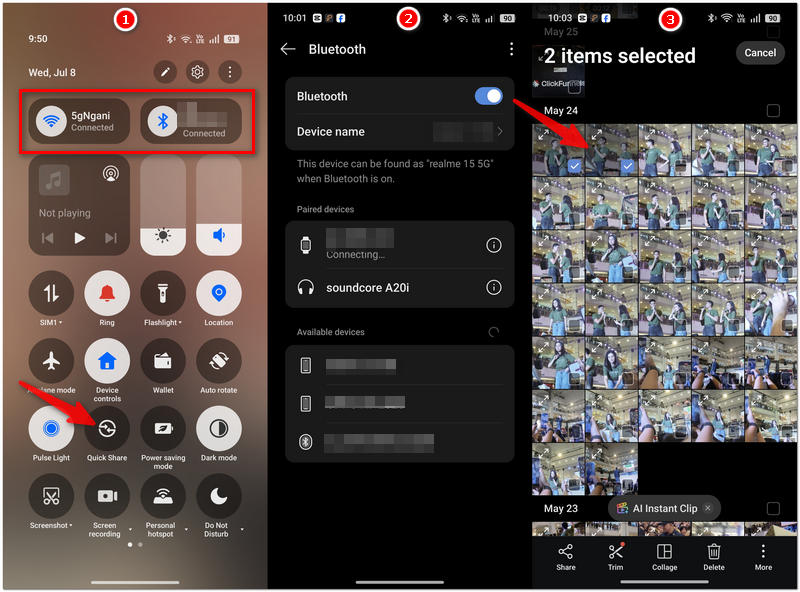
Activa la opción Compartir rápido en tus dos dispositivos Android. Hay diferentes maneras de acceder a la función Compartir rápido. Puedes acceder a ella desde el Panel de configuración rápida o a través de Configuración > Conexión de dispositivo > Compartir rápidamente.
Paso 2:
Habilita tanto el Bluetooth como el Wi-Fi en ambos teléfonos inteligentes. Mantenlos muy cerca el uno del otro.
Paso 3:
En tu teléfono de origen con Android, toca el Ver galería or Fotos de aplicaciones Haz clic en el icono para abrirlo. Haz clic en la foto o fotos que deseas compartir.
Paso 4:
Haga clic en el elemento Compartir botón y selección Compartir ahora Seleccione esta opción como método para compartir. Espere un momento hasta que el teléfono Android receptor aparezca como un dispositivo cercano en la lista de dispositivos de su teléfono.
Paso 5:
Si quieres enviar esa foto, pulsa el teléfono del destinatario en el panel de dispositivos receptores.
Paso 6:
Si estás en el teléfono que va a recibir una transferencia, simplemente toca el Aceptar Pulsa el botón cuando la pantalla te pregunte si deseas recibirlo. Permite que se complete la transferencia. Las fotos se guardarán automáticamente en la galería del teléfono móvil del destinatario.
teléfono.
Parte 2. Transferir imágenes de un dispositivo Android a otro mediante un cable USB.
Mediante un cable USB, puedes transferir fotos de forma rápida y segura entre dos teléfonos Android. Es la solución ideal si quieres transferir cientos o incluso miles de fotos sin perder calidad. Además, no requiere conexión a internet.
Uso recomendado
- Transferencia rápida de muchas imágenes.
- Imágenes en movimiento sin datos móviles ni Wi-Fi.
- Conservar la calidad original de las fotos.
- Usuarios que prefieren las conexiones por cable fiables a las inalámbricas.
Paso 1:
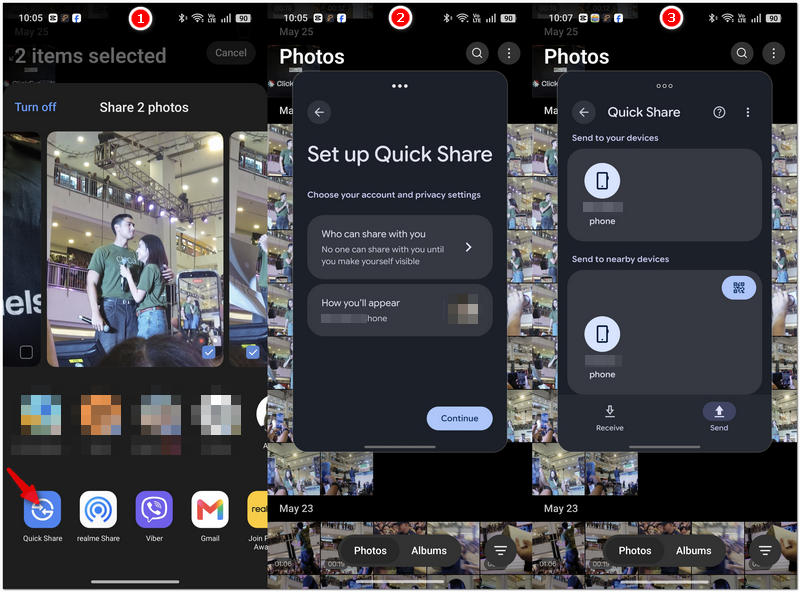
Conecta los dos teléfonos Android mediante el cable USB-C a USB-C compatible o el adaptador OTG, si es necesario. Desactiva los bloqueos de ambos teléfonos y enciende las pantallas.
Paso 2:
En el teléfono de origen, el dispositivo puede solicitarle que realice la conexión USB. Haga clic en el Notificación USB y elija Transferencia de archivos or MPT según sea apropiado.
Paso 3:
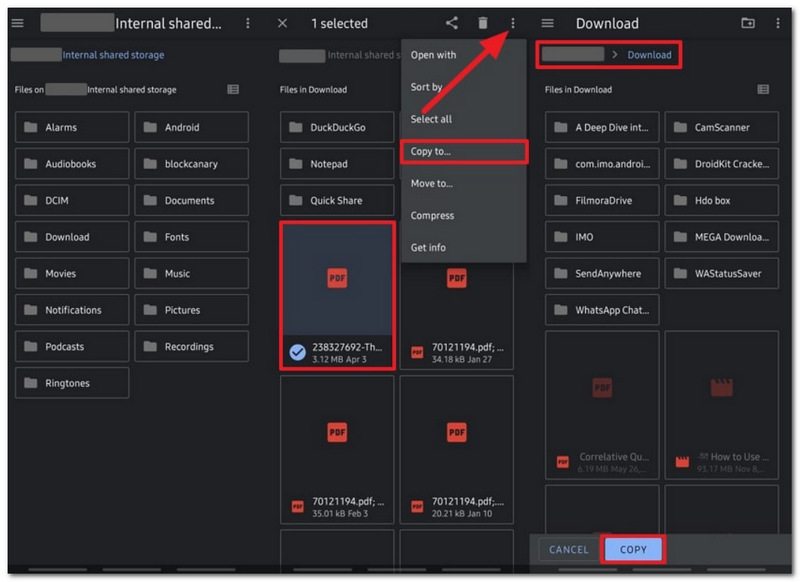
Acceda a su teléfono Android Archivos internos or Administrador de archivos aplicación en el dispositivo que recibe las imágenes. Encuentra tus fotos después de hacer clic en el otro teléfono Android. Pueden estar en una carpeta como Imágenes de DCIM, etc.
Paso 4:
Desde el teléfono al que le tomarías una foto, elige qué foto o fotos deseas transferir al otro teléfono. Selecciona una de las opciones. Copiar or Moverse y, una vez iniciada la operación de archivo, dirigir las imágenes a una carpeta de destino en el teléfono receptor.
Paso 5:
Asegúrese de que las imágenes se hayan transferido por completo y luego desconecte el cable. Encienda el Lista de cámara or Fotografías Utilice la aplicación del dispositivo que recibió sus fotos para comprobar que las imágenes se han transferido correctamente.
Parte 3. Cómo transferir imágenes de un dispositivo Android a otro usando Aiseesoft FoneEase.
Aiseesoft FoneEase Es una herramienta especializada para la transferencia de datos móviles, diseñada para que puedas transferir fácilmente fotos y otros archivos entre teléfonos Android. En comparación con los métodos de transferencia convencionales, permite transferir grandes cantidades de datos, conserva la calidad original de las imágenes y, gracias a su interfaz intuitiva, toda la transferencia se puede realizar con tan solo un par de clics.
Uso recomendado
- Los usuarios están transfiriendo sus grandes colecciones de fotos a un nuevo teléfono Android.
- Aquellos que vayan a usar diferentes teléfonos Android.
- Grabar fotos sin comprometer la calidad.
- Transferencias sin esfuerzo, casi tan rápidas como un clic y que requieren muy poca preparación.
- Para quienes buscan una herramienta completa de migración de datos, que no se centre únicamente en las fotos, para sus dispositivos Android.

Descarga
Aiseesoft FoneEase
- Transfiere fotos de un dispositivo Android a otro sin perder resolución ni nitidez.
- La opción de transferencia masiva te permite mover fácilmente más de una imagen al mismo tiempo.
- La aplicación permite transferir no solo fotos, sino también vídeos, música, información de contacto, mensajes de texto y otros tipos de datos.
- Funciona con muchas marcas y versiones diferentes de teléfonos y tabletas Android.
- Proteja y transfiera sus archivos de forma segura utilizando la función que no comprime los archivos de origen.
Pasos para transferir imágenes con Aiseesoft FoneEase
Paso 1:
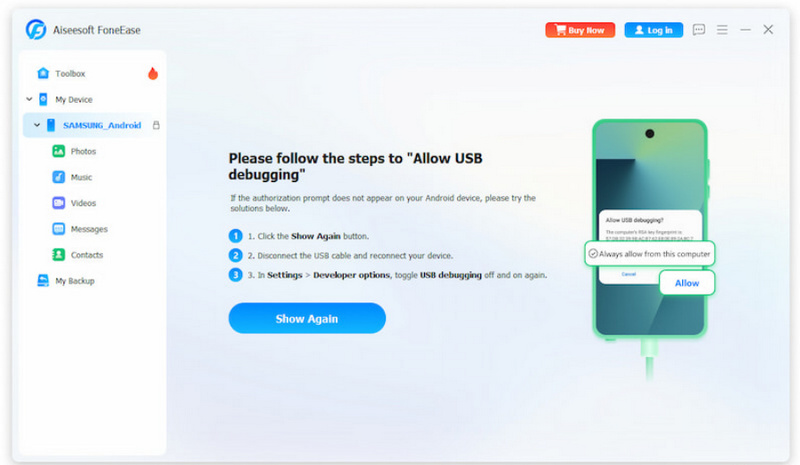
Obtén, instala y abre tu computadora. Conecta los dos teléfonos Android con cables USB. Enciende Depuración USB Si permites este tipo de conexión.
Paso 2:
Resalte el teléfono Android que contiene las imágenes que desea transferir y, en el menú de la izquierda, haga clic en el Fotografías Icono. Usa el explorador de tu biblioteca de fotos para consultar imágenes o álbumes y hacer tus selecciones allí.
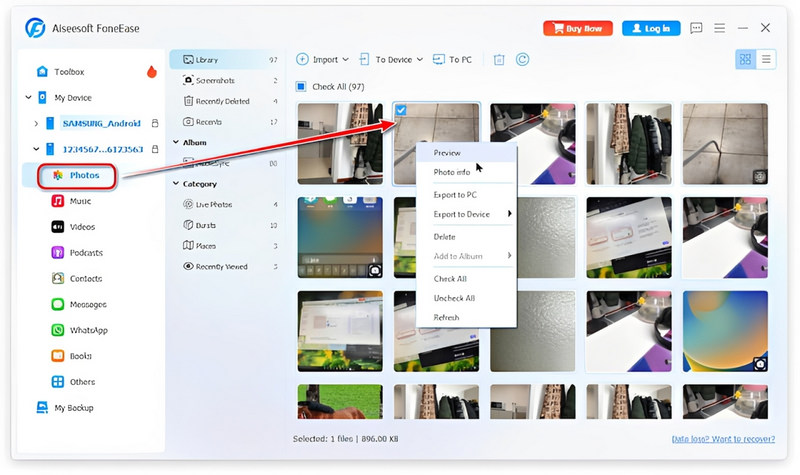
Paso 3:
Haciendo clic con el botón derecho en las imágenes elegidas en su ordenador, puede seleccionar Exportar al dispositivo como su comando para iniciar la transferencia, o utilice Al dispositivo, que se encuentra en la barra de herramientas principal de su pantalla.
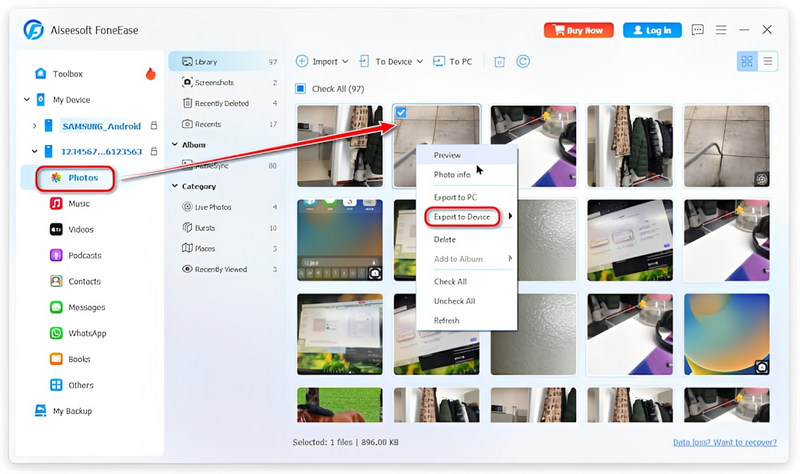
Paso 4:
Tus fotos se transferirán una vez finalizado el proceso, lo cual podrás comprobar mediante el indicador de progreso que aparece durante la fase de copia.
Paso 5:
En el nuevo teléfono Android, compruebe su Ver galería Utiliza la aplicación para comprobar que todas las fotos que querías se han movido correctamente.
Parte 4. Transferir fotos de un Android a otro con Google Fotos.
Google Fotos es un servicio de Google que te permite respalda tus fotos y vídeos a Google Drive, sincronizándolos automáticamente en todos tus dispositivos con una misma cuenta de Google. Es una buena solución si te cambias a un nuevo teléfono Android o simplemente quieres acceder a tus fotos desde cualquier lugar con conexión a internet.
Uso recomendado
- Transferir fotos a un nuevo teléfono Android.
- Guardado automático de capturas de pantalla o imágenes.
- Acceder a tu colección de imágenes desde otros dispositivos.
- Usuario en internet con acceso constante.
- Protege tus recuerdos incluso si el teléfono se pierde o se rompe.
Paso 1:
Instala o abre Google Fotos en un teléfono Android antiguo. Inicia sesión con tu cuenta de Google si aún no lo has hecho.
Paso 2:
Toca tu foto de perfil y elige Configuración de fotos.
Paso 3:
Seleccionar InformaciónActívalo si la copia de seguridad aún no está activada. Ten paciencia hasta que tus fotos se carguen por completo en tu bóveda de Google Fotos. Para acelerar la transferencia, tu dispositivo debe estar conectado a una red Wi-Fi.
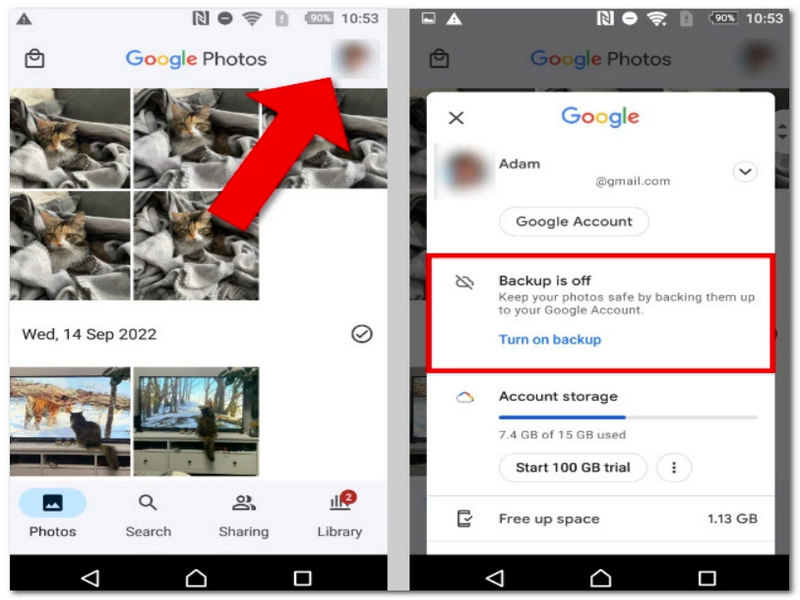
Paso 4:
Instalar o iniciar el Aplicación de fotos de GoogleEn tu nuevo dispositivo Android, inicia sesión en la cuenta de Google que utilizaste en el dispositivo anterior.
Paso 5:
Sin tu intervención, las fotos guardadas previamente aparecerán en la aplicación Google Fotos. En caso de que quieras tenerlas guardadas localmente en tu nuevo teléfono, toma una foto, haz clic en el menú de tres puntos or Másy elegir Descargar, que está disponible solo para fotos en la nube.
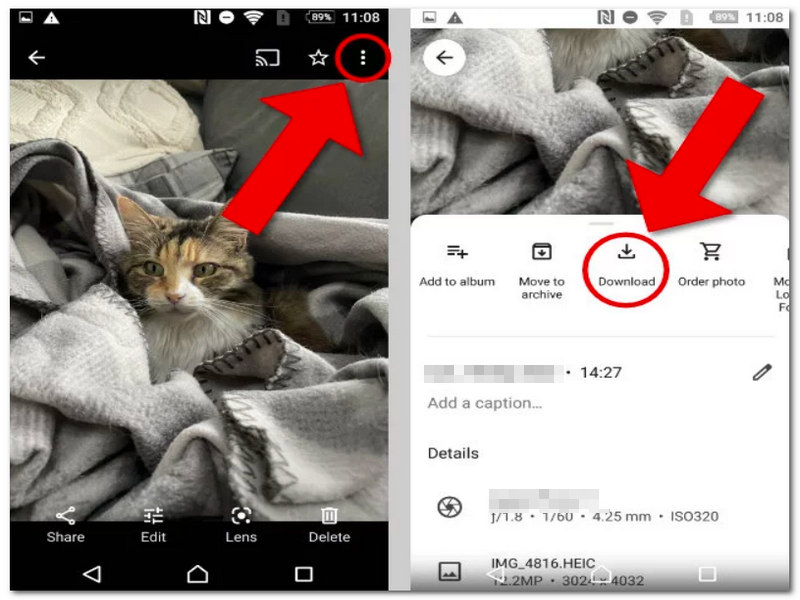
Parte 5. Cómo transferir imágenes de un dispositivo Android a otro mediante Bluetooth.
Bluetooth es uno de los métodos más antiguos y sencillos para compartir fotos entre dispositivos Android. Funciona sin necesidad de conexión a internet, cables ni aplicaciones especiales, lo cual resulta muy práctico cuando solo se tienen unas pocas imágenes para enviar entre dispositivos cercanos.
Uso recomendado
- Para enviar algunas fotos entre teléfonos Android cercanos.
- Para transferir imágenes sin conexión a Internet.
- Aquellos que no desean que se instalen aplicaciones.
- Cuando simplemente necesitas compartir una foto rápidamente, sin preocuparte por la velocidad.
Paso 1:
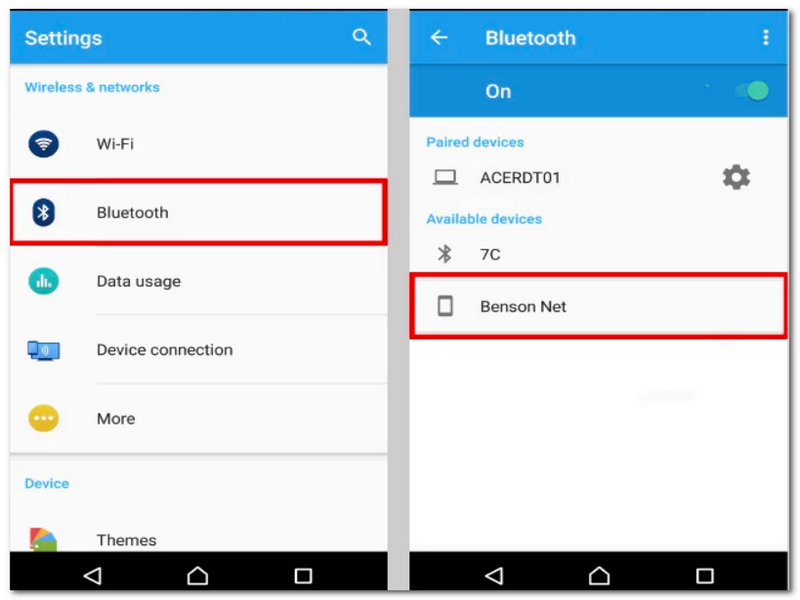
Activar Bluetooth en cada teléfono Android. Puede hacerlo en el Configuración rápida abriendo la Configuración rápida deslizando hacia abajo desde la parte superior de la pantalla, o puede ir a Configuración> Bluetooth.
Paso 2:
Seleccione el segundo teléfono de la lista de dispositivos Bluetooth disponibles para emparejarlos. Apruebe la solicitud de emparejamiento en cada uno de los teléfonos.
Paso 3:
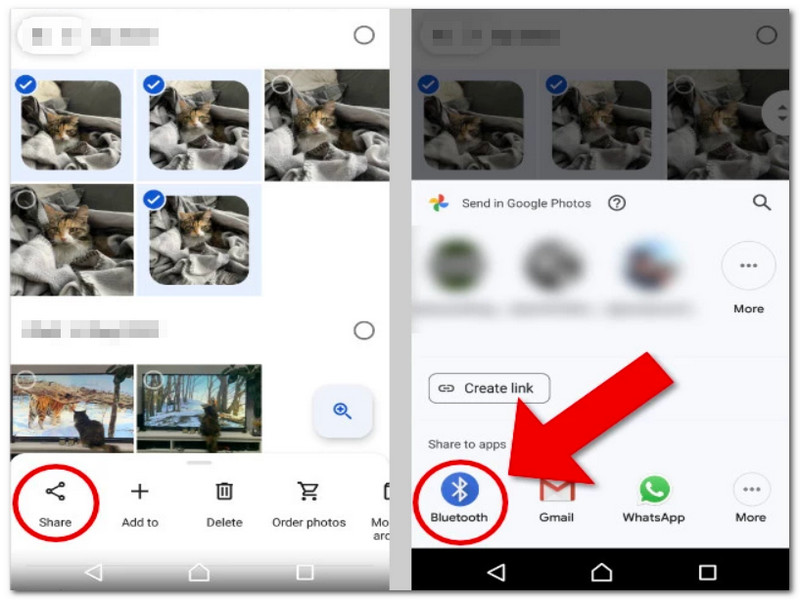
Acceda al Ver galería or Fotografías Descarga la aplicación en tu dispositivo Android. Elige las fotos que quieras enviar.
Paso 4:
El Compartir Se debe seleccionar el icono y elegir Bluetooth Desde las opciones para compartir, elige el teléfono Android receptor en la lista de dispositivos.
Paso 5:
Acepte la solicitud del teléfono receptor para aceptar la transferencia de archivos. Espere hasta que se complete la transferencia. Lo más probable es que las imágenes recibidas se almacenen en el directorio. Descarga o aparecerá en el Ver galería .
Parte 6. Preguntas frecuentes sobre la transferencia de imágenes de Android a Android.
¿Es posible recuperar fotos de un teléfono Android antiguo con la pantalla rota?
Si el dispositivo aún funciona y se puede desbloquear, puedes transferir las fotografías mediante un ordenador, un servicio de copia de seguridad o aplicaciones de transferencia. Pero si la pantalla está dañada sin posibilidad de reparación, probablemente necesitarás programas de recuperación especializados o la ayuda de un técnico.
¿Por qué algunas de mis fotos no aparecen en mi nuevo teléfono Android?
Es posible que esas imágenes no se hayan encontrado porque estaban ocultas en carpetas, guardadas en la tarjeta SD, dentro de la carpeta de la aplicación o no formaban parte de ninguna copia de seguridad. Revisa tu teléfono anterior a través de la Galería y el Administrador de archivos, y también el almacenamiento en la nube.
¿El nuevo teléfono seguirá mostrando las fotos en los mismos álbumes que en el anterior?
No necesariamente. Algunos métodos de transferencia conservan los álbumes y los metadatos, mientras que otros simplemente mueven los archivos de imagen. Después de transferir tus fotos, es posible que tengas que reorganizar toda tu colección.
Conclusión
Es una forma sencilla de compartir tus recuerdos si eliges una de las maneras correctas de transferir tus fotos de un teléfono a otro. Un cable, un almacenamiento en la nube o una aplicación que permita la comunicación entre tus dispositivos pueden hacerlo. La mejor manera de asegurarte de que tus recuerdos se mantengan seguros y organizados es elegir la opción adecuada para ti. Cuando llegues a conocer Cómo transferir imágenes de Android a AndroidPodrás transferir tus recuerdos de forma fácil y rápida, sin preocuparte por la calidad ni por perder archivos, especialmente los más importantes.
 100% Seguro. Sin anuncios.
 Cómo obtener una magnífica galería de fotos: las 10 mejores aplicaciones de galería para Android
 7 métodos sencillos para cambiar la resolución de las imágenes de Android
 Las 7 mejores herramientas de restauración de fotos de IA para reparar imágenes

